[Add User] ja [Edit User Information] ekraan
Logige rakendusse Remote UI (Kaugkasutajaliides) sisse administraatori õigustega administraatorina, klõpsake valikuid [Settings/Registration]  [User Management] [Authentication Management] ning klõpsake seejärel vastava kasutajanime juures valikut [Add User...] või [Edit...], et kuvada ekraan [Add User] või [Edit User Information].
Nendel ekraanidel saate salvestada uue kasutajateabe kohalikku seadmesse või muuta sellesse juba salvestatud kasutajateavet.
[User Management] [Authentication Management] ning klõpsake seejärel vastava kasutajanime juures valikut [Add User...] või [Edit...], et kuvada ekraan [Add User] või [Edit User Information].Nendel ekraanidel saate salvestada uue kasutajateabe kohalikku seadmesse või muuta sellesse juba salvestatud kasutajateavet.
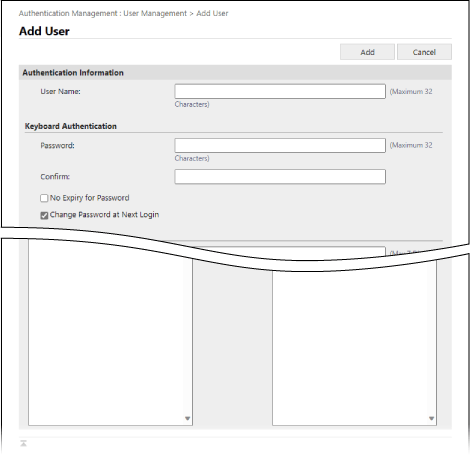
[Authentication Information]
Määrake kasutajanimi ja autentimisteave vastavalt sisselogimismeetodile.
[User Name]
Sisestage kasutajanimi.
[Keyboard Authentication]
[Password] ja [Confirm]
Sisestage klaviatuuri autentimisega sisselogimiseks vajalik parool nii väljale [Password] kui ka [Confirm].
* Registreeritud kasutajateabe muutmiseks märkige ruut [Change password] ja sisestage andmed.
* Sisestatud parooli tugevuse kontrollimiseks saate kuvada parooli tugevuse indikaatori. [Parooli tugevuse indikaatori kasutamine]
[No Expiry for Password]
Märkige see ruut, kui soovite, et parool ei aeguks kunagi.
[Change Password at Next Login]
Märkige see ruut, kui soovite nõuda kasutajalt parooli muutmist esimesel sisselogimisel. Kui kasutaja muudab parooli, tühjendatakse märkeruut automaatselt.
[Remote UI Authentication]
[Use Two-Factor Authentication]
Märkige see ruut, kui soovite, et kasutajad sisestaksid rakendusse Remote UI (Kaugkasutajaliides) sisselogimisel ühekordse parooli (kaheteguriline autentimine).
* See säte on saadaval ainult sisseloginud kasutajate korral, kes muudavad omaenda kasutajateavet.
[User Information]
[Displayed As]
Sisestage registreeritava kasutaja nimi.
Kuvatavat nime kasutatakse järgmisel otstarbel:
Kuvatavat nime kasutatakse järgmisel otstarbel:
Saatja nimi e-kirja saatmisel
Kasutajanimi sundootele panemisel
[E-Mail Address]
Sisestage kasutaja e-posti aadress.
Skannitud andmete saatmisel kuvatakse siia sisestatud aadress samuti koos saatja nimega. Seda aadressi kasutatakse ka dokumendi saatmisel nupu [Saada iseendale] vajutamise korral. I-faksi saatmisel kuvatakse see aadress vastuvõtvas seadmes saatja real.
Skannitud andmete saatmisel kuvatakse siia sisestatud aadress samuti koos saatja nimega. Seda aadressi kasutatakse ka dokumendi saatmisel nupu [Saada iseendale] vajutamise korral. I-faksi saatmisel kuvatakse see aadress vastuvõtvas seadmes saatja real.
[IPP Print Information]
IPP-printimise kasutajaga seostamiseks määrake IPP-printimiseks kasutatav e-posti aadress.
* Seda sätet saate konfigureerida, kui on lubatud säte jaotises [Settings/Registration] [Network Settings] [IPP Print Settings].
[Network Settings] [IPP Print Settings].* Kohalikus seadmes registreeritud kasutajad saavad sätteid ise konfigureerida või saab administraator konfigureerida sätteid partiina CSV-faili abil. IPP-printimise teabe seostamine kasutajatega
[Information for Universal Print]
Kasutaja seostamiseks teenusega Universal Print määrake kontoga Microsoft 365 seotud e-posti aadress või telefoninumber.
* Selle sätte kasutamiseks klõpsake valikul [Settings/Registration] [Network Settings] [Settings for Universal Print] a veenduge, et funktsioon [Settings for Universal Print] on lubatud.
[Network Settings] [Settings for Universal Print] a veenduge, et funktsioon [Settings for Universal Print] on lubatud.* Kohalikus seadmes registreeritud kasutajad saavad sätteid ise konfigureerida või saab administraator konfigureerida sätteid partiina CSV-faili abil. Universal Printi teabe kasutajatega sidumine
[Department ID Settings]
Osakonna ID halduse kasutamiseks määrake osakonna ID, kuhu kasutaja kuulub.
Klõpsake valikut [Department ID Settings...], valige loendist osakonna ID ja klõpsake valikut [OK].
Klõpsake valikut [Department ID Settings...], valige loendist osakonna ID ja klõpsake valikut [OK].
* Uue osakonna ID saate registreerida nupuga [Register New Department] osakonna ID valimise kuval. Osakonna ID ja PIN-koodi registreerimine
* Kui kasutajale määratud osakonna ID kustutatakse, peate sätteid muutma. Osakonna ID määramine kasutajale
[Role Settings]
Valige kasutajaõigused (rollid). Rollid
[User Account Settings]
[Set expiration for the user account]
Konto kehtivusaja määramiseks märkige ruut ja sisestage aegumiskuupäev.
[Disable the user account]
Märkige see ruut, et kasutajakonto ajutiselt keelata.
[User Group Association]
Kasutaja kasutajarühmaga seostamiseks valige loendist kasutajarühm ja klõpsake valikul [Add].
* Seda sätet ei kuvata osakonna ID-de kasutajarühmadena kasutamise korral.
MÄRKUS
Tavakasutajana sisselogimisel
Tavakasutaja õigustega kasutaja saab pärast rakendusse Remote UI (Kaugkasutajaliides) sisselogimist ja [Settings/Registration] [User Management] [Authentication Management] klõpsamist muuta järgmist teavet.
[User Management] [Authentication Management] klõpsamist muuta järgmist teavet.[Password] ja [PIN]
[Use Two-Factor Authentication]
[Displayed As]
[E-Mail Address]
* Autentimisfunktsiooni sätetes tuleb sätte [Other Settings] väärtuseks määrata [Setting Changes by Users Without Administrator Privileges], et kasutajad saaksid e-posti aadressi sätteid konfigureerida. Ekraan [Edit Basic Settings]