Osakonna ID ja PIN-koodi registreerimine
Registreerige osakonna ID-d, mida osakonna ID haldusega hallatakse. Kui olete kõik hallatavad osakonna ID-d registreerinud, määrake osakonna ID-d seadmes registreeritud kasutajatele. Osakonna ID-sid saab registreerida ja määrata ka hulgi.
MÄRKUS
Kasutamata osakonna ID-de automaatne kustutamine
Kui määrate autentimisfunktsioonile jaotises [Automatically Delete Department ID at User Deletion] oleva sätte [Other Settings], saate kasutaja kustutamisel automaatselt kustutada ka kasutaja osakonna ID, mida enam ei kasutata. Ekraan [Edit Basic Settings]
Osakonna ID registreerimine
Registreerige üks osakonna ID korraga.
Selles jaotises kirjeldatakse osakonna ID ja PIN-koodi registreerimist arvutist Remote UI (Kaugkasutajaliides) kaudu.
Valige [ Seaded/salvestus] juhtpaneeli ekraanil [Avakuva] või muul ekraanil, seejärel valige selle teabe salvestamiseks [Haldusseaded]. [Osakonna ID-haldus]
Vajate administraatori õigusi.
Valige [
Seaded/salvestus] juhtpaneeli ekraanil [Avakuva] või muul ekraanil, seejärel valige selle teabe salvestamiseks [Haldusseaded]. [Osakonna ID-haldus]Vajate administraatori õigusi.
1
Logige administraatorina sisse rakendusse Remote UI (Kaugkasutajaliides). Rakenduse Remote UI (Kaugkasutajaliides) käivitamine
2
Klõpsake Remote UI (Kaugkasutajaliides) portaali lehel [Settings/Registration]. Portaali Remote UI (Kaugkasutajaliides) leht
Klõpsake [User Management]  [Department ID Management] [Register New Department...].
[Department ID Management] [Register New Department...].Avaneb kuva [Register New Department].
4
Määrake osakonna ID ja PIN-kood.
PIN-koodi määramiseks sisestage sama PIN-kood nii väljale [PIN] kui ka väljale [Confirm]. Kui te ei soovi PIN-koodi määrata, jätke see tühjaks.
5
Määrake vajaduse korral üksuse [Page Limit] sätted.
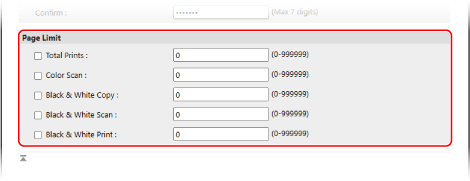
Prinditavate, skannitavate või paljundatavate lehekülgede arvu piiramiseks valige soovitud üksus ja sisestage lehekülgede maksimaalne arv.
6
Klõpsake [OK].
Osakonna ID registreeritakse.
7
Logige rakendusest Remote UI (Kaugkasutajaliides) välja.
Osakonna ID määramine kasutajale
Saate muuta kasutajateavet ja määrata osakonna ID. Osakonna ID-d saab salvestada ka seadistamise ajal.
Selles jaotises kirjeldatakse osakonna ID määramist arvutist Remote UI (Kaugkasutajaliides) kaudu.
Valige juhtpaneelil kuval [] või mõnel muul kuval valik [Seaded/salvestus Avakuva] ja seejärel valik [Haldusseaded], et määrata osakonna ID. [Autenditava kasutaja salvestamine/muutmine]
Vajate administraatori õigusi.
Valige juhtpaneelil kuval [
] või mõnel muul kuval valik [Seaded/salvestus Avakuva] ja seejärel valik [Haldusseaded], et määrata osakonna ID. [Autenditava kasutaja salvestamine/muutmine]Vajate administraatori õigusi.
1
Logige administraatorina sisse rakendusse Remote UI (Kaugkasutajaliides). Rakenduse Remote UI (Kaugkasutajaliides) käivitamine
2
Klõpsake Remote UI (Kaugkasutajaliides) portaali lehel [Settings/Registration]. Portaali Remote UI (Kaugkasutajaliides) leht
3
Klõpsake [User Management] [Authentication Management].
[Authentication Management].Avaneb kuva [User Management].
4
Klõpsake kasutaja juures, kelle teavet soovite määrata, nuppu [Edit...].
Avaneb kuva [Edit User Information].
5
Klõpsake [Department ID Settings...].
Avaneb kuva [Department ID Settings].
6
Määrake osakonna ID.
Registreeritud osakonna ID määramisel
Valige osakonna ID-de loendist kasutajale määratav osakonna ID.
Uue osakonna ID registreerimisel ja määramisel
1
Klõpsake [Register New Department...].
Avaneb kuva [Register New Department].
2
Määrake osakonna ID ja PIN-kood.
PIN-koodi määramiseks sisestage sama PIN-kood nii väljale [PIN] kui ka väljale [Confirm]. Kui te ei soovi PIN-koodi määrata, jätke see tühjaks.
3
Klõpsake [Add].
Osakonna ID lisatakse kuval [Department ID Settings] olevasse osakonna ID-de loendisse.
4
Valige lisatud osakonna ID osakonna ID-de loendist.
7
Klõpsake [OK] [Update].
[Update].Seaded rakendatakse.
8
Logige rakendusest Remote UI (Kaugkasutajaliides) välja.
Osakonna ID-de hulgimääramine
Osakonna ID-sid saab kasutajatele määrata, sisestades osakonna ID-d salvestatud kasutajateavet sisaldavasse CSV-faili ja importides seejärel selle faili seadmesse. Samuti saate esmalt määrata kasutajatele registreerimata osakonna ID-d ja registreerida osakonna ID-d hiljem.
Osakonna ID-de hulgimääramiseks on vaja administraatoriõigusi.
1
Eksportige salvestatud kasutajateavet sisaldav CSV-fail. Kasutajateabe eksportimine
2
Sisestage osakonna ID-d CSV-faili. Kasutajateabe muutmine CSV-faili abil
Sisestage osakonna ID-d veergu „dept_id“ ja PIN-koodid veergu „dept_pin“.
3
Importige sisestatud osakonna ID-dega CSV-fail. Kasutajateabe käsitsi importimine
4
Kontrollige ja registreerige seadmes registreerimata osakonna ID-d.
Klõpsake Remote UI (Kaugkasutajaliides) portaalilehel valikul [Settings/Registration] ja seejärel valikutel [User Management] [Authentication Management] [Check Unregistered Department ID]. Kasutajateabena registreeritud osakonna ID-sid võrreldakse seadmes registreeritud osakonna ID-dega ning kõik seadmes registreerimata osakonna ID-d registreeritakse uutena.
[Authentication Management] [Check Unregistered Department ID]. Kasutajateabena registreeritud osakonna ID-sid võrreldakse seadmes registreeritud osakonna ID-dega ning kõik seadmes registreerimata osakonna ID-d registreeritakse uutena.Järjestikuste osakonna ID-de hulgiregistreerimine ja -määramine
Saate osakonna ID-sid hulgi registreerida ja määrata need seadmes registreeritud kasutajatele.
Kui kasutajanimi on seitsmekohaline või lühem number, salvestatakse see number ja määratakse osakonna ID-ks. Kui kasutajale määratud parool on kuni seitsmekohaline arv, määratakse see arv osakonna ID PIN-koodiks.
Kui kasutajanimi ja parool ei vasta eespool kirjeldatud tingimustele, registreeritakse ja määratakse järjekorras nummerdatud osakonna ID alates numbrist „0000001“. PIN-koodi pole määratud.
Registreerige ja määrake järjestikused osakonna ID-d arvutist Remote UI (Kaugkasutajaliides) kaudu. Juhtpaneeli kaudu ei saa järjestikuseid osakonna ID-sid registreerida ega määrata.
Vaja on administraatoriõigusi.
Vaja on administraatoriõigusi.
1
Logige administraatorina sisse rakendusse Remote UI (Kaugkasutajaliides). Rakenduse Remote UI (Kaugkasutajaliides) käivitamine
2
Klõpsake Remote UI (Kaugkasutajaliides) portaali lehel [Settings/Registration]. Portaali Remote UI (Kaugkasutajaliides) leht
3
Klõpsake [User Management] [Authentication Management].
[Authentication Management].Avaneb kuva [User Management].
4
Klõpsake [Batch Settings for Department ID...].
Avaneb kuva [Batch Settings for Department ID].
5
Valige väljal [Apply Settings To] kasutajad, kellele hulgisätted rakendada.
Sätete rakendamiseks ainult kasutajatele, kellele osakonna ID-d ei ole määratud, tehke valik [Users for which no department ID is set].
Sätete rakendamiseks kõigile kasutajatele, sealhulgas neile, kellele on osakonna ID juba määratud, tehke valik [All users].
6
Klõpsake [Set].
Järjestikused osakonna ID-d registreeritakse ja määratakse kasutajatele.
7
Klõpsake [Back].
Kuva [User Management] avaneb uuesti.
8
Logige rakendusest Remote UI (Kaugkasutajaliides) välja.
MÄRKUS
Osakonna ID automaatne registreerimine ja määramine kasutaja registreerimisel Remote UI (Kaugkasutajaliides) kaudu
Kui määrate autentimisfunktsiooni jaotises [Automatically set the department ID at user registration] oleva sätte [Other Settings], saate Remote UI (Kaugkasutajaliides) kaudu kasutajate registreerimisel või muutmisel osakonna ID-d automaatselt registreerida ja kasutajatele määrata. Ekraan [Edit Basic Settings]
Osakonna ID-ga sama nimega kasutajate hulgiregistreerimine ja sätete määramine
Saate hulgiregistreerida kasutajaid, kelle nimi on sama mis registreeritud osakonna ID. Kui osakonna ID jaoks on määratud PIN-kood, määratakse see PIN-kood kasutaja parooliks ja PIN-koodiks.
Registreerige ja määrake osakonna ID-d ning kasutajanimed hulgi arvutist Remote UI (Kaugkasutajaliides) kaudu. Juhtpaneeli kaudu ei saa osakonna ID-sid ja kasutajanimesid hulgi registreerida ega määrata.
Vajate administraatori õigusi.
Vajate administraatori õigusi.
1
Logige administraatorina sisse rakendusse Remote UI (Kaugkasutajaliides). Rakenduse Remote UI (Kaugkasutajaliides) käivitamine
2
Klõpsake Remote UI (Kaugkasutajaliides) portaali lehel [Settings/Registration]. Portaali Remote UI (Kaugkasutajaliides) leht
3
Klõpsake [User Management] [Authentication Management].
[Authentication Management].Avaneb kuva [User Management].
4
Klõpsake [Add User Using Department ID...].
Avaneb kuva [Add User Using Department ID].
5
Klõpsake [Add].
Osakonna ID-ga sama nimega kasutajad registreeritakse hulgi.
6
Klõpsake [Back].
Kuva [User Management] avaneb uuesti.
7
Logige rakendusest Remote UI (Kaugkasutajaliides) välja.