Failide printimine USB-mäluseadmelt
Saate juhtpaneeli kaudu otse printida PDF-, XPS-, JPEG- või TIFF-faile, mis asuvad seadmesse sisestatud USB-mäluseadmel.
See on mugav, kui prindite faile arvutis või välisest seadmest ilma võrguühenduseta.
See on mugav, kui prindite faile arvutis või välisest seadmest ilma võrguühenduseta.
Nõutavad ettevalmistustoimingud
Konfigureerige USB-mäluseadmesse salvestatud andmete printimise sätteid. Ettevalmistused USB-mäluseadme kasutamiseks
1
Sisestage USB-mäluseade seadme USB-porti. USB-mäluseadme sisestamine ja eemaldamine
Kui kuvatakse saadaolevate funktsioonide otseteede ekraan
Vajutage [Prindi infokandjalt] ja jätkake sammuga 4.
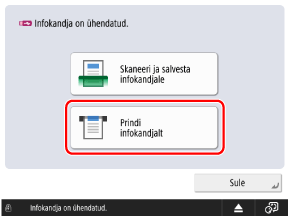
2
Vajutage juhtpaneelil [Juurdepääs failidele] kuval [Avakuva]. Ekraan [Avakuva]
Kuvatakse salvestusruumi valimise ekraan.
3
Vajutage [Infokandja (mälu)].
Valige USB-mäluseade, milles asub fail, mida soovite printida.
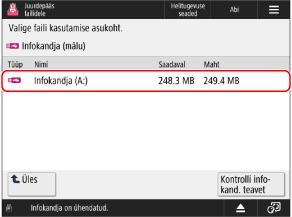
Vajutage [Kontrolli infokand. teavet], valige USB-mäluseade ja vajutage [Detailid], et kontrollida USB-mäluseadme seerianumbrit ja muud teavet.
5
Kuvage kaust, kus asub fail, mille soovid printida.
Valige fail, mille soovite printida, ja vajutage [Printimine].
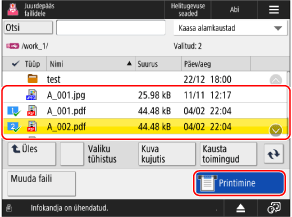
Korraga saate samas kaustas valida ja printida kuni 6 faili.
* Kui valitud on mitu faili, prinditakse failid nende valimise järjekorras (märkeruutude numbrite järjekord).
7
Valige printimiseks kasutatav paber ja vajutage [OK].
Saate vajutada nuppu [ ], et näha valitud paberi üksikasju.
], et näha valitud paberi üksikasju.Sisestage numbriklahvide abil printimiste arv.
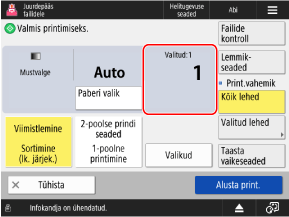
Kui valisite sammus 6 mitu faili, vajutage nuppu [Muuda koop. arvu] ja sisestage printimiste arv.
9
Määrake prindisätted vastavalt vajadusele.
Määrake kahepoolne printimine ning muutke pildikvaliteeti ja teisi sätteid vastavalt oma dokumendile ja otstarbele.
10
Vajutage [Alusta printimist].
Masin alustab printimist.
Printimise tühistamiseks vajutage [Tühista]. Printimise tühistamine juhtpaneeli kaudu
Printimistöö olekut ja logi saate vaadata rakendusega [ Oleku monitor]. Printimistöö oleku ja logi vaatamine
Oleku monitor]. Printimistöö oleku ja logi vaatamineKui kuvatakse parooli sisestamise kuva
Sisestage PDF-failis määratud dokumendi avamise parool või autoriseerimisparool.
11
Kui printimine on lõppenud, eemaldage USB-mäluseade. USB-mäluseadme eemaldamine