Ühiskausta teabe aadressiraamatuse kandmine
Kui salvestate skaneeritud andmeid korduvalt kindlasse ühiskausta, ei pea te sihtkohtade andmeid iga kord uuesti sisestama, kui salvestate sihtkohad (ühiskausta andmed) eelnevalt aadressiraamatusse.
Käesolevas jaotises kirjeldatakse, kuidas salvestada sihtkohti juhtpaneeli abil ühisesse aadressiloendisse (aadressiloendid 1–10).
Sätteid saab registreerida ka arvutis rakendusega Remote UI (Kaugkasutajaliides). Sihtkohtade registreerimine aadressiraamatusse (Remote UI (Kaugkasutajaliides))
* Sihtkohtade lisamiseks kasutajapõhisesse aadressiraamatusse (isiklikku aadressiraamatusse või kasutajagrupi aadressiraamatusse) peate esmalt sisse logima.
Looge ühiskaust.
Saate valmistada ette ühiskausta, mis toimib skaneeritud andmete saatmise sihtkohana.
Samuti saate luua uue ühiskausta. Ühiskausta loomine
Samuti saate luua uue ühiskausta. Ühiskausta loomine
Kontrollige loodud ühiskausta andmeid.
Kontrollige järgmisi sammu 1ajal loodud ühiskausta andmeid.
Ühiskausta sisaldava arvuti nimi või IP-aadress
Ühiskausta tee
Ühiskaustale ligipääsu võimaldav kasutajanimi ja parool
* Kui kasutate ühiskaustaga arvuti sisselogimise kasutajanime, saate kinnitada kasutajanime selles arvutis. Arvutisse sisseloginud kasutaja nime kontrollimine
3
Vajutage juhtpaneelil [Sihtk./edast. seaded] kuval [Avakuva]. Ekraan [Avakuva]
4
Vajutage [Sihtkohtade salvestus].
Kui kuvatakse PIN-koodi sisestamise ekraan, sisestage aadressiraamatu jaoks määratud PIN-kood ja vajutage [OK].
5
Vajutage [Salvesta uus sihtkoht]  [Fail].
[Fail].6
Valige aadresside loend, kuhu sihtkoht salvestada. Aadressiloendi tüübid
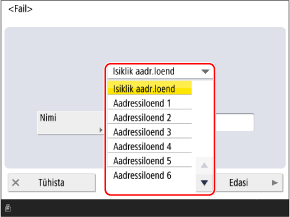
7
Sisestage sihtkoha nimi ja vajutage [Edasi].
Sihtkoha saab salvestada ilma nime sisestamata. Kui aga sisestate nime, saate sihtkohta määrates otsida seda initsiaali või nime järgi.
1
Vajutage [Nimi].
2
Sisestage nimi ja vajutage [OK].
8
Valikus [Protokoll] valige [Windows (SMB)].
Määrake ühiskausta teave.
Määrake sammu 2 ajal valitud ühiskausta teave.
[Hosti nimi]
Sisestage ühiskausta (eesliitega „\\“) sisaldava arvuti nimi või IP-aadress.
Näited:
\\192.168.100.50
\\[fe80::2e9e:fcff:fe4e:dbce]
\\192.168.100.50
\\[fe80::2e9e:fcff:fe4e:dbce]
[Kausta tee]
Sisestage kausta tee, kuhu soovite faili salvestada. Kasutage eraldajana „\”.
[Kasutajanimi] ja [Parool]
Sisestage ühiskaustale ligipääsuks kasutajanimi ja parool.
10
Vajutage [OK].
Sihtkoht on aadressiraamatus registreeritud.
Kui sihtkohti hallatakse pääsunumbritega, vajutage [Edasi], sisestage salvestatava sihtkoha kuvamiseks pääsunumber ja vajutage [OK].
MÄRKUS
Ühiskausta andmete seadistamine hosti otsimise teel
Sammu 9 ajal saate valida ka sätte [Hosti otsimine] ühiskausta andmete salvestamiseks. Selleks järgige allkirjeldatud toimingut:
* Kui otsitud arvuti andmete valimisel kuvatakse teade „Server ei vasta.“, võib suhtlust takistada Windowsi või mõne muu tarkvara turbefunktsioon.
Kui sihtkohana salvestatud ühiskausta muudetakse või see kustutatakse
Muutke sihtkoha salvestatud andmeid või kustutage sihtkoht ja salvestage see uuesti uue sihtkohana. Sihtkohtade muutmine ja kustutamine aadressiraamatust (juhtpaneel)