Sihtkohti saate aadressiraamatus registreerida või lühivalikunuppudega siduda arvutis rakenduse Remote UI (Kaugkasutajaliides) abil.
Meiliaadresse, failide salvestuskohtasid ja faksinumbreid saate salvestada järgmiselt.
Sihtkohtade registreerimine aadressiraamatusse (Remote UI (Kaugkasutajaliides))
Sihtkohtade registreerimine otse nende andmete sisestamise teel
Sihtkohtade salvestamine LDAP serveri hallatava kasutajateabe otsimise kaudu
MÄRKUS
Kui sihtkohana salvestatud salvestuskoht muudetakse või kustutatakse
Muutke sihtkoha salvestatud andmeid või kustutage sihtkoht ja salvestage see uuesti uue sihtkohana. Aadressiraamatus olevate sihtkohtade redigeerimine ja kustutamine (Remote UI (Kaugkasutajaliides))
Sihtkohtade salvestamine aadressiraamatusse
Nõutavad ettevalmistustoimingud
Kui kasutate LDAP serverit, salvestage LDAP serveri teave seadmes. LDAP-serverite salvestamine
1
Logige sisse rakendusse Remote UI (Kaugkasutajaliides). Rakenduse Remote UI (Kaugkasutajaliides) käivitamine
Aadressiloendid, kuhu sihtkohti saab registreerida, varieeruvad olenevalt sisselogitud kasutajast. Aadressiloendi tüübid
2
Klõpsake Remote UI (Kaugkasutajaliides) portaali lehel [Address Book]. Portaali Remote UI (Kaugkasutajaliides) leht
Kuvatakse ekraan [Address Lists].
3
Valige aadressiloend, kuhu sihtkoht salvestada. Aadressiloendi tüübid
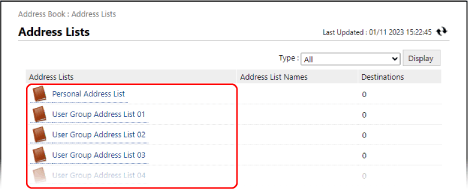
Ilmub aadressiloendi ekraan.
Kui kuvatakse PIN-koodi sisestamise ekraan, sisestage aadressiraamatu jaoks määratud PIN-kood ja vajutage [OK].
4
Klõpsake [Register New Destination].
Kuvatakse ekraan [Register New Destination: E-Mail].
5
Valige sihtkoha tüüp ja klõpsake nuppu [Set].
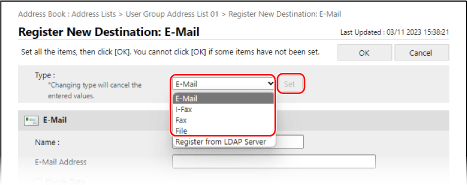
Ilmub valitud uue sihtkoha tüübi salvestamise ekraan.
Kui salvestate sihtkohaks e-posti aadressi, pole see toiming vajalik. Jätkake sammuga 6.
Failide salvestuskohtade (ühiskaust, failiserver või Täiustatud postkast) salvestamisel valige [File].
Sihtkohtade salvestamine LDAP serveri kasutajateavet kasutades 
1
Valikus [Type] valige [Register from LDAP Server] ja klõpsake [Set].
Kuvatakse ekraan [Register New Destination: Register from LDAP Server].
2
Valige LDAP server, kust sihtkohta otsida, ja sisestage autentimisteave.
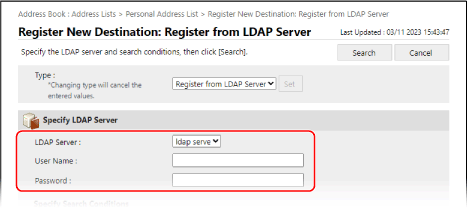
Autentimiseks sisselogimisteabe kasutamiseks sisestage LDAP serverile salvestatud seadme kasutajanimi ja parool.
Anonüümseks autentimiseks ilma sisselogimisandmeid kasutamata jätke kasutajanime ja parooli väljad tühjaks.
3
Valige väljal [Specify Search Conditions] otsingu sihtmärgi atribuudid ja sisestage otsingusõna.
4
Klõpsake [Search].
Kuvatakse kasutajad, kes vastavad otsingu tingimustele.
Kui otsing ei leia kasutajaid
Kui otsing ei leia ühtegi kasutajat, kuigi LDAP serveri autentimisteave (kasutajanimi ja parool) on õige, kontrollige LDAP serveri ja seadme jaoks seadistatud kellaaega. Otsingut ei saa teostada, kui LDAP serveri kellaaeg erineb seadme kellaajast viie minuti võrra või rohkem.
Te ei saa teha otsingut samaaegselt juhtpaneeli ja rakenduse Remote UI (Kaugkasutajaliides) kaudu.
5
Valige aadressiloendisse registreeritavad kasutajad ja klõpsake nuppu [OK].
Sihtkoht on aadressiraamatus registreeritud.
Kui salvestate sihtkoha LDAP serveri kasutajateavet kasutades, võite ülejäänud toimingud vahele jätta.
LDAP serverist saab hankida ainult nime, e-posti aadressi ja faksinumbri teabe. Muu teabe konfigureerimiseks muutke aadressiraamatus registreeritud sihtkohta. Aadressiraamatus olevate sihtkohtade redigeerimine ja kustutamine (Remote UI (Kaugkasutajaliides))
Sisestage väljale [Name] sihtkoha nimi.
Sihtkoha saab salvestada ilma nime sisestamata. Kui aga sisestate nime, saate sihtkohta määrates otsida seda initsiaali või nime järgi.
7
Määrake sihtkoha teave vastavalt sihtkoha tüübile.
Sihtkohtade haldamine pääsunumbritega
Sisestage väljale [Access Number] registreeritava sihtkoha kuvamiseks pääsunumber.
* Kui registreeritava sihtkoha jaoks pole pääsunumbrit määratud, jätke väli [Access Number] tühjaks.
8
Klõpsake [OK].
Sihtkoht on aadressiraamatus registreeritud.
9
Logige rakendusest Remote UI (Kaugkasutajaliides) välja.
Sihtkohtade salvestamine lühivalikunuppude alla
Nõutavad ettevalmistustoimingud
Kui kasutate LDAP serverit, salvestage LDAP serveri teave seadmes. LDAP-serverite salvestamine
1
Logige sisse rakendusse Remote UI (Kaugkasutajaliides). Rakenduse Remote UI (Kaugkasutajaliides) käivitamine
2
Klõpsake Remote UI (Kaugkasutajaliides) portaali lehel [Address Book]. Portaali Remote UI (Kaugkasutajaliides) leht
Kuvatakse ekraan [Address Lists].
3
Klõpsake [Address List One-Touch].
Ilmub aadressiloendi ekraan.
Kui kuvatakse PIN-koodi sisestamise ekraan, sisestage aadressiraamatu jaoks määratud PIN-kood ja vajutage [OK].
4
Klõpsake nimel (või numbril), mis kuvatakse kujul [Not Registered].
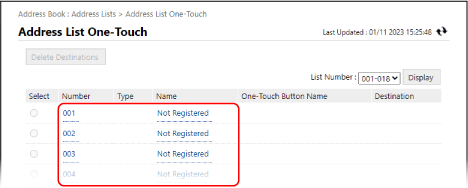
Kuvatakse ekraan [Register New Destination: E-Mail].
Lühivalikunuppudele määratakse kolmekohalised numbrid (001 kuni 200). Valige ekraani paremas ülanurgas numbrivahemik loendis [List Number] ja klõpsake loendis kuvatavate numbrite muutmiseks nuppu [Display].
5
Valige sihtkoha tüüp ja klõpsake nuppu [Set].
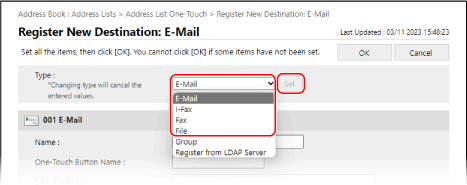
Ilmub valitud uue sihtkoha tüübi salvestamise ekraan.
Kui salvestate sihtkohaks e-posti aadressi, pole see toiming vajalik. Jätkake sammuga 6.
Failide salvestuskohtade (ühiskaust, failiserver või Täiustatud postkast) salvestamisel valige [File].
Rühmasihtkohtade salvestamise kohta leiate teavet teemast/teemadest:
Sihtkohtade salvestamine LDAP serveri kasutajateavet kasutades
1
Valikus [Type] valige [Register from LDAP Server] ja klõpsake [Set].
Kuvatakse ekraan [Register New Destination: Register from LDAP Server].
2
Valige LDAP server, kust sihtkohta otsida, ja sisestage autentimisteave.
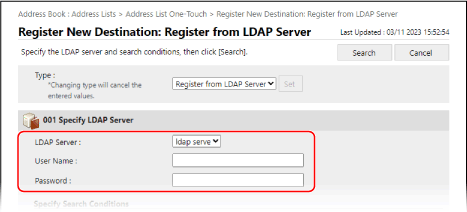
Autentimiseks sisselogimisteabe kasutamiseks sisestage LDAP serverile salvestatud seadme kasutajanimi ja parool.
Anonüümseks autentimiseks ilma sisselogimisandmeid kasutamata jätke kasutajanime ja parooli väljad tühjaks.
3
Valige väljal [Specify Search Conditions] otsingu sihtmärgi atribuudid ja sisestage otsingusõna.
4
Klõpsake [Search].
Kuvatakse kasutajad, kes vastavad otsingu tingimustele.
Kui otsing ei leia kasutajaid
Kui otsing ei leia ühtegi kasutajat, kuigi LDAP serveri autentimisteave (kasutajanimi ja parool) on õige, kontrollige LDAP serveri ja seadme jaoks seadistatud kellaaega. Otsingut ei saa teostada, kui LDAP serveri kellaaeg erineb seadme kellaajast viie minuti võrra või rohkem.
Te ei saa teha otsingut samaaegselt juhtpaneeli ja rakenduse Remote UI (Kaugkasutajaliides) kaudu.
5
Valige kasutaja, kelle soovite lühivalikunupuga siduda, ja klõpsake nuppu [OK].
Sihtkoht salvestatakse lühivalikunupu alla.
Kui salvestate sihtkoha LDAP serveri kasutajateavet kasutades, võite ülejäänud toimingud vahele jätta.
LDAP serverist saab hankida ainult nime, e-posti aadressi ja faksinumbri teabe. Muu teabe konfigureerimiseks muutke lühivalikunupuga seotud sihtkohta. Aadressiraamatus olevate sihtkohtade redigeerimine ja kustutamine (Remote UI (Kaugkasutajaliides))
Sisestage väljale [Name] sihtkoha nimi.
Sihtkoha saab salvestada ilma nime sisestamata. Kui aga sisestate nime, saate sihtkohta aadressiraamatu kaudu määrates otsida seda initsiaali või nime järgi.
* Lühivalikunuppudele salvestatud sihtkohad salvestatakse ja kuvatakse ka aadressiraamatus (ühe vajutusega aadressiloend) ning saate neid valida, kui määrate sihtkohti aadressiraamatust.
7
Sisestage väljale [One-Touch Button Name] nupu nimi.
Nupu saab salvestada ilma nime sisestamata. Kui aga sisestate nime, kuvatakse see lühivalikunupul.
8
Määrake sihtkoha teave vastavalt sihtkoha tüübile.
9
Klõpsake [OK].
Sihtkoht salvestatakse lühivalikunupu alla.
10
Logige rakendusest Remote UI (Kaugkasutajaliides) välja.