Επεξεργασία και διαγραφή προορισμών στο Βιβλίο διευθύνσεων (Remote UI (Απομακρυσμένο περιβάλλον εργασίας))
Μπορείτε να επεξεργαστείτε τις πληροφορίες των προορισμών που είναι καταχωρισμένοι στο Βιβλίο διευθύνσεων ή τα πλήκτρα μνήμης και να διαγράψετε προορισμούς που δεν χρησιμοποιούνται.
Επεξεργασία και διαγραφή προορισμών του Βιβλίου διευθύνσεων
1
Συνδεθείτε στο Remote UI (Απομακρυσμένο περιβάλλον εργασίας). Εκκίνηση του Remote UI (Απομακρυσμένο περιβάλλον εργασίας)
Οι λίστες διευθύνσεων στις οποίες είναι δυνατή η επεξεργασία και η διαγραφή προορισμών διαφέρουν ανάλογα με τον συνδεδεμένο χρήστη. Τύποι λιστών διευθύνσεων
2
Στη σελίδα πύλης του Remote UI (Απομακρυσμένο περιβάλλον εργασίας), κάντε κλικ στην επιλογή [Address Book]. Σελίδα Πύλης του Remote UI (Απομακρυσμένο περιβάλλον εργασίας)
Εμφανίζεται η οθόνη [Address Lists].
3
Κάντε κλικ στη λίστα διευθύνσεων στην οποία είναι καταχωρισμένος ο προορισμός που θέλετε να επεξεργαστείτε ή να διαγράψετε.
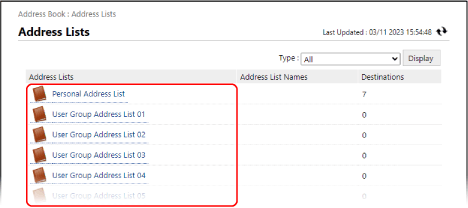
Εμφανίζεται η οθόνη με τη λίστα διευθύνσεων.
Εάν εμφανιστεί η οθόνη εισαγωγής PIN, πληκτρολογήστε τον κωδικό PIN που έχετε ορίσει για το Βιβλίο διευθύνσεων και πατήστε [OK].
4
Επεξεργαστείτε ή διαγράψτε τον προορισμό.
Μπορείτε να φιλτράρετε τους προορισμούς που εμφανίζονται στη λίστα επιλέγοντας τον τύπο προορισμού στο πεδίο [Type] ή το αρχικό γράμμα του ονόματος στο πεδίο [Initial] στην επάνω δεξιά γωνία της οθόνης και, στη συνέχεια, κάνοντας κλικ στην επιλογή [Display].
Για να εμφανίσετε τους προορισμούς που έχουν ρυθμιστεί με αριθμό πρόσβασης, πληκτρολογήστε τον αριθμό στο πεδίο [Access Number] στην επάνω δεξιά γωνία της οθόνης και, στη συνέχεια, κάνοντας κλικ στην επιλογή [Display].
Επεξεργασία ενός προορισμού 
1
Κάντε κλικ στο όνομα (ή στο εικονίδιο τύπου) του προορισμού που θέλετε να επεξεργαστείτε.
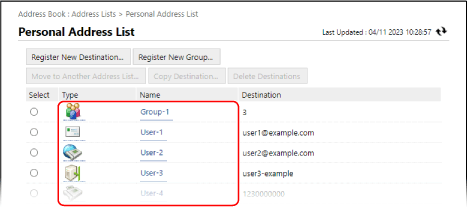
Εμφανίζεται η οθόνη με τις λεπτομέρειες του προορισμού.
2
Κάντε κλικ στην επιλογή [Edit].
3
Επεξεργαστείτε τις πληροφορίες προορισμού ανάλογα με τον τύπο του.
4
Κάντε κλικ στην επιλογή [OK].
Οι πληροφορίες που έχουν υποβληθεί σε επεξεργασία εφαρμόζονται.
Κατά τη μετακίνηση ή την αντιγραφή ενός προορισμού σε άλλη λίστα διευθύνσεων
1
Επιλέξτε τον προορισμό για μετακίνηση ή αντιγραφή και κάντε κλικ στην επιλογή [Move to Another Address List] ή [Copy Destination].
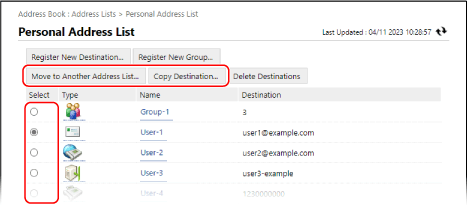
Ο προορισμός είτε «μετακινείται» είτε «αντιγράφεται», ανάλογα με τον τύπο της λίστας διευθύνσεων πριν και μετά την αλλαγή. Μετακίνηση και αντιγραφή προορισμών μεταξύ καταλόγων διευθύνσεων
2
Επιλέξτε τη λίστα διευθύνσεων και κάντε κλικ στο [OK].
Ο προορισμός μετακινείται ή αντιγράφεται στη λίστα διευθύνσεων που έχει επιλεγεί.
Διαγραφή ενός προορισμού
1
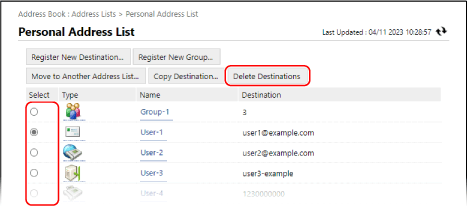
Επιλέξτε τον προορισμό που θέλετε να διαγράψετε και κάντε κλικ στην επιλογή [Delete Destinations].
2
Κάντε κλικ στην επιλογή [OK].
Ο επιλεγμένος προορισμός διαγράφεται.
5
Αποσυνδεθείτε από το Remote UI (Απομακρυσμένο περιβάλλον εργασίας).
Επεξεργασία και διαγραφή προορισμών των πλήκτρων μνήμης
1
Συνδεθείτε στο Remote UI (Απομακρυσμένο περιβάλλον εργασίας). Εκκίνηση του Remote UI (Απομακρυσμένο περιβάλλον εργασίας)
2
Στη σελίδα πύλης του Remote UI (Απομακρυσμένο περιβάλλον εργασίας), κάντε κλικ στην επιλογή [Address Book]. Σελίδα Πύλης του Remote UI (Απομακρυσμένο περιβάλλον εργασίας)
Εμφανίζεται η οθόνη [Address Lists].
3
Κάντε κλικ στην επιλογή [Address List One-Touch].
Εμφανίζεται η οθόνη με τη λίστα διευθύνσεων.
Εάν εμφανιστεί η οθόνη εισαγωγής PIN, πληκτρολογήστε τον κωδικό PIN που έχετε ορίσει για το Βιβλίο διευθύνσεων και πατήστε [OK].
4
Επεξεργαστείτε ή διαγράψτε τον προορισμό.
Στα πλήκτρα μνήμης εκχωρούνται τριψήφιοι αριθμοί (από 001 έως 200). Στην επάνω δεξιά γωνία της οθόνης, επιλέξτε το εύρος αριθμών στο [List Number] και κάντε κλικ στο [Display] για να αλλάξετε τους αριθμούς που εμφανίζονται στη λίστα.
Επεξεργασία ενός προορισμού
1
Κάντε κλικ στο όνομα (ή στον αριθμό ή στο εικονίδιο τύπου) του προορισμού που θέλετε να επεξεργαστείτε.
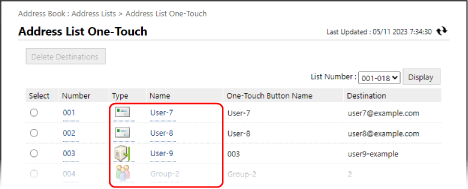
Εμφανίζεται η οθόνη με τις λεπτομέρειες του προορισμού.
2
Κάντε κλικ στην επιλογή [Edit].
3
Επεξεργαστείτε τις πληροφορίες προορισμού ανάλογα με τον τύπο του.
4
Κάντε κλικ στην επιλογή [OK].
Οι πληροφορίες που έχουν υποβληθεί σε επεξεργασία εφαρμόζονται.
Διαγραφή ενός προορισμού
1
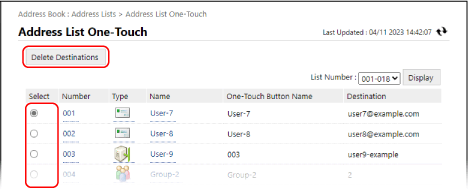
Επιλέξτε τον προορισμό που θέλετε να διαγράψετε και κάντε κλικ στην επιλογή [Delete Destinations].
2
Κάντε κλικ στην επιλογή [OK].
Ο επιλεγμένος προορισμός διαγράφεται.
5
Αποσυνδεθείτε από το Remote UI (Απομακρυσμένο περιβάλλον εργασίας).