Διαχείριση των εφαρμογών MEAP και των αρχείων αδειών χρήσης
Χρησιμοποιήστε την υπηρεσία SMS για να διαχειριστείτε τις εφαρμογές MEAP που είναι εγκατεστημένες στη συσκευή. Μπορείτε επίσης να επιλέξετε να διαχειρίζεστε μόνο τα αρχεία αδειών χρήσης, με λειτουργίες όπως η προσθήκη ή η διαγραφή αρχείων αδειών χρήσης.
Διαχείριση των εφαρμογών MEAP
Μπορείτε να εκκινήσετε και να τερματίσετε τις εφαρμογές MEAP, καθώς και να τις απεγκαταστήσετε. Μπορείτε επίσης να ορίσετε τα στοιχεία πιστοποίησης των εφαρμογών.
Χρησιμοποιήστε την υπηρεσία SMS από υπολογιστή για να διαχειριστείτε τις εφαρμογές MEAP. Δεν μπορείτε να χρησιμοποιήσετε τον πίνακα ελέγχου για να διαχειριστείτε τις εφαρμογές MEAP.
Απαιτούνται δικαιώματα Διαχειριστή. Ανάλογα με τις λεπτομέρειες της λειτουργίας διαχείρισης, ίσως χρειαστεί να επανεκκινήσετε τη συσκευή.
Απαιτούνται δικαιώματα Διαχειριστή. Ανάλογα με τις λεπτομέρειες της λειτουργίας διαχείρισης, ίσως χρειαστεί να επανεκκινήσετε τη συσκευή.
Απαιτούμενες προετοιμασίες
Κατά την απεγκατάσταση μιας εφαρμογής MEAP, διαγράψτε το αρχείο άδειας χρήσης. Διαχείριση των αρχείων αδειών χρήσης
1
Συνδεθείτε στο Remote UI (Απομακρυσμένο περιβάλλον εργασίας) ως διαχειριστής. Εκκίνηση του Remote UI (Απομακρυσμένο περιβάλλον εργασίας)
2
Στη σελίδα πύλης του Remote UI (Απομακρυσμένο περιβάλλον εργασίας), κάντε κλικ στην επιλογή [Service Management Service]. Σελίδα Πύλης του Remote UI (Απομακρυσμένο περιβάλλον εργασίας)
Εμφανίζεται η οθόνη [MEAP Application Management].
3
Διαχειριστείτε τις εφαρμογές MEAP.
Στην οθόνη [MEAP Application Management], μπορείτε να δείτε τις λεπτομέρειες των εφαρμογών MEAP και τον χώρο αποθήκευσης που καταλαμβάνουν. Οθόνη [MEAP Application Management]
Κατά την έναρξη ή τη διακοπή χρήσης μιας εφαρμογής MEAP
1
Κάντε κλικ στο στοιχείο [Started] ή στο στοιχείο [Stopped] για την εφαρμογή MEAP, τη χρήση της οποίας θέλετε να ξεκινήσετε ή να διακόψετε.
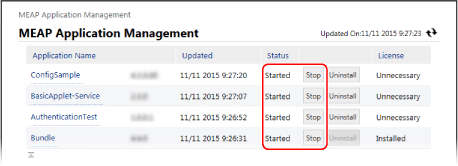
Η εφαρμογή MEAP εκκινείται ή τερματίζεται.
2
Επανεκκινήστε τη συσκευή, όπως απαιτείται. Επανεκκινήστε τη συσκευή
Εάν στην κορυφή της οθόνης [MEAP Application Management] εμφανιστεί μήνυμα που σας προτρέπει να επανεκκινήσετε τη συσκευή, τότε επανεκκινήστε τη συσκευή.
Κατά την απεγκατάσταση εφαρμογών MEAP
1
Κάντε κλικ στο στοιχείο [Uninstall] για τις εφαρμογές MEAP που θέλετε να απεγκαταστήσετε.
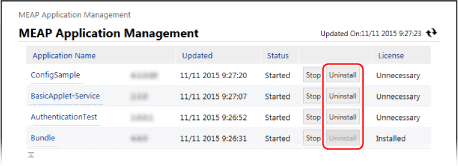
2
Κάντε κλικ στην επιλογή [Yes].
Γίνεται απεγκατάσταση της εφαρμογής MEAP.
Εάν εμφανιστεί το μήνυμα [Click [OK] to uninstall this application. Export Package of this application will be unavailable.]
Η εφαρμογή MEAP που θέλετε να απεγκαταστήσετε είναι συνδεδεμένη με άλλες εφαρμογές. Εάν απεγκαταστήσετε αυτή την εφαρμογή, ενδέχεται να μη λειτουργούν πλέον άλλες εφαρμογές.
Για να απεγκαταστήσετε τις εφαρμογές, κάντε κλικ στο [OK].
Για να απεγκαταστήσετε τις εφαρμογές, κάντε κλικ στο [OK].
3
Επανεκκινήστε τη συσκευή, όπως απαιτείται. Επανεκκινήστε τη συσκευή
Εάν στην κορυφή της οθόνης [MEAP Application Management] εμφανιστεί μήνυμα που σας προτρέπει να επανεκκινήσετε τη συσκευή, τότε επανεκκινήστε τη συσκευή.
Κατά τη ρύθμιση των στοιχείων πιστοποίησης για εφαρμογές MEAP
Ανάλογα με την εφαρμογή MEAP, ενδέχεται να απαιτείται ρύθμιση των στοιχείων πιστοποίησης.
1
Κάντε κλικ στο όνομα της εφαρμογής για την οποία θέλετε να ρυθμίσετε στοιχεία πιστοποίησης.
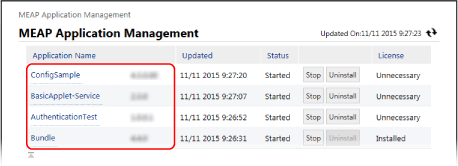
Εμφανίζεται η οθόνη [Application/License Information].
2
Κάντε κλικ στην επιλογή [Authentication Information Settings].
Εμφανίζεται η οθόνη [Authentication Information Settings].
3
Εισάγετε το όνομα χρήστη και το συνθηματικό και επιλέξτε τον προορισμό σύνδεσης.
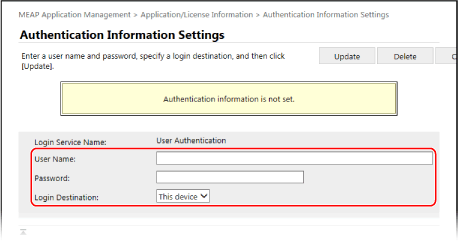
Κάντε κλικ στα στοιχεία [Delete]  [Yes] για να ακυρώσετε τα στοιχεία πιστοποίησης.
[Yes] για να ακυρώσετε τα στοιχεία πιστοποίησης.4
Κάντε κλικ στην επιλογή [Update].
Εμφανίζεται το μήνυμα [Authentication information has been set. Department ID: <ID>] και εφαρμόζονται οι ρυθμίσεις.
4
Αποσυνδεθείτε από το Remote UI (Απομακρυσμένο περιβάλλον εργασίας).
ΣΗΜΕΙΩΣΗ
Εάν εμφανιστεί μήνυμα σφάλματος κατά τη διάρκεια της λειτουργίας, ακολουθήστε τις οδηγίες που αναγράφονται στο μήνυμα σφάλματος για να επιλύσετε το πρόβλημα.
Εάν αλλάξετε την εφαρμογή πιστοποίησης (υπηρεσία σύνδεσης), ενδέχεται να σας ζητηθεί να εισαγάγετε ξανά τα στοιχεία πιστοποίησης. Σε αυτήν την περίπτωση, ελέγξτε τις πληροφορίες πιστοποίησης στην οθόνη [Authentication Information Settings].
Διαχείριση των αρχείων αδειών χρήσης
Εάν το αρχείο άδειας χρήσης που αποκτήσατε κατά την εγκατάσταση της εφαρμογής έχει λήξει ή η χρήση που κάνατε έχει υπερβεί τον μέγιστο επιτρεπόμενο αριθμό εργασιών εκτύπωσης και σάρωσης, μπορείτε να προσθέσετε ένα αρχείο άδειας χρήσης ώστε να συνεχίσετε να χρησιμοποιείτε την εφαρμογή MEAP.
Κατά την απεγκατάσταση μιας εφαρμογής MEAP, πρέπει να διαγράψετε το αρχείο άδειας χρήσης εκ των προτέρων.
Κατά την απεγκατάσταση μιας εφαρμογής MEAP, πρέπει να διαγράψετε το αρχείο άδειας χρήσης εκ των προτέρων.
Χρησιμοποιήστε το SMS από έναν υπολογιστή για να διαχειριστείτε τα αρχεία αδειών χρήσης. Δεν μπορείτε να χρησιμοποιήσετε τον πίνακα ελέγχου για να διαχειριστείτε τα αρχεία αδειών χρήσης.
Απαιτούνται δικαιώματα διαχειριστή.
Απαιτούνται δικαιώματα διαχειριστή.
1
Συνδεθείτε στο Remote UI (Απομακρυσμένο περιβάλλον εργασίας) ως διαχειριστής. Εκκίνηση του Remote UI (Απομακρυσμένο περιβάλλον εργασίας)
2
Στη σελίδα πύλης του Remote UI (Απομακρυσμένο περιβάλλον εργασίας), κάντε κλικ στην επιλογή [Service Management Service]. Σελίδα Πύλης του Remote UI (Απομακρυσμένο περιβάλλον εργασίας)
Εμφανίζεται η οθόνη [MEAP Application Management].
3
Κάντε κλικ στο όνομα της εφαρμογής για την οποία θέλετε να προσθέσετε ή να διαγράψετε το αρχείο άδειας χρήσης.
Εμφανίζεται η οθόνη [Application/License Information].
4
Στην περιοχή [License Information], κάντε κλικ στο [Install License].
Εμφανίζεται η οθόνη [License Management].
5
Προσθέστε ή διαγράψτε ένα αρχείο άδειας χρήσης.
Κατά την προσθήκη ενός αρχείου άδειας χρήσης
1
Κάντε κλικ στο [Επιλογή αρχείου] κάτω από το [Install License], προσδιορίστε το αρχείο που θα προστεθεί, και κάντε κλικ στο [Open].
2
Κάντε κλικ στην επιλογή [Install] [Yes].
[Yes].Το αρχείο άδειας χρήσης έχει προστεθεί.
3
Επανεκκινήστε την εφαρμογή MEAP, όπως απαιτείται.
Εάν η κατάσταση της άδειας χρήσης δεν αλλάξει μετά την προσθήκη του αρχείου άδειας χρήσης, τερματίστε την εφαρμογή MEAP και, στη συνέχεια, εκκινήστε την ξανά. Διαχείριση των εφαρμογών MEAP
Κατά τη διαγραφή ενός αρχείου άδειας χρήσης
1
Στο [Disable License File], κάντε κλικ στην επιλογή [Disable] και, στη συνέχεια, κάντε κλικ στο [Yes].
Το αρχείο άδειας χρήσης είναι απενεργοποιημένο.
2
Στο [Download/Delete Disabled License File], κάντε κλικ στο [Download] και αποθηκεύστε το αρχείο άδειας χρήσης σε έναν υπολογιστή.
Όταν το αρχείο άδειας χρήσης είναι αποθηκευμένο σε έναν υπολογιστή, μπορείτε να το επανεγκαταστήσετε αργότερα, αν χρειαστεί, ακόμα και αφού το αρχείο άδειας χρήσης έχει διαγραφεί από τη συσκευή.
* Αφού διαγραφεί το αρχείο άδειας χρήσης από τη συσκευή, δεν είναι δυνατή η εκ νέου λήψη του από τη συσκευή.
3
Στο [Download/Delete Disabled License File], κάντε κλικ στην επιλογή [Delete] και, στη συνέχεια, κάντε κλικ στο [Yes].
Το αρχείο άδειας χρήσης διαγράφηκε.
6
Αποσυνδεθείτε από το Remote UI (Απομακρυσμένο περιβάλλον εργασίας).
ΣΗΜΕΙΩΣΗ
Έλεγχος της περιόδου ισχύος ενός αρχείου άδειας χρήσης
Μπορείτε να ελέγξετε την περίοδο ισχύος στις [License Information] στην οθόνη [Application/License Information].
Όταν υπάρχει μια εφαρμογή MEAP με αρχείο άδειας χρήσης που πρόκειται να λήξει σύντομα, μπορείτε επίσης να πατήσετε το [Check License] στην οθόνη [Αρχική] για να ελέγξετε την περίοδο ισχύος.