Καταχώριση της συσκευής για την υπηρεσία cloud
Αυτή η ενότητα περιγράφει τον τρόπο καταχώρισης της συσκευής στην υπηρεσία διαχείρισης και ελέγχου ταυτότητας που βασίζεται στο cloud, Microsoft Entra ID, και καθορισμού των μελών ή των ομάδων που θα χρησιμοποιούν τη συσκευή.
Βήμα 1: Καταχώριση της συσκευής για Microsoft Entra ID
Σε αυτήν την ενότητα περιγράφεται ο τρόπος καταχώρισης της συσκευής για το Azure Active Directory μέσω του Remote UI (Απομακρυσμένο περιβάλλον εργασίας) από έναν υπολογιστή.
Στον πίνακα ελέγχου, πατήστε την επιλογή [ Ρυθμ./Αποθήκ.]
  [Προτιμήσεις] στην οθόνη [Αρχική] ή σε άλλη οθόνη για να πραγματοποιήσετε την καταχώριση. Ωστόσο, ο πίνακας ελέγχου μπορεί να χρησιμοποιηθεί μόνο για τη διαμόρφωση της ρύθμισης Χρήση της καθολικής εκτύπωσης και για τον έλεγχο της κατάστασης καταχώρισης. [Ρυθμίσεις Καθολικής Εκτύπωσης]
Απαιτούνται δικαιώματα διαχειριστή ή διαχειριστή δικτύου.
Στον πίνακα ελέγχου, πατήστε την επιλογή [
Ρυθμ./Αποθήκ.] [Προτιμήσεις] στην οθόνη [Αρχική] ή σε άλλη οθόνη για να πραγματοποιήσετε την καταχώριση. Ωστόσο, ο πίνακας ελέγχου μπορεί να χρησιμοποιηθεί μόνο για τη διαμόρφωση της ρύθμισης Χρήση της καθολικής εκτύπωσης και για τον έλεγχο της κατάστασης καταχώρισης. [Ρυθμίσεις Καθολικής Εκτύπωσης]Απαιτούνται δικαιώματα διαχειριστή ή διαχειριστή δικτύου.
1
Συνδεθείτε στο Remote UI (Απομακρυσμένο περιβάλλον εργασίας) ως διαχειριστής. Εκκίνηση του Remote UI (Απομακρυσμένο περιβάλλον εργασίας)
2
Στη σελίδα πύλης του Remote UI (Απομακρυσμένο περιβάλλον εργασίας), κάντε κλικ στην επιλογή [Settings/Registration]. Σελίδα Πύλης του Remote UI (Απομακρυσμένο περιβάλλον εργασίας)
3
Κάντε κλικ στην επιλογή [Network Settings] [Settings for Universal Print].
[Settings for Universal Print].Εμφανίζεται η οθόνη [Settings for Universal Print].
4
Στην περιοχή [Basic Settings], κάντε κλικ στο [Edit].
Εμφανίζεται η οθόνη [Edit Basic Settings].
5
Επιλέξτε το πλαίσιο ελέγχου [Use Universal Print].
6
Επιλέξτε αν θα γίνεται επαλήθευση του πιστοποιητικού κατά την κρυπτογραφημένη επικοινωνία TLS με τον διακομιστή.
Για να γίνεται επαλήθευση του πιστοποιητικού, επιλέξτε το πλαίσιο ελέγχου [Verify Server Certificate].
Για να προσθέσετε ένα κοινό όνομα (CN) στα στοιχεία επαλήθευσης, επιλέξτε επίσης το πλαίσιο ελέγχου [Add CN to Verification Items].
7
Εισαγάγετε το όνομα του εκτυπωτή.
Για [Printer Name], εισαγάγετε ένα όνομα για την αναγνώριση της συσκευής, χρησιμοποιώντας αλφαριθμητικούς χαρακτήρες.
8
Αλλάξτε το αναγνωριστικό εφαρμογής ή/και τη διεύθυνση URL του Microsoft Entra ID ανάλογα με το περιβάλλον χρήσης σας.
Συνήθως, δεν χρειάζεται να κάνετε αλλαγές στα [Application ID], [Microsoft Entra ID Authentication URL] ή [Microsoft Entra ID Registration URL]. Οι αλλαγές πρέπει να γίνονται μόνο όταν χρησιμοποιείτε συγκεκριμένα περιβάλλοντα cloud.
Για να επαναφέρετε τα [Application ID], [Microsoft Entra ID Authentication URL] ή [Microsoft Entra ID Registration URL] στις προεπιλεγμένες τιμές τους, κάντε κλικ στην επιλογή [Initial Settings] για κάθε στοιχείο ή εισαγάγετε χειροκίνητα τις προεπιλεγμένες τιμές που υποδεικνύονται παρακάτω.
[Application ID]: f9fc375c-c7ba-4e5c-b213-23affd792cc1
[Microsoft Entra ID Authentication URL]:
https://login.microsoftonline.com/organizations/oauth2/v2.0
https://login.microsoftonline.com/organizations/oauth2/v2.0
[Microsoft Entra ID Registration URL]:
https://register.print.microsoft.com/api/v1.0/register
https://register.print.microsoft.com/api/v1.0/register
9
Κάντε κλικ στην επιλογή [OK].
Εμφανίζεται ξανά η οθόνη [Settings for Universal Print].
10
Στην επιλογή [Registration Status], κάντε κλικ στο [Register] [OK].
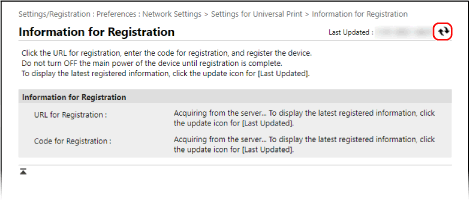
[OK].Εμφανίζεται η οθόνη [Information for Registration].
11
Περιμένετε λίγα δευτερόλεπτα και, στη συνέχεια, κάντε κλικ στο κουμπί [ ].
].
].
12
Κάντε κλικ στον σύνδεσμο που εμφανίζεται δίπλα στην επιλογή [URL for Registration] και καταχωρίστε τη συσκευή σύμφωνα με τις οδηγίες που εμφανίζονται στην οθόνη.
13
Όταν ολοκληρωθεί η καταχώριση, κάντε κλικ στην επιλογή [Settings for Universal Print] στο επάνω μέρος της οθόνης Remote UI (Απομακρυσμένο περιβάλλον εργασίας).
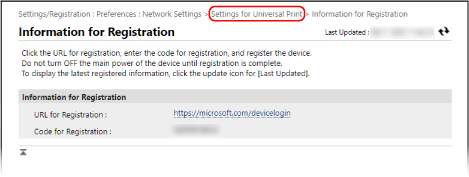
Εμφανίζεται η οθόνη [Settings for Universal Print].
14
Περιμένετε λίγα λεπτά και, στη συνέχεια, κάντε κλικ στο κουμπί [].
].15
Επιβεβαιώστε ότι εμφανίζεται η ένδειξη [Registered] για την [Registration Status].
16
Αποσυνδεθείτε από το Remote UI (Απομακρυσμένο περιβάλλον εργασίας).
ΣΗΜΕΙΩΣΗ
Ακύρωση της καταχώρισης
Στην οθόνη [Settings for Universal Print], κάντε κλικ στην επιλογή [Unregister] στο [Registration Status] [OK].
[OK].Αφού ακυρώσετε την καταχώριση, ανοίξτε την οθόνη διαχείρισης συσκευών του Microsoft Entra ID σε ένα πρόγραμμα περιήγησης ιστού, επιλέξτε τη συσκευή και κάντε κλικ στην επιλογή [Διαγραφή].
Βήμα 2: Καθορισμός των μελών και των ομάδων που θα χρησιμοποιούν τη συσκευή
1
Δείτε την οθόνη διαχείρισης Καθολικής εκτύπωσης του Microsoft Entra ID στο πρόγραμμα περιήγησης Ιστού στον υπολογιστή.
2
Επιλέξτε τη συσκευή και κάντε κλικ στο [Share Printer].
Για να αλλάξετε το όνομα της συσκευής που εμφανίζεται στον υπολογιστή, αλλάξτε το [Κοινόχρηστο όνομα εκτυπωτή].
3
Κάντε κλικ στην επιλογή [Μέλη] [Προσθήκη].
[Προσθήκη].4
Επιλέξτε τα μέλη και τις ομάδες που θα χρησιμοποιούν τη συσκευή από τη λίστα.