Περιορισμός των προορισμών που μπορούν να προσδιοριστούν
Περιορίζοντας τους προορισμούς στους οποίους μπορείτε να αποστέλλετε σαρωμένα δεδομένα και φαξ, μπορείτε να αποτρέψετε την ακούσια αποστολή δεδομένων και τη διαρροή δεδομένων.
ΣΗΜΑΝΤΙΚΟ
Δεν μπορείτε να περιορίσετε τους προορισμούς για φαξ που αποστέλλονται από υπολογιστή.
Ακόμα και όταν απαγορεύεται η αποστολή φαξ σε νέους προορισμούς ή σε προορισμούς από το αρχείο καταγραφής της λειτουργίας αποστολής, οι χρήστες μπορούν να στείλουν φαξ στον προορισμό που θέλουν από έναν υπολογιστή. Για να περιορίσετε ακόμα περισσότερο τους διαθέσιμους προορισμούς, πρέπει να απαγορεύσετε και την αποστολή φαξ από υπολογιστή. Απαγόρευση αποστολής φαξ από υπολογιστή
Όταν χρησιμοποιείτε το ACCESS MANAGEMENT SYSTEM, δεν μπορείτε να διαμορφώσετε ορισμένες λειτουργίες ώστε να περιορίζονται οι προορισμοί αποστολής.
Για περισσότερες πληροφορίες, ανατρέξτε στο εγχειρίδιο του ACCESS MANAGEMENT SYSTEM στον ιστότοπο ηλεκτρονικών εγχειριδίων.
Απαγόρευση χρήσης προορισμών στο αρχείο καταγραφής ΑΠ
Μπορείτε να αποτρέψετε τους χρήστες να καθορίζουν προορισμούς στο αρχείο καταγραφής ΑΠ για σάρωση και αποστολή φαξ.
Σε αυτήν την ενότητα περιγράφεται ο τρόπος διαμόρφωσης των ρυθμίσεων με χρήση του Remote UI (Απομακρυσμένο περιβάλλον εργασίας) από έναν υπολογιστή.
Στην [Αρχική] ή σε άλλη οθόνη του πίνακα ελέγχου επιλέξτε [ Ρυθμ./Αποθήκ.] και, στη συνέχεια, επιλέξτε [Ρυθμίσεις Λειτουργιών] για να διαμορφώσετε τις ρυθμίσεις. [Απαγόρευση Επαναποστολής από Ημ/γιο]
Απαιτούνται δικαιώματα διαχειριστή.
Στην [Αρχική] ή σε άλλη οθόνη του πίνακα ελέγχου επιλέξτε [
Ρυθμ./Αποθήκ.] και, στη συνέχεια, επιλέξτε [Ρυθμίσεις Λειτουργιών] για να διαμορφώσετε τις ρυθμίσεις. [Απαγόρευση Επαναποστολής από Ημ/γιο]Απαιτούνται δικαιώματα διαχειριστή.
1
Συνδεθείτε στο Remote UI (Απομακρυσμένο περιβάλλον εργασίας) ως διαχειριστής. Εκκίνηση του Remote UI (Απομακρυσμένο περιβάλλον εργασίας)
2
Στη σελίδα πύλης του Remote UI (Απομακρυσμένο περιβάλλον εργασίας), κάντε κλικ στην επιλογή [Settings/Registration]. Σελίδα Πύλης του Remote UI (Απομακρυσμένο περιβάλλον εργασίας)
3
Κάντε κλικ στην επιλογή [Send]  [Common Settings].
[Common Settings].Εμφανίζεται η οθόνη [Common Settings].
4
Επιλέξτε το πλαίσιο ελέγχου [Restrict Resending from Log].
5
Κάντε κλικ στην επιλογή [OK].
Οι ρυθμίσεις εφαρμόζονται.
6
Αποσυνδεθείτε από το Remote UI (Απομακρυσμένο περιβάλλον εργασίας).
Αποστολή μόνο σε καταχωρισμένους προορισμούς
Μπορείτε να διαμορφώσετε τις ρυθμίσεις έτσι ώστε οι προορισμοί που μπορούν να οριστούν ως προορισμοί αποστολής να περιορίζονται στους ακόλουθους:
Προορισμοί καταχωρισμένοι στο Βιβλίο Διευθύνσεων ή σε πλήκτρα μνήμης Καταχώριση προορισμών (Βιβλίο διευθύνσεων)
Προορισμοί καταχωρισμένοι στο [Αγαπημένες Ρυθμίσεις] Καταχώριση αγαπημένων ρυθμίσεων
Διευθύνσεις ηλεκτρονικού ταχυδρομείου των χρηστών που είναι καταχωρισμένοι στις πληροφορίες χρήστη Καταχώριση πληροφοριών χρήστη
Προορισμοί τους οποίους μπορείτε να αναζητήσετε μέσω διακομιστή LDAP Καταχώριση διακομιστών LDAP
Όταν η λειτουργία αυτή είναι ενεργοποιημένη, οι χρήστες δεν μπορούν να εισαγάγουν έναν προορισμό χρησιμοποιώντας τα αριθμητικά πλήκτρα. Επιπλέον, το αρχείο καταγραφής ΑΠ που είχε καταγραφεί πριν από την ενεργοποίηση αυτής της λειτουργίας διαγράφεται, αφήνοντας στο αρχείο καταγραφής ΑΠ μόνο τους προαναφερθέντες διαθέσιμους προορισμούς.
Σε αυτήν την ενότητα περιγράφεται ο τρόπος διαμόρφωσης των ρυθμίσεων με χρήση του Remote UI (Απομακρυσμένο περιβάλλον εργασίας) από έναν υπολογιστή.
Στην [Αρχική] ή σε άλλη οθόνη του πίνακα ελέγχου επιλέξτε [ Ρυθμ./Αποθήκ.] και, στη συνέχεια, επιλέξτε [Ρυθμίσεις Λειτουργιών] για να διαμορφώσετε τις ρυθμίσεις. [Περιορισμός Νέων Προορισμών]
Απαιτούνται δικαιώματα διαχειριστή ή διαχειριστή συσκευής.
Στην [Αρχική] ή σε άλλη οθόνη του πίνακα ελέγχου επιλέξτε [
Ρυθμ./Αποθήκ.] και, στη συνέχεια, επιλέξτε [Ρυθμίσεις Λειτουργιών] για να διαμορφώσετε τις ρυθμίσεις. [Περιορισμός Νέων Προορισμών]Απαιτούνται δικαιώματα διαχειριστή ή διαχειριστή συσκευής.
1
Συνδεθείτε στο Remote UI (Απομακρυσμένο περιβάλλον εργασίας) ως διαχειριστής. Εκκίνηση του Remote UI (Απομακρυσμένο περιβάλλον εργασίας)
2
Στη σελίδα πύλης του Remote UI (Απομακρυσμένο περιβάλλον εργασίας), κάντε κλικ στην επιλογή [Settings/Registration]. Σελίδα Πύλης του Remote UI (Απομακρυσμένο περιβάλλον εργασίας)
3
Κάντε κλικ στην επιλογή [Send] [Limit New Destination].
[Limit New Destination].Εμφανίζεται η οθόνη [Limit New Destination].
4
Στο [Limit New Destination], επιλέξτε τα πλαίσια ελέγχου των λειτουργιών για τις οποίες θέλετε να περιορίσετε τους προορισμούς.
5
Κάντε κλικ στην επιλογή [OK].
Οι ρυθμίσεις εφαρμόζονται.
6
Αποσυνδεθείτε από το Remote UI (Απομακρυσμένο περιβάλλον εργασίας).
Περιορισμός των προορισμών αποστολής σε έναν συγκεκριμένο τομέα
Μπορείτε να περιορίσετε τους προορισμούς e-mail και I-Fax σε διευθύνσεις που ανήκουν σε έναν συγκεκριμένο τομέα. Επιπλέον, μπορείτε να επιτρέψετε την αποστολή σε έναν συγκεκριμένο τομέα, περιορίζοντας παράλληλα την αποστολή σε υποτομείς.
Σε αυτήν την ενότητα περιγράφεται ο τρόπος διαμόρφωσης των ρυθμίσεων με χρήση του Remote UI (Απομακρυσμένο περιβάλλον εργασίας) από έναν υπολογιστή.
Στην [Αρχική] ή σε άλλη οθόνη του πίνακα ελέγχου επιλέξτε [ Ρυθμ./Αποθήκ.] και, στη συνέχεια, επιλέξτε [Ρυθμίσεις Λειτουργιών] για να διαμορφώσετε τις ρυθμίσεις. [Περιορισμός Domain Προορισμού]
Απαιτούνται δικαιώματα διαχειριστή ή διαχειριστή συσκευής.
Στην [Αρχική] ή σε άλλη οθόνη του πίνακα ελέγχου επιλέξτε [
Ρυθμ./Αποθήκ.] και, στη συνέχεια, επιλέξτε [Ρυθμίσεις Λειτουργιών] για να διαμορφώσετε τις ρυθμίσεις. [Περιορισμός Domain Προορισμού]Απαιτούνται δικαιώματα διαχειριστή ή διαχειριστή συσκευής.
1
Συνδεθείτε στο Remote UI (Απομακρυσμένο περιβάλλον εργασίας) ως διαχειριστής. Εκκίνηση του Remote UI (Απομακρυσμένο περιβάλλον εργασίας)
2
Στη σελίδα πύλης του Remote UI (Απομακρυσμένο περιβάλλον εργασίας), κάντε κλικ στην επιλογή [Settings/Registration]. Σελίδα Πύλης του Remote UI (Απομακρυσμένο περιβάλλον εργασίας)
3
Κάντε κλικ στην επιλογή [Send] [Limit New Destination].
[Limit New Destination].Εμφανίζεται η οθόνη [Limit New Destination].
4
Επιλέξτε το πλαίσιο ελέγχου [Restrict Sending to Domains].
5
Στη λίστα [Permitted Domains], προσθέστε τους τομείς που επιτρέπεται να χρησιμοποιούνται ως προορισμοί αποστολής.
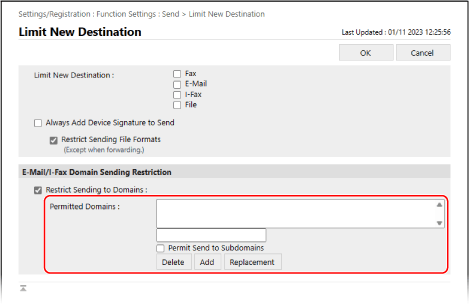
Για να προσθέσετε έναν τομέα στη λίστα, εισαγάγετε τον τομέα στο παραπάνω πεδίο εισαγωγής [Add] και, στη συνέχεια, κάντε κλικ στην επιλογή [Add].
Για να επιτρέψετε την αποστολή σε έναν υποτομέα του τομέα που εισαγάγατε, επιλέξτε το πλαίσιο ελέγχου [Permit Send to Subdomains] και, στη συνέχεια, κάντε κλικ στην επιλογή [Add].
Μπορείτε να προσθέσετε έως τρεις τομείς.
6
Κάντε κλικ στην επιλογή [OK].
Οι ρυθμίσεις εφαρμόζονται.
7
Αποσυνδεθείτε από το Remote UI (Απομακρυσμένο περιβάλλον εργασίας).
ΣΗΜΕΙΩΣΗ
Επεξεργασία ενός προστιθέμενου τομέα
Επιλέξτε τον τομέα που θέλετε να επεξεργαστείτε από τη λίστα [Permitted Domains], επεξεργαστείτε τον τομέα που εμφανίζεται στο πεδίο εισαγωγής πάνω από την επιλογή [Replacement] και, στη συνέχεια, κάντε κλικ στην επιλογή [Replacement].
Περιορισμός του προορισμού αποστολής στη διεύθυνση ηλεκτρονικού ταχυδρομείου ή στον προσωπικό φάκελο του συνδεδεμένου χρήστη
Μπορείτε να περιορίσετε τον προορισμό κατά την αποστολή μηνυμάτων ηλεκτρονικού ταχυδρομείου και τη θέση αποθήκευσης κατά την αποστολή αρχείων, στους ακόλουθους προορισμούς και θέσεις αποθήκευσης:
Η διεύθυνση ηλεκτρονικού ταχυδρομείου του συνδεδεμένου χρήστη, όπως έχει καταχωριστεί στα στοιχεία χρήστη Καταχώριση πληροφοριών χρήστη
Ο αποκλειστικός φάκελος (Προσωπικός φάκελος) του συνδεδεμένου χρήστη Διαμόρφωση προσωπικού φακέλου
Σε αυτήν την ενότητα περιγράφεται ο τρόπος διαμόρφωσης των ρυθμίσεων με χρήση του Remote UI (Απομακρυσμένο περιβάλλον εργασίας) από έναν υπολογιστή.
Στην [Αρχική] ή σε άλλη οθόνη του πίνακα ελέγχου επιλέξτε [ Ρυθμ./Αποθήκ.] και, στη συνέχεια, επιλέξτε [Ρυθμίσεις Λειτουργιών] για να διαμορφώσετε τις ρυθμίσεις. [Κοινές Ρυθμίσεις]
Απαιτούνται δικαιώματα διαχειριστή ή διαχειριστή συσκευής.
Στην [Αρχική] ή σε άλλη οθόνη του πίνακα ελέγχου επιλέξτε [
Ρυθμ./Αποθήκ.] και, στη συνέχεια, επιλέξτε [Ρυθμίσεις Λειτουργιών] για να διαμορφώσετε τις ρυθμίσεις. [Κοινές Ρυθμίσεις]Απαιτούνται δικαιώματα διαχειριστή ή διαχειριστή συσκευής.
1
Συνδεθείτε στο Remote UI (Απομακρυσμένο περιβάλλον εργασίας) ως διαχειριστής. Εκκίνηση του Remote UI (Απομακρυσμένο περιβάλλον εργασίας)
2
Στη σελίδα πύλης του Remote UI (Απομακρυσμένο περιβάλλον εργασίας), κάντε κλικ στην επιλογή [Settings/Registration]. Σελίδα Πύλης του Remote UI (Απομακρυσμένο περιβάλλον εργασίας)
3
Κάντε κλικ στην επιλογή [Send] [Limit Send Destination].
[Limit Send Destination].Εμφανίζεται η οθόνη [Limit Send Destination].
4
Στο [TX Destination], επιλέξτε τα πλαίσια ελέγχου των στοιχείων για τα οποία θέλετε να περιορίσετε τον προορισμό αποστολής.
Για να περιορίσετε τον προορισμό αποστολής email, έτσι ώστε οι συνδεδεμένοι χρήστες να μπορούν να στέλνουν μηνύματα μόνο στη δική τους διεύθυνση ηλεκτρονικού ταχυδρομείου, επιλέξτε το πλαίσιο ελέγχου [Only Send E-Mail to Myself].
Για να περιορίσετε τη θέση αποθήκευσης κατά την αποστολή αρχείων, έτσι ώστε οι συνδεδεμένοι χρήστες να μπορούν να στέλνουν μόνο στον Προσωπικό τους Φάκελο, επιλέξτε το πλαίσιο ελέγχου [Only Send File to Personal Folder].
5
Κάντε κλικ στην επιλογή [OK].
Οι ρυθμίσεις εφαρμόζονται.
6
Αποσυνδεθείτε από το Remote UI (Απομακρυσμένο περιβάλλον εργασίας).