Για να ενεργοποιήσετε την αναζήτηση χαρακτήρων σε ένα πρωτότυπο ως κείμενο, πατήστε [OCR (Αναζ. σε Κείμενο)] για να το επιλέξετε.
Για λεπτομέρειες, ανατρέξτε στα εξής:
Ρυθμίσεις αρχείων και διαίρεσης
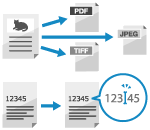
Ορίστε τη μορφή αρχείου και τις ρυθμίσεις διαίρεσης των δεδομένων σάρωσης, καθώς και το όνομα του αρχείου των δεδομένων σάρωσης.
Αυτό εξάγει τις πληροφορίες κειμένου από το πρωτότυπο και δημιουργεί ένα αρχείο με δυνατότητα αναζήτησης κειμένου.
Αυτό εξάγει τις πληροφορίες κειμένου από το πρωτότυπο και δημιουργεί ένα αρχείο με δυνατότητα αναζήτησης κειμένου.
Διαμόρφωση των ρυθμίσεων μορφής αρχείου και διαίρεσης
Επιλέξτε τη μορφή των δεδομένων σάρωσης από τις επιλογές JPEG, TIFF, PDF, XPS ή OOXML, ανάλογα με τον σκοπό σας και το περιβάλλον.
Μπορείτε να συμπιέσετε δεδομένα και να δημιουργήσετε περιγράμματα κειμένου και γραμμικά σχέδια. Μπορείτε επίσης να συνδυάσετε πρωτότυπα με πολλές σελίδες σε ένα αρχείο ή να δημιουργήσετε ξεχωριστά αρχεία για κάθε σελίδα.
Μπορείτε να συμπιέσετε δεδομένα και να δημιουργήσετε περιγράμματα κειμένου και γραμμικά σχέδια. Μπορείτε επίσης να συνδυάσετε πρωτότυπα με πολλές σελίδες σε ένα αρχείο ή να δημιουργήσετε ξεχωριστά αρχεία για κάθε σελίδα.
1
Στην οθόνη σάρωσης, πατήστε το κουμπί ρύθμισης μορφής αρχείου. Οθόνη Σάρωσης
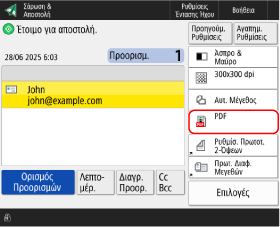

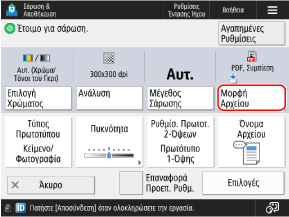
Εμφανίζεται η οθόνη [Μορφή Αρχείου].
Επιλέξτε τη μορφή αρχείου.
[JPEG]
Αυτή η μορφή αρχείου είναι κατάλληλη για πρωτότυπα με φωτογραφίες. Μπορείτε να διαιρέσετε ένα πρωτότυπο με πολλές σελίδες σε ξεχωριστά αρχεία για κάθε σελίδα.
[TIFF]
Αυτή η μορφή αρχείου είναι κατάλληλη για πρωτότυπα με εικόνες. Τα πρωτότυπα σαρώνονται σε ασπρόμαυρο.
[TIFF/JPEG (Αυτ.)]
Η ρύθμιση ορίζεται αυτόματα σε TIFF ή JPEG, ανάλογα με τη ρύθμιση χρώματος κατά τη σάρωση. Επιλογή χρώματος
Όταν η ρύθμιση χρώματος είναι [Άσπρο & Μαύρο]: TIFF
Όταν η ρύθμιση χρώματος δεν είναι [Άσπρο & Μαύρο]: JPEG
Στην περίπτωση των TIFF και JPEG, μπορείτε να διαιρέσετε ένα πρωτότυπο με πολλές σελίδες σε ξεχωριστά αρχεία για κάθε σελίδα.
[PDF]
Αυτή η μορφή αρχείου είναι κατάλληλη για έγγραφα. Το έγγραφο μπορεί να εμφανίζεται με τον ίδιο τρόπο σε οποιονδήποτε υπολογιστή, ανεξάρτητα από το λειτουργικό σύστημα.
[XPS]
Μια μορφή αρχείου που χρησιμοποιείται από τα Windows Vista και μετά. Το έγγραφο μπορεί να εμφανίζεται με τον ίδιο τρόπο σε οποιονδήποτε υπολογιστή με λειτουργικό σύστημα Windows.
[OOXML]
Η μορφή αρχείου (Office Open XML) των εγγράφων του Microsoft Office, η οποία έχει τυποποιηθεί από τον Διεθνή Οργανισμό Τυποποίησης. Μπορεί να γίνει επεξεργασία αυτής της μορφής αρχείου με Word ή PowerPoint. Επιλέξτε αν θέλετε να χρησιμοποιήσετε μορφή Word ή PowerPoint.
3
Ρυθμίστε πρόσθετες δυνατότητες PDF, XPS ή OOXML, ανάλογα με τις ανάγκες.
Μπορείτε να ρυθμίσετε πρόσθετες δυνατότητες αφού επιλέξετε PDF, XPS ή OOXML στο βήμα 2.
Κατά τη ρύθμιση πρόσθετων δυνατοτήτων PDF
Μείωση μεγέθους δεδομένων
Πατήστε [Συμπίεση] για να το επιλέξετε.
Ενεργοποίηση της αναγνώρισης κειμένου σε ένα πρωτότυπο
Πατήστε [OCR (Αναζ. σε Κείμενο)] για να το επιλέξετε.
Για λεπτομέρειες, ανατρέξτε στα εξής:
Ενίσχυση της ασφάλειας
Πατήστε [Κρυπτο- γράφηση], [Προσθ. Ψηφ.Υπογραφών] ή [Προσθ.Υπογρ.Συσκευής] για να επιλέξετε ένα.
Για λεπτομέρειες, ανατρέξτε στα εξής:
Για λεπτομέρειες, ανατρέξτε στα εξής:
Περίγραμμα κειμένου και γραμμικά σχέδια
Πατήστε [Ιχνηλάτηση & Εξομάλυνση] για να το επιλέξετε.
Δημιουργεί ένα αρχείο PDF με ευκρινές κείμενο και γραμμικά σχέδια. Μπορείτε επίσης να επεξεργαστείτε δεδομένα περιγραμμάτων σε ένα αρχείο PDF χρησιμοποιώντας το Adobe Illustrator.
Δημιουργεί ένα αρχείο PDF με ευκρινές κείμενο και γραμμικά σχέδια. Μπορείτε επίσης να επεξεργαστείτε δεδομένα περιγραμμάτων σε ένα αρχείο PDF χρησιμοποιώντας το Adobe Illustrator.
Δημιουργία αρχείου PDF για μακροπρόθεσμη αποθήκευση
Δημιουργεί ένα αρχείο PDF που συμμορφώνεται με το πρότυπο PDF/A, ώστε να διασφαλίζεται ότι η εμφάνιση του PDF δεν θα μεταβάλλεται ανάλογα με τη συσκευή ή το πρόγραμμα περιήγησης, με σκοπό τη μακροπρόθεσμη αποθήκευση.
Πατήστε [Μορφοποίηση ως PDF/A] για να το επιλέξετε.
Για [Σάρωση & Αποθήκευση] πατήστε [Μορφοποίηση ως PDF/A] για επιλογή. Το αρχείο θα δημιουργηθεί σε μορφή PDF/A-1b.
Για [Σάρωση & Αποστολή], πατήστε [Μορφοποίηση ως PDF/A] για να επιλέξετε τη μορφή. Για να αποεπιλέξετε τη μορφή, πατήστε [Ακύρωση Ρυθμ.].
Κατά τη διαμόρφωση πρόσθετων λειτουργιών του XPS
Μείωση μεγέθους δεδομένων
Πατήστε [Συμπίεση] για να το επιλέξετε.
Ενεργοποίηση της αναγνώρισης κειμένου σε ένα πρωτότυπο /b_in_area_europe_L.gif)
/b_in_area_asia_L.gif)
Πατήστε [OCR (Αναζ. σε Κείμενο)] για να το επιλέξετε.
Για λεπτομέρειες, ανατρέξτε στα εξής:
Για λεπτομέρειες, ανατρέξτε στα εξής:
Ενίσχυση της ασφάλειας
Πατήστε [Προσθ. Ψηφ.Υπογραφών] ή [Προσθ.Υπογρ.Συσκευής] για να επιλέξετε ένα.
Για λεπτομέρειες, ανατρέξτε στα εξής:
Για λεπτομέρειες, ανατρέξτε στα εξής:
Κατά τη διαμόρφωση πρόσθετων λειτουργιών OOXML
4
Διαμορφώστε τη ρύθμιση διαίρεσης, όπως απαιτείται.
Για να χωρίσετε ένα πρωτότυπο με πολλές σελίδες σε ξεχωριστά αρχεία για κάθε σελίδα, αντί να τις έχετε όλες σε ένα αρχείο, πατήστε [Χωρισμός σε Σελίδες] για να το επιλέξετε.
Για να σαρώσετε από την επιλογή [Σάρωση & Αποστολή], καθορίστε σε πόσες σελίδες θέλετε να χωριστεί το πρωτότυπο και πατήστε [OK].
Για να σαρώσετε από την επιλογή [Σάρωση & Αποστολή], καθορίστε σε πόσες σελίδες θέλετε να χωριστεί το πρωτότυπο και πατήστε [OK].
5
Πατήστε [OK].
Η οθόνη σάρωσης εμφανίζεται ξανά.
ΣΗΜΕΙΩΣΗ
Η επίδραση της μορφής αρχείου στην επιλογή χρώματος, ανάλυσης και αναλογίας
Όταν είναι επιλεγμένο το PDF (συμπιεσμένο ή με περιγράμματα), το XPS (συμπιεσμένο) ή το OOXML, ισχύουν οι ακόλουθοι περιορισμοί ρυθμίσεων:
Επιλογή χρώματος: εκτός από [Άσπρο & Μαύρο]
Ανάλυση: [300x300 dpi]
* Όταν επιλέγετε OOXML σε μορφή PowerPoint, μπορείτε, επίσης, να το ορίσετε σε [600x600 dpi].
Δημιουργία ενός αρχείου PDF με περιγράμματα
Ανάλογα με το πρωτότυπο, οι χαρακτήρες και τα γραμμικά σχέδια ενδέχεται να μην αναγνωρίζονται σωστά.
Ανάλογα με την έκδοση του Adobe Illustrator που χρησιμοποιείτε, το κείμενο και το φόντο ενδέχεται να εμφανίζονται μη ευθυγραμμισμένα ή το κείμενο και τα γραμμικά σχέδια ενδέχεται να μην εμφανίζονται κατά το άνοιγμα ενός αρχείου PDF με περιγράμματα.
Ορισμός του ονόματος αρχείου
Από προεπιλογή, τα σαρωμένα δεδομένα αποστέλλονται και αποθηκεύονται με το ακόλουθο όνομα αρχείου:
Κατά την αποστολή e-mail
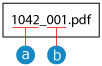
 Αριθμός εργασίας
 Αριθμός σελίδας
Κατά την αποστολή σαρωμένων δεδομένων σε προορισμό διαφορετικό από μια διεύθυνση e-mail ή κατά την αποθήκευσή τους
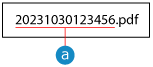 Αποστολή/αποθήκευση ημερομηνίας και ώρας (στο παράδειγμα αυτό, «30/10/2023, 12:34:56 μ.μ.»)
* Όταν η ρύθμιση της μορφής αρχείου έχει οριστεί σε [Χωρισμός σε Σελίδες]
Αυτός ο αριθμός σελίδας προστίθεται στο τέλος του ονόματος του αρχείου. (Κατά την αποστολή χρησιμοποιείται πενταψήφιος αριθμός και κατά την αποθήκευση χρησιμοποιείται τριψήφιος αριθμός.)
Παράδειγμα:
20231030123456_00001.pdf
20231030123456_001.pdf
20231030123456_00001.pdf
20231030123456_001.pdf
Μπορείτε να καθορίζετε ένα προσαρμοσμένο όνομα αρχείου που υποδηλώνει το περιεχόμενο ή να διαμορφώσετε τις ρυθμίσεις ώστε να δημιουργείται όνομα αρχείου από τους πρώτους χαρακτήρες του πρωτοτύπου.
1
Στην οθόνη σάρωσης πατήστε [Όνομα Αρχείου] ή [Επιλογές]  [Όνομα Αρχείου]. Οθόνη Σάρωσης
[Όνομα Αρχείου]. Οθόνη ΣάρωσηςΕμφανίζεται η οθόνη [Όνομα Αρχείου].
2
Ορίστε το όνομα αρχείου.
Για να σαρώσετε από την επιλογή [Σάρωση & Αποστολή], πατήστε [Όνομα Αρχείου], πληκτρολογήστε ένα προσαρμοσμένο όνομα αρχείου και πατήστε [OK].
Τα σαρωμένα δεδομένα αποστέλλονται ή αποθηκεύονται με το ακόλουθο όνομα αρχείου:
Κατά την αποστολή e-mail
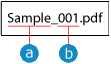 Ορισμός ονόματος αρχείου Αριθμός σελίδας
Κατά την αποστολή σε προορισμό διαφορετικό από μια διεύθυνση e-mail
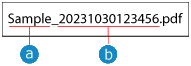 Ορισμός ονόματος αρχείου Αποστολή/αποθήκευση ημερομηνίας και ώρας (στο παράδειγμα αυτό, «30/10/2023, 12:34:56 μ.μ.»)
Κατά την αποθήκευση σαρωμένων δεδομένων
 Ορισμός ονόματος αρχείου
* Εάν υπάρχει ήδη αρχείο με το ίδιο όνομα, στο όνομα του αρχείου θα προστεθεί ένας αριθμός από το «(1)» έως το «(9)».
Παράδειγμα:
Sample(1).pdf
Sample(1).pdf
Εάν ο συνολικός αριθμός των χαρακτήρων που χρησιμοποιούνται για το καθορισμένο όνομα αρχείου και για την υπόδειξη της θέσης του αρχείου (διαδρομή) υπερβαίνει τους 256 χαρακτήρες ενός byte, το αρχείο ενδέχεται να μην αποσταλεί ή να μην αποθηκευτεί με το καθορισμένο όνομα αρχείου.
Εάν εισαγάγετε χαρακτήρες που δεν επιτρέπονται από το λειτουργικό σύστημα του προορισμού αποστολής, όπως «\», «/», «:», «*», «?», «<», «>» ή «|», κατά την αποστολή του αρχείου σε διακομιστή αρχείων κ.λπ., το αρχείο ενδέχεται να μην αποσταλεί.
Δεν μπορείτε να χρησιμοποιήσετε τους χαρακτήρες «\», «/», «:», «*», «?», «<», «>» ή «|» στο όνομα του αρχείου κατά την αποθήκευση των σαρωμένων δεδομένων. Επιπλέον, δεν μπορείτε να χρησιμοποιήσετε τελεία ή κενό στην αρχή ή στο τέλος ενός ονόματος αρχείου.
Δημιουργία ονόματος αρχείου με την εξαγωγή των χαρακτήρων από την αρχή του πρωτοτύπου (μόνο κατά την αποστολή σαρωμένων δεδομένων)
Πατήστε [Αυτ. (OCR)] για να επιλέξετε το πλαίσιο ελέγχου.
Αυτή η ρύθμιση εφαρμόζεται μόνο όταν χρησιμοποιείτε μορφή αρχείου με δυνατότητα αναζήτησης κειμένου για τα σαρωμένα δεδομένα. Δημιουργία αρχείου με δυνατότητα διεξαγωγής αναζητήσεων στο κείμενο (επεξεργασία OCR)
Δεν μπορείτε να διαμορφώσετε αυτή τη ρύθμιση και να στείλετε ένα αρχείο, εφόσον έχει ενεργοποιηθεί ταυτόχρονα η κρυπτογράφηση αρχείων PDF.
Μπορείτε να αλλάξετε τον αριθμό των χαρακτήρων που εξάγονται ως όνομα αρχείου. [Ρυθμίσεις OCR (Αναζ. σε Κείμενο)]
Εάν έχετε εισαγάγει χαρακτήρες στο [Όνομα Αρχείου], οι χαρακτήρες που εξάγονται από το πρωτότυπο προστίθενται στο τέλος αυτών των χαρακτήρων.
* Οι χαρακτήρες στο όνομα αρχείου που υπερβαίνουν το όριο χαρακτήρων θα διαγραφούν.
Το όνομα αρχείου όταν είναι ενεργοποιημένη η επιλογή [Αυτ. (OCR)] δεν ισχύει για τα ακόλουθα:
Η κατάσταση αποστολής εμφανίζεται στην ένδειξη κατάστασης στο κάτω μέρος της οθόνης Οθόνη [Αρχική]
Αναφορά ΑΠ Εκτύπωση αναφοράς ΑΠ
Ημερολόγιο ΑΠ όταν παρουσιάζεται σφάλμα αποστολής Έλεγχος της κατάστασης αποστολής ή αποθήκευσης και του ημερολογίου των σαρωμένων δεδομένων
Για να αποτρέψετε την αυτόματη προσθήκη ημερομηνίας/ώρας και αριθμού σελίδας (μόνο κατά την αποστολή σαρωμένων δεδομένων)
Πατήστε [Αφαίρ.Ημνίας/Αρ.Εργ.από ΌνομΑρχ] για να επιλέξετε το πλαίσιο ελέγχου.
Για να αντικαταστήσετε ένα αρχείο όταν υπάρχει αρχείο με το ίδιο όνομα στον προορισμό αποστολής, πατήστε [Αντικατ. Αρχείου με Ίδιο Όνομα] για να επιλέξετε το πλαίσιο ελέγχου.
Για να αντικαταστήσετε ένα αρχείο όταν υπάρχει αρχείο με το ίδιο όνομα στον προορισμό αποστολής, πατήστε [Αντικατ. Αρχείου με Ίδιο Όνομα] για να επιλέξετε το πλαίσιο ελέγχου.
* Εάν στον προορισμό αποστολής υπάρχει ήδη αρχείο με το ίδιο όνομα και το πλαίσιο ελέγχου [Αντικατ. Αρχείου με Ίδιο Όνομα] δεν είναι επιλεγμένο, προστίθεται ένας τετραψήφιος αριθμός στο τέλος του ονόματος του αρχείου.
Παράδειγμα:
Sample(0001).pdf
Sample(0001).pdf
3
Πατήστε [OK] ή [OK] [Κλείσιμο].
[Κλείσιμο].Η οθόνη σάρωσης εμφανίζεται ξανά.
ΣΗΜΕΙΩΣΗ
Επεξεργασία ονόματος αρχείου που έχει καταχωριστεί στις «Αγαπημένες ρυθμίσεις» στη [Σάρωση & Αποστολή]
Όταν οι «Αγαπημένες ρυθμίσεις» έχουν καταχωριστεί με ορισμένο όνομα αρχείου, μπορείτε να ακολουθήσετε την παρακάτω διαδικασία για να επεξεργαστείτε μόνο τη ρύθμιση του ονόματος αρχείου που έχει καταχωριστεί στις «Αγαπημένες ρυθμίσεις».
Συνδεθείτε στο Remote UI (Απομακρυσμένο περιβάλλον εργασίας) [Settings/Registration] [Send] [Favorite Settings] [Edit] επεξεργαστείτε το όνομα αρχείου [OK].
[Settings/Registration] [Send] [Favorite Settings] [Edit] επεξεργαστείτε το όνομα αρχείου [OK].* Δεν μπορείτε να χρησιμοποιήσετε τον πίνακα ελέγχου για να επεξεργαστείτε μόνο τη ρύθμιση ονόματος αρχείου. Για να αλλάξετε τη ρύθμιση του ονόματος αρχείου, καταχωρίστε ξανά τις «Αγαπημένες ρυθμίσεις». Καταχώριση και ανάκληση Αγαπημένων ρυθμίσεων
Δημιουργία αρχείου με δυνατότητα διεξαγωγής αναζητήσεων στο κείμενο (επεξεργασία OCR)
Η Οπτική Αναγνώριση Χαρακτήρων (OCR) είναι μια τεχνολογία που αναγνωρίζει τους χαρακτήρες στο πρωτότυπο και εξάγει πληροφορίες κειμένου.
Διαμορφώστε τις ρυθμίσεις ώστε να πραγματοποιείται επεξεργασία OCR κατά τη σάρωση του πρωτότυπου, προκειμένου να δημιουργηθεί ένα αρχείο με δυνατότητα διεξαγωγής αναζητήσεων στο κείμενο.
Διαμορφώστε τις ρυθμίσεις ώστε να πραγματοποιείται επεξεργασία OCR κατά τη σάρωση του πρωτότυπου, προκειμένου να δημιουργηθεί ένα αρχείο με δυνατότητα διεξαγωγής αναζητήσεων στο κείμενο.
Μορφές αρχείων με δυνατότητα διεξαγωγής αναζητήσεων στο κείμενο:
PDF (PDF με δυνατότητα διεξαγωγής αναζητήσεων)
OOXML
XPS
1
Στην οθόνη σάρωσης, πατήστε το κουμπί ρύθμισης μορφής αρχείου. Οθόνη Σάρωσης
Εμφανίζεται η οθόνη [Μορφή Αρχείου].
Επιλέξτε τη μορφή αρχείου.
Για να δημιουργήσετε ένα αρχείο PDF, πατήστε [PDF].
Για να δημιουργήσετε ένα αρχείο OOXML σε μορφή Word, πατήστε [OOXML] [Word].
[Word].Για να δημιουργήσετε ένα αρχείο OOXML σε μορφή PowerPoint, πατήστε [OOXML] [PowerPoint].
[PowerPoint].Για να δημιουργήσετε ένα αρχείο XPS, πατήστε [XPS].
3
Πατήστε [Ορισμός Λεπτομερειών] [OCR (Αναζ. σε Κείμενο)].
[OCR (Αναζ. σε Κείμενο)].Εάν επιλέξατε [PDF] ή [XPS] στο Βήμα 2, αυτή η ρύθμιση μπορεί να συνδυαστεί με τη [Συμπίεση] ή άλλες πρόσθετες λειτουργίες.
Επιλογή της γλώσσας επεξεργασίας OCR ανάλογα με τη γλώσσα του πρωτότυπου.
Εάν επιλέξατε [PDF] ή [XPS] στο Βήμα 2, επιλέξτε τη γλώσσα από το αναπτυσσόμενο μενού [Γλώσσα OCR].
Όταν επιλέξετε [OOXML] [Word] στο Βήμα 2, πατήστε [Αλλαγή], επιλέξτε τη γλώσσα και πατήστε [OK].
[Word] στο Βήμα 2, πατήστε [Αλλαγή], επιλέξτε τη γλώσσα και πατήστε [OK].Όταν επιλέξετε [OOXML] [PowerPoint] στο Βήμα 2, επιλέξτε τη γλώσσα και πατήστε [OK].
[PowerPoint] στο Βήμα 2, επιλέξτε τη γλώσσα και πατήστε [OK].5
Πατήστε [OK].
Η οθόνη σάρωσης εμφανίζεται ξανά.
ΣΗΜΕΙΩΣΗ
Αυτόματη ανίχνευση προσανατολισμού του πρωτοτύπου
Από προεπιλογή, ο προσανατολισμός του πρωτοτύπου ανιχνεύεται αυτόματα με βάση τον προσανατολισμό του κειμένου που ανιχνεύεται κατά τη δημιουργία του αρχείου. [Ρυθμίσεις OCR (Αναζ. σε Κείμενο)]
Διαγραφή της εικόνας φόντου (μόνο για αρχεία OOXML σε μορφή Word)
Μπορείτε να διαμορφώσετε τη ρύθμιση ώστε να διαγράφεται η εικόνα που αναγνωρίζεται ως φόντο κατά τη δημιουργία ενός αρχείου. Η διαγραφή των περιττών εικόνων διευκολύνει την επεξεργασία των αρχείων του Word. [Συμπερίλ. Εικόνων Φόντου σε Αρχείο Word]
Όταν η επεξεργασία OCR δεν πραγματοποιείται σωστά
Ελέγξτε αν οι ρυθμίσεις γλώσσας στο βήμα 4 αντιστοιχούν στη γλώσσα που χρησιμοποιείται στο πρωτότυπο.
Ελέγξτε αν το πρωτότυπο που χρησιμοποιείται είναι κατάλληλο για επεξεργασία OCR. Το κείμενο δεν έχει υποβληθεί σε σωστή επεξεργασία OCR