Οθόνη [Edit Basic Settings]
Συνδεθείτε στο Remote UI (Απομακρυσμένο περιβάλλον εργασίας) ως διαχειριστής με δικαιώματα διαχειριστή και κάντε κλικ στα [Settings/Registration]  [User Management] [Authentication Management] [Basic Settings] [Edit...] για να εμφανιστεί η οθόνη [Edit Basic Settings].
Χρησιμοποιήστε αυτή την οθόνη για να ενεργοποιήσετε και να απενεργοποιήσετε την πιστοποίηση χρήστη, να καθορίσετε τη μέθοδο σύνδεσης και να διαμορφώσετε τις βασικές ρυθμίσεις για την πιστοποίηση χρήστη.
[User Management] [Authentication Management] [Basic Settings] [Edit...] για να εμφανιστεί η οθόνη [Edit Basic Settings].Χρησιμοποιήστε αυτή την οθόνη για να ενεργοποιήσετε και να απενεργοποιήσετε την πιστοποίηση χρήστη, να καθορίσετε τη μέθοδο σύνδεσης και να διαμορφώσετε τις βασικές ρυθμίσεις για την πιστοποίηση χρήστη.
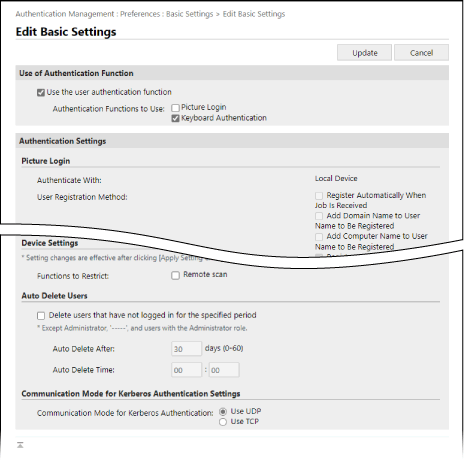
[Use of Authentication Function]
[Use the user authentication function]
Επιλέξτε αυτό το πλαίσιο ελέγχου για να χρησιμοποιήσετε την πιστοποίηση χρήστη.
[Authentication Functions to Use]
Επιλέξτε το πλαίσιο ελέγχου για τη μέθοδο σύνδεσης που θέλετε να χρησιμοποιήσετε.
Διαμορφώστε τις ρυθμίσεις στις [Authentication Settings], ανάλογα με τη μέθοδο σύνδεσης που έχετε επιλέξει.
Διαμορφώστε τις ρυθμίσεις στις [Authentication Settings], ανάλογα με τη μέθοδο σύνδεσης που έχετε επιλέξει.
[Authentication Settings]
Διαμορφώστε τις απαιτούμενες ρυθμίσεις για κάθε μέθοδο σύνδεσης και άλλες λειτουργίες πιστοποίησης.
[Keyboard Authentication]
Εάν επιλέξατε [Keyboard Authentication] στο στοιχείο [Authentication Functions to Use], διαμορφώστε τις ρυθμίσεις του συστήματος πιστοποίησης και της οθόνης σύνδεσης για πιστοποίηση μέσω πληκτρολογίου.
[Authenticate With]
Επιλέξτε το σύστημα πιστοποίησης του χρήστη.
Για να χρησιμοποιήσετε έναν εξωτερικό διακομιστή πιστοποίησης, επιλέξτε το πλαίσιο ελέγχου [Server] και τον τύπο διακομιστή.
* Εάν επιλέξατε [Microsoft Entra ID] για τον τύπο διακομιστή, μπορείτε να ελέγξετε τη σύνδεση με τον διακομιστή πατώντας [ ] στην επάνω δεξιά πλευρά της οθόνης σύνδεσης [Δείτε σύνδεση διακομιστή].
Για να χρησιμοποιήσετε έναν εξωτερικό διακομιστή πιστοποίησης, επιλέξτε το πλαίσιο ελέγχου [Server] και τον τύπο διακομιστή.
* Εάν επιλέξατε [Microsoft Entra ID] για τον τύπο διακομιστή, μπορείτε να ελέγξετε τη σύνδεση με τον διακομιστή πατώντας [
] στην επάνω δεξιά πλευρά της οθόνης σύνδεσης [Δείτε σύνδεση διακομιστή].[Number of Caches for Login Users]
Εμφανίζει το ιστορικό συνδέσεων του χρήστη σε μια αναπτυσσόμενη λίστα στην οθόνη σύνδεσης. Επιλέξτε «0» για να μην εμφανίζεται αυτό το ιστορικό και «1» για να εμφανίζεται μόνο το ιστορικό του χρήστη που συνδέθηκε πιο πρόσφατα.
[Display Button on Settings Menu]
Επιλέξτε αυτό το πλαίσιο ελέγχου για να επιτρέψετε στον χρήστη να αλλάζει το συνθηματικό χρησιμοποιώντας την επιλογή [] στην επάνω δεξιά πλευρά της οθόνης σύνδεσης.
] στην επάνω δεξιά πλευρά της οθόνης σύνδεσης.[Use Numeric Keys for Authentication]
Επιλέξτε αυτό το πλαίσιο ελέγχου για να ενεργοποιήσετε τη σύνδεση με χρήση μόνο των αριθμητικών πλήκτρων, όταν το όνομα χρήστη και το συνθηματικό αποτελούνται αποκλειστικά από αριθμούς.
[Restrict Password Reuse]
Επιλέξτε αυτό το πλαίσιο ελέγχου για να περιορίσετε την εκ νέου χρήση συνθηματικών που έχουν χρησιμοποιηθεί στο παρελθόν (συνθηματικά που έχουν αποθηκευτεί στο ιστορικό) και εισαγάγετε τον αριθμό των συνθηματικών που θα αποθηκεύονται στο ιστορικό.
[Set Password Change Prohibition Period]
Επιλέξτε αυτό το πλαίσιο ελέγχου για να ορίσετε μια περίοδο κατά την οποία θα απαγορεύεται η αλλαγή συνθηματικού και εισαγάγετε τον αριθμό των ημερών για την περίοδο απαγόρευσης.
* Αυτή η ρύθμιση μπορεί να διαμορφωθεί μόνο όταν είναι επιλεγμένο το πλαίσιο ελέγχου [Restrict Password Reuse].
[Use Password Strength Indicator]
Για να εμφανιστεί ο δείκτης ισχύος του συνθηματικού στην οθόνη συνθηματικού που εμφανίζεται κατά την καταχώριση ή την επεξεργασία των πληροφοριών χρήστη, επιλέξτε αυτό το πλαίσιο ελέγχου και καθορίστε την απαιτούμενη ισχύ του συνθηματικού.
[Remote UI Authentication]
[Authentication Mode]
Επιλέξτε τον τρόπο πιστοποίησης που θα χρησιμοποιείται κατά τη σύνδεση στο Remote UI (Απομακρυσμένο περιβάλλον εργασίας).
Για να επιτρέψετε σε όλους τους χρήστες, συμπεριλαμβανομένων των μη καταχωρισμένων, να συνδέονται ως γενικοί χρήστες, επιλέξτε [Guest Authentication Mode].
Για να επιτρέπεται η σύνδεση μόνο σε χρήστες με δικαιώματα διαχειριστή, επιλέξτε [Administrator Authentication Mode].
[Always Require Two-Factor Authentication]
Για να απαιτείται από τους χρήστες η εισαγωγή συνθηματικού μίας χρήσης (πιστοποίηση δύο παραγόντων) κατά τη σύνδεσή τους στο Remote UI (Απομακρυσμένο περιβάλλον εργασίας), επιλέξτε [All Users] ή [Administrators Only] ως τους χρήστες για τους οποίους ισχύει αυτό.
[Other Authentication]
[Web Service Authentication Method]
Επιλέξτε τη μέθοδο πιστοποίησης στην τοπική συσκευή που θα χρησιμοποιείται κατά την επικοινωνία με εφαρμογές υπηρεσιών Web.
[Use TLS]
Επιλέξτε αυτό το πλαίσιο ελέγχου για χρήση του πρωτοκόλλου TLS για την κρυπτογράφηση της επικοινωνίας με εφαρμογές υπηρεσιών Web.
[Integrated Authentication]
[Disable integrated authentication]
Η ενσωματωμένη πιστοποίηση είναι μια λειτουργία με την οποία τα στοιχεία πιστοποίησης που χρησιμοποιούνται κατά τη σύνδεση μπορούν να χρησιμοποιούνται και για τη σύνδεση σε επόμενες φορές. Η πιστοποίηση ισχύει για όσο διάστημα ισχύει η περίοδος λειτουργίας. Επιλέξτε αυτό το πλαίσιο ελέγχου για να απενεργοποιήσετε την ενσωματωμένη πιστοποίηση.
Για να απενεργοποιήσετε την ενσωματωμένη πιστοποίηση που χρησιμοποιεί διαπιστευτήρια για την πιστοποίηση σε τοπική συσκευή και την πιστοποίηση διακομιστή LDAP, επιλέξτε τα πλαίσια ελέγχου [Disable integrated authentication using credentials for local device authentication] και [Disable integrated authentication using credentials for LDAP server authentication].
Για να ενεργοποιήσετε τη λειτουργία των ακόλουθων φακέλων και του στοιχείου Προηγμένη Θυρίδα όταν η ενσωματωμένη πιστοποίηση είναι απενεργοποιημένη, καταχωρίστε ξεχωριστό όνομα χρήστη και συνθηματικό:
Προσωπικός φάκελος
Διακομιστής LDAP
Κοινόχρηστος φάκελος, διακομιστής FTP ή διακομιστής WebDAV
Προηγμένη Θυρίδα
[Other Settings]
[User Recognition Settings]
[Match Case for User Name]
Επιλέξτε αυτό το πλαίσιο ελέγχου όταν χρησιμοποιείτε ονόματα χρηστών με διάκριση πεζών-κεφαλαίων.
* Συνιστάται να διαμορφώσετε αυτήν τη ρύθμιση μαζί με τη ρύθμιση που καθορίζει χρήστες για τα δεδομένα εκτύπωσης. [Ταίριασμα Πεζών-Κεφαλαίων για Όνομα Χρήστη]
[Allow Use of @ in User Name]
Επιλέξτε αυτό το πλαίσιο ελέγχου για να επιτρέψετε τη χρήση του συμβόλου @ στο όνομα χρήστη.
[User Group Management Settings]
[Use department ID as user group]
Επιλέξτε αυτό το πλαίσιο ελέγχου για να χρησιμοποιήσετε κωδικό τμήματος ως ομάδα χρηστών. Κοινή χρήση προορισμών σε μια ομάδα (ομάδα χρηστών)
[Department ID Settings for Users]
[Automatically set the department ID at user registration]
Επιλέξτε αυτό το πλαίσιο ελέγχου για να καταχωρίσετε αυτόματα έναν κωδικό τμήματος και να τον αντιστοιχίσετε με χρήστη κατά την εγγραφή και την επεξεργασία χρηστών μέσω του Remote UI (Απομακρυσμένο περιβάλλον εργασίας).
Ο κωδικός τμήματος καταχωρείται και αποδίδεται αυτόματα στις ακόλουθες περιπτώσεις:
Εάν το όνομα χρήστη αποτελείται από επτά ή λιγότερα ψηφία, ο αριθμός αυτός καταχωρίζεται και αποδίδεται ως αναγνωριστικό τμήματος.
Εάν το συνθηματικό που είναι εγγεγραμμένο για τον χρήστη είναι αριθμός που αποτελείται από επτά ή λιγότερα ψηφία, ο αριθμός αυτός αποδίδεται ως ο κωδικός τμήματος PIN.
Εάν το όνομα χρήστη και το συνθηματικό δεν πληρούν τις παραπάνω προϋποθέσεις, καταχωρείται και αποδίδεται αριθμημένος κατά σειρά κωδικός τμήματος, ξεκινώντας από το «0000001». Δεν έχει οριστεί κωδικός PIN.
Δεν έχει τεθεί περιορισμός στον αριθμό των σελίδων.
Ο κωδικός τμήματος δεν καταχωρείται και δεν αποδίδεται αυτόματα στις ακόλουθες περιπτώσεις:
Όταν ένας χρήστης καταχωρείται ή τροποποιείται στον πίνακα ελέγχου
Όταν καταχωρείται ή τροποποιείται χρήστης στον οποίο έχει αποδοθεί κωδικός τμήματος
Όταν έχουν ήδη καταχωρηθεί 1.000 κωδικοί τμημάτων
Όταν έχουν ήδη καταχωρηθεί 1.001 ή περισσότεροι χρήστες
[Automatically Delete Department ID at User Deletion]
Επιλέξτε αυτό το πλαίσιο ελέγχου για να διαγράφεται αυτόματα ο κωδικός τμήματος που έχει αποδοθεί σε έναν χρήστη όταν ο χρήστης διαγραφεί.
Διαγράφονται επίσης όλες οι πληροφορίες μετρητή που συνδέονται με τον κωδικό τμήματος.
Αν έχουν καταχωρηθεί περισσότεροι από ένας χρήστες στον κωδικό τμήματος, δεν διαγράφεται αυτόματα.
[Set Default Role]
[Default Role When Registering User]
Καθορίστε τον ρόλο που επιλέγεται αρχικά από προεπιλογή κατά την καταχώριση ενός χρήστη.
* Αυτή η ρύθμιση εφαρμόζεται επίσης σε περιπτώσεις που δεν έχουν οριστεί δικαιώματα στα εισαγόμενα στοιχεία χρήστη.
[Setting Changes by Users Without Administrator Privileges]
[Allow e-mail address settings]
Επιλέξτε αυτό το πλαίσιο ελέγχου για να επιτρέψετε στους χρήστες χωρίς δικαιώματα διαχειριστή να ορίζουν τις διευθύνσεις e-mail τους στους λογαριασμούς χρήστη.
[Device Settings]
[Functions to Restrict]
Επιλέξτε τα πλαίσια ελέγχου λειτουργιών που δεν επιτρέπεται να χρησιμοποιούνται κατά την εφαρμογή πιστοποίησης χρήστη.
[Auto Delete Users]
[Delete users that have not logged in for the specified period]
Επιλέξτε αυτό το πλαίσιο ελέγχου για να διαγράψετε αυτόματα χρήστες που είναι καταχωρισμένοι στην τοπική συσκευή και δεν έχουν συνδεθεί στη συσκευή για συγκεκριμένο χρονικό διάστημα. Στα πεδία [Auto Delete After] και [Auto Delete Time], εισαγάγετε τον αριθμό των ημερών από την ημερομηνία της τελευταίας σύνδεσης μέχρι την αυτόματη διαγραφή και καθορίστε την ώρα κατά την οποία θα πραγματοποιηθεί η διαγραφή.
Αυτές οι ρυθμίσεις δεν ισχύουν για τον χρήστη «-----» που έχει καταχωρηθεί από προεπιλογή, καθώς και για τους διαχειριστές με δικαιώματα Διαχειριστή.
Εάν ορίσετε την τιμή [Auto Delete After] σε [0] ημέρες, όλοι οι χρήστες θα διαγραφούν την ώρα που καθορίζεται στο πεδίο [Auto Delete Time] (με εξαίρεση τους χρήστες που δεν υπόκεινται σε αυτόματη διαγραφή).
Εάν ένας χρήστης δεν έχει συνδεθεί ποτέ στο παρελθόν, η συσκευή θεωρεί την ημερομηνία εγγραφής του χρήστη ως ημερομηνία τελευταίας σύνδεσης.
Εάν δεν είναι δυνατή η αυτόματη διαγραφή του χρήστη επειδή η συσκευή είναι απενεργοποιημένη ή βρίσκεται σε κατάσταση αναστολής λειτουργίας, ο χρήστης θα διαγραφεί αφού η συσκευή ενεργοποιηθεί ή επανέλθει από την κατάσταση αναστολής λειτουργίας.
[Communication Mode for Kerberos Authentication Settings]
Επιλέξτε τη μέθοδο επικοινωνίας που χρησιμοποιείται για την πιστοποίηση Kerberos.