[Δίκτυο] και οθόνη ρυθμίσεων εκτύπωσης [Μέσο Μνήμης]
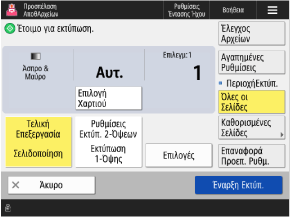
Στην οθόνη επιλογής αρχείων σε έναν χώρο αποθήκευσης, επιλέξτε ένα αρχείο και πατήστε [Εκτύπωση] για να εμφανιστεί η οθόνη ρυθμίσεων εκτύπωσης.
Χρησιμοποιήστε αυτήν την οθόνη για να ορίσετε τον αριθμό των αντιγράφων και άλλες ρυθμίσεις εκτύπωσης. Μπορείτε επίσης να ορίσετε την εκτύπωση 2 όψεων, την ποιότητα εικόνας και άλλες ρυθμίσεις, ώστε να ανταποκρίνονται στο έγγραφο και τον σκοπό της εκτύπωσης.
Αφού ελέγξετε ή αλλάξετε τις ρυθμίσεις εκτύπωσης, πατήστε [Έναρξη Εκτύπ.] για να ξεκινήσετε την εκτύπωση.
Χρησιμοποιήστε αυτήν την οθόνη για να ορίσετε τον αριθμό των αντιγράφων και άλλες ρυθμίσεις εκτύπωσης. Μπορείτε επίσης να ορίσετε την εκτύπωση 2 όψεων, την ποιότητα εικόνας και άλλες ρυθμίσεις, ώστε να ανταποκρίνονται στο έγγραφο και τον σκοπό της εκτύπωσης.
Αφού ελέγξετε ή αλλάξετε τις ρυθμίσεις εκτύπωσης, πατήστε [Έναρξη Εκτύπ.] για να ξεκινήσετε την εκτύπωση.
* Ανάλογα με τη ρύθμιση, η περιγραφή που παρέχεται εδώ βασίζεται στην περιγραφή για τη λειτουργία αντιγραφής. Αντικαταστήστε την ένδειξη «αντιγραφή» με τη λέξη «εκτύπωση» όταν αναφέρεστε σε αυτήν τη λειτουργία. Η περιγραφή μπορεί επίσης να περιλαμβάνει ρυθμίσεις που δεν είναι δυνατό να διαμορφωθούν για εκτύπωση.
Έλεγχος και αλλαγή των ρυθμίσεων εκτύπωσης
Ο τύπος χαρτιού που έχει οριστεί και ο αριθμός των αντιγράφων εμφανίζονται στο κέντρο της οθόνης. Ελέγξτε αυτές τις ρυθμίσεις για να διασφαλίσετε τη σωστή εκτύπωση.
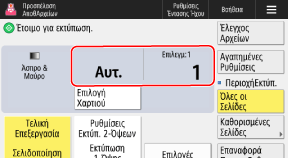
Για να αλλάξετε το πλήθος των αντιγράφων, εισαγάγετε την τιμή χρησιμοποιώντας τα αριθμητικά πλήκτρα.
Όταν έχουν επιλεγεί πολλά αρχεία, πατήστε [Αλλαγή Αρ.Αντιγράφων] και εισαγάγετε τον αριθμό των αντιγράφων.
Όταν έχουν επιλεγεί πολλά αρχεία, πατήστε [Αλλαγή Αρ.Αντιγράφων] και εισαγάγετε τον αριθμό των αντιγράφων.
* Ο αριθμός των επιλεγμένων αρχείων εμφανίζεται πάνω από τον αριθμό των αντιγράφων.
Για να αλλάξετε το χαρτί που θα χρησιμοποιηθεί, πατήστε [ΕπιλογήΧαρτιού].
Διαμόρφωση των διαφόρων ρυθμίσεων εκτύπωσης
Είναι διαθέσιμες οι ακόλουθες ρυθμίσεις:
* Όταν επιλέγονται ταυτόχρονα αρχεία διαφορετικών μορφών, όπως ένα αρχείο PDF και ένα αρχείο JPEG, μπορείτε να ορίσετε μόνο την επιλογή [Εκτύπωση 2-Όψεων].
[Τελική Επεξεργασία] (Μόνο αρχεία PDF και XPS)
Μπορείτε να ρυθμίσετε τις λειτουργίες ταξινόμησης, συρραφής και άλλες λειτουργίες τελικής επεξεργασίας. Διαμόρφωση των λειτουργιών τελικής επεξεργασίας
[Εκτύπωση 2-Όψεων]
Όταν εκτυπώνετε και στις δύο όψεις του χαρτιού, επιλέγετε [Βιβλιοδεσία σε Μεγάλη Διάσταση] ή [Βιβλιοδεσία σε Μικρή Διάσταση].
[Βιβλιοδεσία σε Μεγάλη Διάσταση]: Εκτελεί εκτύπωση διπλής όψης με τη ραφή να βρίσκεται στη μακριά πλευρά του χαρτιού.
[Βιβλιοδεσία σε Μικρή Διάσταση]: Εκτελεί εκτύπωση διπλής όψης με τη ραφή να βρίσκεται στη μικρή πλευρά του χαρτιού.
* Όταν εκτυπώνετε και στις δύο όψεις του χαρτιού για ένα αρχείο PDF με διαφορετικά μεγέθη για την μπροστινή και την πίσω σελίδα, πρέπει να ορίσετε χειροκίνητα το χαρτί που θα χρησιμοποιηθεί.
Όταν το χαρτί που θα χρησιμοποιηθεί έχει οριστεί σε [Αυτ.], τα δεδομένα εκτυπώνονται σε χαρτί που ταιριάζει με το μέγεθος κάθε σελίδας, χωρίς να πραγματοποιείται εκτύπωση διπλής όψης.
Όταν το χαρτί που θα χρησιμοποιηθεί έχει οριστεί σε [Αυτ.], τα δεδομένα εκτυπώνονται σε χαρτί που ταιριάζει με το μέγεθος κάθε σελίδας, χωρίς να πραγματοποιείται εκτύπωση διπλής όψης.
[Περιοχή Εκτύπωσης]
Όταν εκτυπώνετε ένα έγγραφο με πολλές σελίδες, επιλέξτε αν θέλετε να εκτυπώσετε όλες τις σελίδες ή καθορίστε το εύρος των σελίδων που θέλετε να εκτυπώσετε.
Όταν καθορίζετε ένα εύρος σελίδων, πατήστε [Καθορισμένες Σελίδες] και εισαγάγετε την πρώτη και την τελευταία σελίδα.
Όταν καθορίζετε ένα εύρος σελίδων, πατήστε [Καθορισμένες Σελίδες] και εισαγάγετε την πρώτη και την τελευταία σελίδα.
[Επιλογές]
Διαμορφώστε την εκτύπωση φυλλαδίων, προσαρμόστε την ποιότητα της εικόνας και διαμορφώστε τις υπόλοιπες ρυθμίσεις εκτύπωσης.
Εκκαθάριση των ρυθμίσεων εκτύπωσης
Για εκκαθάριση των ρυθμίσεων εκτύπωσης που αλλάξατε, πατήστε [Επαναφορά Προεπ. Ρυθμ.] στο κάτω δεξί μέρος της οθόνης.
Εκτύπωση αρχείου
Πατήστε [Έναρξη Εκτύπ.] στο κάτω δεξί μέρος της οθόνης για να εκτυπώσετε.
ΣΗΜΕΙΩΣΗ
Καταχώριση συχνά χρησιμοποιούμενων ρυθμίσεων από [ ]
]
]Μπορείτε να καταχωρίσετε τις τρέχουσες ρυθμίσεις ως «Αγαπημένες ρυθμίσεις», ώστε να τις ανκαλείτε εύκολα από την οθόνη ρυθμίσεων εκτύπωσης, όποτε το χρειάζεστε. Καταχώριση και ανάκληση Αγαπημένων ρυθμίσεων
Καταχωρίζοντας τις τρέχουσες ρυθμίσεις ως κουμπιά στην [Αρχική] οθόνη, μπορείτε να ανακαλείτε αυτές τις ρυθμίσεις από την [Αρχική] οθόνη με ένα μόνο πάτημα του κουμπιού. Προσθήκη κουμπιών στην οθόνη [Αρχική] (Προσωπικά και Κοινόχρηστα κουμπιά)
* Όταν χρησιμοποιείτε μια συσκευή μνήμης USB, δεν μπορείτε να προσθέσετε κουμπί στην [Αρχική] οθόνη.
Επίσης, μπορείτε να καταχωρίσετε τις τρέχουσες ρυθμίσεις ως προεπιλεγμένες ρυθμίσεις. Αλλαγή των προεπιλεγμένων ρυθμίσεων
Έλεγχος των πληροφοριών και των λεπτομερειών του αρχείου
Πατήστε στην επιλογή [Έλεγχος Αρχείων] στην επάνω δεξιά γωνία της οθόνης για να εμφανιστούν οι πληροφορίες του επιλεγμένου αρχείου.
Στην οθόνη [Έλεγχος Αρχείων], επιλέξτε ένα αρχείο και πατήστε [Λεπτο- μέρειες] για να ελέγξετε τη θέση αποθήκευσης του αρχείου, την ημερομηνία και ώρα ενημέρωσης, καθώς και άλλες λεπτομέρειες.
Στην οθόνη [Έλεγχος Αρχείων], επιλέξτε ένα αρχείο και πατήστε [Προβολή Εικόνας] για να εμφανιστεί μια οθόνη προεπισκόπησης και να ελέγξετε τις λεπτομέρειες του αρχείου.
Όταν ο αριθμός των σελίδων που μπορούν να εκτυπωθούν κατά τη διαχείριση μέσω κωδικών τμημάτων είναι περιορισμένος
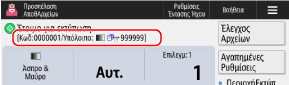
Ο αριθμός των σελίδων που μπορούν να εκτυπωθούν από τον συνδεδεμένο κωδικό τμήματος εμφανίζεται στο πάνω μέρος της οθόνης.
[Επιλογές] Οθόνη (αρχεία PDF και XPS)
Στην οθόνη ρυθμίσεων εκτύπωσης πατήστε [Επιλογές] για να ανοίξει η οθόνη [Επιλογές].
Πατήστε τα κουμπιά σε αυτήν την οθόνη για να διαμορφώσετε τις λεπτομερείς ρυθμίσεις εκτύπωσης. Αφού διαμορφώσετε τις ρυθμίσεις εκτύπωσης, πατήστε [Κλείσιμο] για να επιστρέψετε στην οθόνη ρυθμίσεων εκτύπωσης.
Πατήστε τα κουμπιά σε αυτήν την οθόνη για να διαμορφώσετε τις λεπτομερείς ρυθμίσεις εκτύπωσης. Αφού διαμορφώσετε τις ρυθμίσεις εκτύπωσης, πατήστε [Κλείσιμο] για να επιστρέψετε στην οθόνη ρυθμίσεων εκτύπωσης.
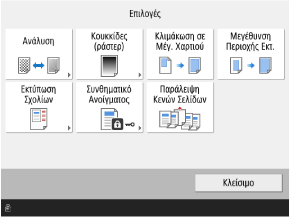
[Ανάλυση]
Καθορίστε την ανάλυση που θα χρησιμοποιηθεί για την επεξεργασία των δεδομένων εκτύπωσης.
Για εκτύπωση σε υψηλότερη ανάλυση, ρυθμίστε την επιλογή σε [Υπερ-υψηλή (1200 dpi)].
Για εκτύπωση σε υψηλότερη ανάλυση, ρυθμίστε την επιλογή σε [Υπερ-υψηλή (1200 dpi)].
[Κουκκίδες (ράστερ)]
Ορίστε τη μέθοδο εκτύπωσης κατά την αναπαραγωγή μεσαίων τόνων (το ενδιάμεσο εύρος μεταξύ των πιο φωτεινών και πιο σκούρων περιοχών μιας εικόνας). Για λεπτομέρειες σχετικά με τις ρυθμίσεις, ανατρέξτε στα εξής:
[Κουκκίδες (ράστερ)] (Αρχεία PDF)
[Κουκκίδες (ράστερ)] (Αρχεία XPS)
[Κλιμάκωση σε Μέγ. Χαρτιού]
Μεγεθύνει ή σμικρύνει το έγγραφο ανάλογα με το χαρτί που θα χρησιμοποιηθεί για την εκτύπωση.
* Το έγγραφο μεγεθύνεται ή σμικρύνεται, διατηρώντας παράλληλα την αναλογία διαστάσεων του εγγράφου.
[Μεγέθυνση Περιοχής Εκτ.]
Επεκτείνει την περιοχή εκτύπωσης μέχρι την άκρη του χαρτιού χωρίς να αφήνει περιθώρια γύρω από το χαρτί.
* Ανάλογα με το έγγραφο, μέρος της άκρης της εκτυπωμένης εικόνας μπορεί να μην εκτυπωθεί ή το χαρτί μπορεί να είναι μερικώς μουτζουρωμένο.
[Εκτύπωση Σχολίων]
Καθορίστε εάν θα γίνει εκτύπωση σχολίων σε ένα αρχείο PDF.
Όταν αυτή η ρύθμιση ορίζεται σε [Αυτ.], εκτυπώνονται τα σχόλια που έχουν καθοριστεί για εκτύπωση στο αρχείο PDF.
Όταν αυτή η ρύθμιση ορίζεται σε [Αυτ.], εκτυπώνονται τα σχόλια που έχουν καθοριστεί για εκτύπωση στο αρχείο PDF.
[Συνθηματικό Ανοίγματος]
Όταν ένα αρχείο PDF διαθέτει ρυθμίσεις ασφαλείας, εισαγάγετε τον κωδικό πρόσβασης σύμφωνα με τη ρύθμιση του αρχείου PDF.
Όταν έχει οριστεί κωδικός πρόσβασης για το άνοιγμα του εγγράφου ή κωδικός εξουσιοδότησης
Πληκτρολογήστε τον κωδικό πρόσβασης για να ανοίξετε το έγγραφο ή τον κωδικό εξουσιοδότησης στο [Συνθημ. Κρυ- πτογράφησης].
* Εισάγετε έναν κωδικό εξουσιοδότησης στις εξής περιπτώσεις:
Εκτύπωση ενός αρχείου PDF με απαγόρευση εκτύπωσης
Όταν εκτυπώνετε ένα αρχείο PDF που επιτρέπει μόνο εκτύπωση χαμηλής ανάλυσης σε υψηλή ανάλυση
* Όταν εκτυπώνετε πολλά αρχεία PDF με διαμορφωμένες ρυθμίσεις ασφαλείας, μπορείτε να εκτυπώσετε μόνο αρχεία που έχουν τον ίδιο κωδικό πρόσβασης.
[Παράλειψη Κενών Σελίδων]
Δεν εκτυπώνει σελίδες που έχουν αναγνωριστεί ως κενές κατά την εκτύπωση.
* Ανάλογα με το έγγραφο, μια σελίδα ενδέχεται να μην αναγνωριστεί ως κενή, ακόμη κι αν δεν περιέχει τίποτα.
Οθόνη [Επιλογές] (αρχεία JPEG και TIFF)
Στην οθόνη ρυθμίσεων εκτύπωσης πατήστε [Επιλογές] για να ανοίξει η οθόνη [Επιλογές].
Πατήστε τα κουμπιά σε αυτήν την οθόνη για να διαμορφώσετε τις λεπτομερείς ρυθμίσεις εκτύπωσης. Αφού διαμορφώσετε τις ρυθμίσεις εκτύπωσης, πατήστε [Κλείσιμο] για να επιστρέψετε στην οθόνη ρυθμίσεων εκτύπωσης.
Πατήστε τα κουμπιά σε αυτήν την οθόνη για να διαμορφώσετε τις λεπτομερείς ρυθμίσεις εκτύπωσης. Αφού διαμορφώσετε τις ρυθμίσεις εκτύπωσης, πατήστε [Κλείσιμο] για να επιστρέψετε στην οθόνη ρυθμίσεων εκτύπωσης.
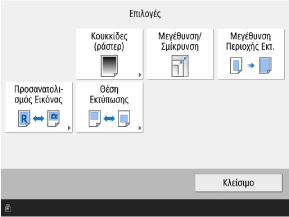
[Κουκκίδες (ράστερ)]
Ορίστε τη μέθοδο εκτύπωσης κατά την αναπαραγωγή μεσαίων τόνων (το ενδιάμεσο εύρος μεταξύ των πιο φωτεινών και πιο σκούρων περιοχών μιας εικόνας). Για λεπτομέρειες σχετικά με τις ρυθμίσεις, ανατρέξτε στα εξής:
[Μεγέθυνση/Σμίκρυνση]
Μεγεθύνει ή σμικρύνει την εικόνα ανάλογα με το χαρτί που θα χρησιμοποιηθεί για την εκτύπωση.
Η εικόνα μεγεθύνεται ή σμικρύνεται διατηρώντας την αναλογία διαστάσεων της εικόνας.
Όταν η εικόνα είναι μεγαλύτερη από την εκτυπώσιμη περιοχή, η εικόνα σμικρύνεται ώστε να χωρέσει στην εκτυπώσιμη περιοχή, ανεξάρτητα από τη ρύθμιση [Μεγέθυνση/Σμίκρυνση].
Όταν η ρύθμιση αυτή έχει οριστεί σε [Μεγέθυνση/Σμίκρυνση], ακόμη και αν έχει καθοριστεί η θέση εκτύπωσης σε μια ετικέτα αρχείου TIFF, αυτή θα απενεργοποιηθεί.
[Μεγέθυνση Περιοχής Εκτ.]
Επεκτείνει την περιοχή εκτύπωσης μέχρι την άκρη του χαρτιού χωρίς να αφήνει περιθώρια γύρω από το χαρτί.
* Ανάλογα με την εικόνα, μέρος της άκρης της εκτυπωμένης εικόνας μπορεί να μην εκτυπωθεί ή το χαρτί μπορεί να είναι μερικώς μουτζουρωμένο.
[Προσανατολι- σμός Εικόνας]
Καθορίστε τον προσανατολισμό της εικόνας κατά την εκτύπωση.
Όταν η ρύθμιση αυτή ορίζεται σε [Αυτ.], η αναλογία διαστάσεων της εικόνας καθορίζεται αυτόματα και η εικόνα εκτυπώνεται σε κατακόρυφη διάταξη αν η κάθετη διάσταση είναι μεγαλύτερη ή σε οριζόντια διάταξη αν η οριζόντια διάσταση είναι μεγαλύτερη.
Όταν η ρύθμιση αυτή ορίζεται σε [Αυτ.], η αναλογία διαστάσεων της εικόνας καθορίζεται αυτόματα και η εικόνα εκτυπώνεται σε κατακόρυφη διάταξη αν η κάθετη διάσταση είναι μεγαλύτερη ή σε οριζόντια διάταξη αν η οριζόντια διάσταση είναι μεγαλύτερη.
[Θέση Εκτύπωσης]
Ορίστε τη θέση εκτύπωσης της εικόνας.
Όταν αυτή η ρύθμιση ορίζεται σε [Αυτ.], η εικόνα εκτυπώνεται σύμφωνα με τη θέση εκτύπωσης που καθορίζεται στην ετικέτα του αρχείου TIFF. Εάν δεν έχει καθοριστεί η θέση εκτύπωσης ή κατά την εκτύπωση αρχείου JPEG, η εικόνα εκτυπώνεται στο κέντρο του χαρτιού.
Όταν αυτή η ρύθμιση ορίζεται σε [Αυτ.], η εικόνα εκτυπώνεται σύμφωνα με τη θέση εκτύπωσης που καθορίζεται στην ετικέτα του αρχείου TIFF. Εάν δεν έχει καθοριστεί η θέση εκτύπωσης ή κατά την εκτύπωση αρχείου JPEG, η εικόνα εκτυπώνεται στο κέντρο του χαρτιού.