Gombok hozzáadása a [Főmenü] képernyőhöz (Személyes és Megosztott gombok)
Adjon hozzá gombokat a [Főmenü] képernyőn a gyakran használt beolvasási, másolási és egyéb beállításokhoz, valamint célállomásokhoz.
A hozzáadott gomb megnyomásával előhívhatja a beállításokat, vagy azonnal végrehajthat egy funkciót, így gyorsabbá és hatékonyabbá téve a műveleteket.
Kétféle gomb testreszabása: A Személyes gombok, amelyek egyénileg testreszabhatók és csak egy adott bejelentkezett felhasználó használhatja őket, valamint a Megosztott gombok, amelyek minden felhasználó számára elérhetők.
A hozzáadott gomb megnyomásával előhívhatja a beállításokat, vagy azonnal végrehajthat egy funkciót, így gyorsabbá és hatékonyabbá téve a műveleteket.
Kétféle gomb testreszabása: A Személyes gombok, amelyek egyénileg testreszabhatók és csak egy adott bejelentkezett felhasználó használhatja őket, valamint a Megosztott gombok, amelyek minden felhasználó számára elérhetők.
Gombként regisztrálható funkciók és beállítások
Beolvasás és adás
Célállomás és beolvasási beállítások
Beolvasás és tárolás
Hely és beolvasási beállítások tárolása
Gyorsgomb a tárolási helyhez
Fax
Cél és eredeti beolvasási beállítások
Másolás
Másolási beállítások
Tárolt fájl elérése
Gyorsgomb a tárolási helyhez
Fax/I-Fax vételi fiók
Gyorsgomb a tárolási helyhez
Személyes és Megosztott gombok hozzáadása
A hozzáadható Személyes és Megosztott gombok száma a következő.
Személyes gombok: Felhasználónként legfeljebb 60 gomb (összesen legfeljebb 12 000 gomb)
Megosztott gombok: Legfeljebb 60 gomb
Személyes és Megosztott gombokat a vezérlőpulton adhat hozzá. A Távoli felhasználói felületet számítógépről használva nem adhat hozzá gombot.
Ez a rész példaként a másolási műveletet ismerteti.
Ez a rész példaként a másolási műveletet ismerteti.
*A készülék beállításaitól és a bejelentkezett felhasználó jogosultságaitól függően előfordulhat, hogy nem adhat hozzá Személyes és Megosztott gombokat. A felhasználók számára engedélyezett műveletek és képernyőkijelzések konfigurálása
1
Jelentkezzen be a készülékre. Bejelentkezés a készülékre
Ha a Megosztott gombok hozzáadását a rendszergazdákon kívüli felhasználók is engedélyezhetik, akkor a Megosztott gombok hozzáadása a felhasználó bejelentkezése nélkül is lehetséges.
2
A vezérlőpulton nyomja meg a [Másolás] gombot a [Főmenü] képernyőn. [Főmenü] képernyő
Megjelenik a másolási képernyő.
3
A gombhoz regisztrálandó tartalom konfigurálása. Másolási műveletek
4
Nyomja meg a következőt: [ ]
]  [Bejegyzés a Főmenübe].
] [Bejegyzés a Főmenübe].Amikor megjelenik egy megerősítő üzenet, amelyben megkérdezi a rendszer, hogy jelszóval szeretne-e regisztrálni
Válassza az [Igen] vagy a [Nem] lehetőséget annak meghatározásához, hogy a hozzáadott gomb megnyomásakor és a beállítások előhívásakor a rendszer kérjen-e a felhasználótól jelszót.
A jelszó megadásának kihagyásához válassza az [Igen] lehetőséget.
Ha azt szeretné, hogy a rendszer minden alkalommal jelszót kérjen a felhasználótól, válassza a [Nem] lehetőséget. Csak azok a felhasználók használhatják a visszahívott beállításokat, akik ismerik a jelszót.
5
Ellenőrizze a beállításokat, majd kattintson a [Következő] gombra.
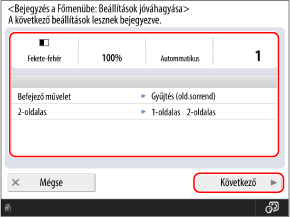
Ha egy üzlet helyszínéhez szeretne gyorsbillentyűt hozzárendelni, akkor ezt a lépést és a következőt is kihagyhatja. Folytassa a 7. lépéssel.
6
Határozza meg a műveletet, amely a bejegyzett gomb megnyomásakor végbemegy, és nyomja meg a [Következő] gombot.
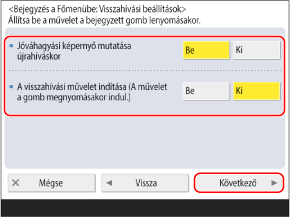
A beállítások előhívásakor
A beállítások előhívása a beállítások megerősítő képernyőjének megjelenése után
Állítsa a [Jóváhagyási képernyő mutatása újrahíváskor] értéket [Be] lehetőségre, a [A visszahívási művelet indítása] értéket pedig [Ki] lehetőségre.
Állítsa a [Jóváhagyási képernyő mutatása újrahíváskor] értéket [Be] lehetőségre, a [A visszahívási művelet indítása] értéket pedig [Ki] lehetőségre.
A beállítások előhívása a beállítások megerősítő képernyőjének megjelenítése nélkül
Állítsa a [Jóváhagyási képernyő mutatása újrahíváskor] és a [A visszahívási művelet indítása] értéket [Ki] lehetőségre.
Állítsa a [Jóváhagyási képernyő mutatása újrahíváskor] és a [A visszahívási művelet indítása] értéket [Ki] lehetőségre.
Funkció azonnali végrehajtása esetén
Valamely funkció a beállítások megerősítő képernyőjének megjelenése utáni végrehajtásához
Állítsa a [Jóváhagyási képernyő mutatása újrahíváskor] és a [A visszahívási művelet indítása] értékeket [Be] lehetőségre.
Állítsa a [Jóváhagyási képernyő mutatása újrahíváskor] és a [A visszahívási művelet indítása] értékeket [Be] lehetőségre.
Funkció végrehajtása a beállítások megerősítő képernyőjének megjelenítése nélkül
Állítsa a [Jóváhagyási képernyő mutatása újrahíváskor] értéket [Ki] lehetőségre, a [A visszahívási művelet indítása] értéket pedig [Be] lehetőségre.
Állítsa a [Jóváhagyási képernyő mutatása újrahíváskor] értéket [Ki] lehetőségre, a [A visszahívási művelet indítása] értéket pedig [Be] lehetőségre.
Adja meg a gomb nevét és egy megjegyzést, majd válassza a [Személyes] vagy [Megosztott] lehetőséget.
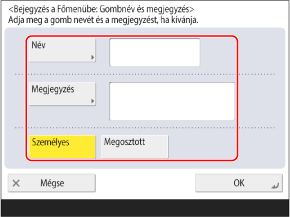
Nyomja meg a [Név] vagy a [Megjegyzés] gombot, és írja be a kért információt.
Az név mindig megjelenik a gombon.
A megjegyzések csak akkor jelennek meg, ha a gomb mérete nagyra vagy közepesre van állítva. Ezek nem jelennek meg, ha a méretet közepes-kicsire vagy kicsire állította. A [Főmenü] testreszabása
Ha olyan egyedi személyre szabott gombot szeretne hozzáadni, amelyet csak bejelentkezett felhasználók használhatnak, válassza a [Személyes] lehetőséget. Ha olyan gombot szeretne hozzáadni, amelyet minden felhasználó használhat, válassza a [Megosztott] gombot.
8
Nyomja meg a [OK] lehetőséget.
A gombot hozzáadja [Főmenü] képernyőhöz.
MEGJEGYZÉS
Fájlkiszolgáló célállomás regisztrálása Személyes vagy Megosztott gombra
Ha a fájlkiszolgálóhoz való hozzáférés hitelesítési módja úgy van beállítva, hogy a bejelentkező felhasználó hitelesítési adatait használja, akkor a fájlkiszolgáló hitelesítéséhez használt jelszóbeállítás nem szerepel a Személyes és a Megosztott gombok regisztrált adatai között. [Hitelesítő információ fájl küldéshez/tallózáshoz]
Célállomás hozzáadása a távoli címjegyzékből egy Személyes vagy Megosztott gombhoz
Még akkor sem frissülnek a kliensgépen a Személyes vagy a Megosztott gombokhoz rögzített célállomásadatok, ha a szervergépen frissítik azokat.
Ha a hozzáadott gomb segítségével nem tud adatokat küldeni, ellenőrizze, hogy a szervergépen frissítették-e a célállomásadatokat.
Ha a hozzáadott gomb segítségével nem tud adatokat küldeni, ellenőrizze, hogy a szervergépen frissítették-e a célállomásadatokat.
A hozzáadott Személyes és Megosztott gombok módosítása
Személyes gombot nem lehet Megosztott gombbá, illetve Megosztott gombot nem lehet Személyes gombbá alakítani. Helyette egy új gombot kell hozzáadnia.
Nyomjon meg, és tartson lenyomva egy hozzáadott gombot a név és a megjegyzés megváltoztatásához, valamint a név és a megjegyzés áthelyezéséhez vagy törléséhez.
*Ugyanezeket a műveleteket elvégezheti a [Főmenü] képernyőn található [] gomb segítségével is. A [Főmenü] testreszabása
] gomb segítségével is. A [Főmenü] testreszabása