A kész eredmény ellenőrzése másolás előtt
Mielőtt nagy mennyiségű másolatot készítene, ellenőrizheti egy próbamásolat végeredményét, így csökkentheti a nyomtatási hibák számát, és időt és papírt takaríthat meg.
Másolatminta készítése
Ha az adagolóba helyezett eredeti dokumentumból több másolatot készít, az eredeti dokumentumból készíthet egy próbadarabot, hogy a másolás előtt ellenőrizhesse a végeredményt. Az eredeti bizonyos oldalairól is készíthet másolatot.
A következő beállítások bármelyikének konfigurálása esetén készíthet másolatot:
[Gyűjtés (oldalsorrend)]
[Eltolás]
[90 fokos forgatás]
[Tűzés + Gyűjtés]
[Brosúra]
*Az alapvető másolási műveletekről lásd az alábbiakat:
1
Helyezze az eredeti dokumentumokat az adagolóba. Az eredetik elhelyezése
A másolási képernyőn adja meg a másolatok számát, majd nyomja meg a [Másolási minta] gombot. Másolási képernyő
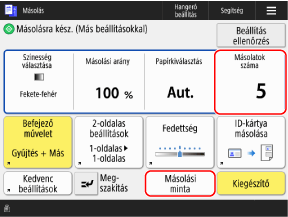
Megjelenik a [Másolási minta] képernyő.
3
Adja meg, mely oldalakat szeretné a másolási mintába felvenni.
Amikor minden oldalról másolatmintát készít
Válassza ki a [Minden oldal] lehetőséget, és nyomja meg az [OK] gombot.
* A gép a másolatot egy példánynak tekinti.
Másolatminta készítésekor megadott oldalakhoz
* Ha meghatározott oldalakról készít másolatot, a készülék nem hajtja végre az olyan funkciókhoz kapcsolódó feldolgozási műveleteket, mint például a befejező műveletek és a füzetkészítés.
1
Válassza a [Megadott oldalak] lehetőséget.
2
Adja meg, mely oldalakat szeretné a másolási mintába felvenni.
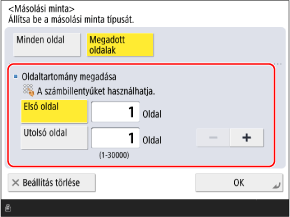
Adja meg az első és az utolsó oldal számát a kész példány oldalszáma alapján.
Nyomja meg az [Első oldal] és az [Utolsó oldal] gombokat a kiválasztáshoz, majd adja meg az értékeket.
Példa: Ha az eredeti 10 oldalas, és a [2-ről 1-re] beállítással másol,
akkor a kész másolat 5 oldalas lesz.
Ebben az esetben az eredeti 7–10. oldalairól másolat készítéséhez írjon be „4”-et az első oldalhoz és „5”-öt az utolsó oldalhoz.
akkor a kész másolat 5 oldalas lesz.
Ebben az esetben az eredeti 7–10. oldalairól másolat készítéséhez írjon be „4”-et az első oldalhoz és „5”-öt az utolsó oldalhoz.
3
Nyomja meg a [OK] lehetőséget.
4
Nyomja meg a következőt: [ Start].
Start].A készülék elkezdi kinyomtatni a másolatmintát.
5
Ellenőrizze a másolási eredményeket.
Ha a másolás eredménye megfelelő, folytassa a 6. lépéssel.
Ha módosítani szeretné a másolási beállításokat
1
Nyomja meg a [Beállítás módosítás] lehetőséget.
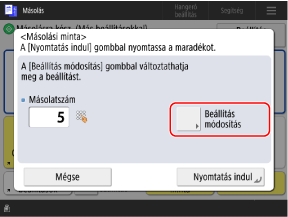
2
Módosítsa a másolási beállításokat, és nyomja meg az [OK] gombot.
3
Nyomja meg a [Másolási minta] lehetőséget.
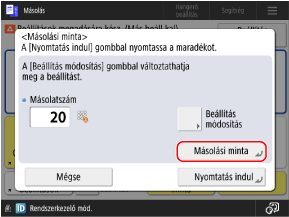
A készülék a módosított beállításokkal kinyomtatja a másolatmintát.
Ismételje meg az 1–3. lépéseket, amíg már nem tapasztal több problémát a másolás eredményével.
Ismételje meg az 1–3. lépéseket, amíg már nem tapasztal több problémát a másolás eredményével.
Az eredmények ellenőrzése után nyomja meg a [Nyomtatás indul] gombot.
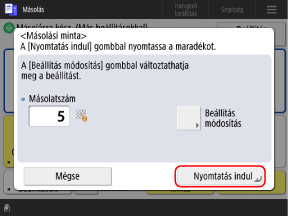
Elkezdődik a másolás.
Amikor az összes oldalról másolatot készít, a 2. lépésben megadott példányszámból egy példányt levon a rendszer, és a fennmaradó példányok kerülnek kinyomtatásra.
Amikor megadott oldalakhoz készít másolatot, a 2. lépésben megadott példányszám kerül kinyomtatásra.
Ha módosítani szeretné a példányszámot
Mielőtt megnyomná a [Nyomtatás indul] gombot, adja meg újra a példányszámot a numerikus billentyűkkel.