A hálózat állapot és a hálózati beállítások ellenőrzése
A hálózathoz csatlakozó eszközökkel kapcsolati tesztet végezve leellenőrizheti, hogy a készülék megfelelően csatlakozik-e a hálózathoz.
A Távoli felhasználói felület használatához és a tűzfalbeállítások konfigurálásához meg kell adnia a készülék IP-címét és a MAC-címmel kapcsolatos adatokat. Ellenőrizze ezeket az aktuális beállításokat.
A Távoli felhasználói felület használatához és a tűzfalbeállítások konfigurálásához meg kell adnia a készülék IP-címét és a MAC-címmel kapcsolatos adatokat. Ellenőrizze ezeket az aktuális beállításokat.
MEGJEGYZÉS
Ha „0.0.0.0” vagy „Nem lehetett beszerezni.”, jelenik meg IP-címként, akkor nincs megfelelően konfigurálva. Állítsa be újra az IP-címet.
Ha a készüléket kapcsolóhubhoz csatlakoztatja, akkor előfordulhat, hogy a készülék a helyesen konfigurált IP-cím ellenére sem képes csatlakozni a hálózathoz. Ilyen esetben állítson be várakozási időt a készülék kommunikációjának megindulásáig, és próbáljon meg újra kapcsolódni. [Csatlakozás várakozási ideje indításkor]
A hálózati beállításokat a hálózati beállítások listájának kinyomtatásával ellenőrizheti. Regisztrációs információk és beállítások nyomtatása
Annak ellenőrzése, hogy a készülék csatlakozni tud-e a hálózati eszközökhöz
A hálózathoz csatlakozó számítógép webböngészőjében adja meg a készülék IPv4- vagy IPv6-címét. Ha megjelenik a Távoli felhasználói felület bejelentkezési képernyője, akkor a készülék megfelelően csatlakoztatva van a hálózathoz. A Távoli felhasználói felület indítása
Az alábbi eljárást követve ping parancsot küldhet a vezérlőpultről annak ellenőrzésére, hogy a készülék csatlakozni tud-e egy hálózati eszközhöz.
A műveletek elvégzéséhez rendszergazdai vagy NetworkAdmin jogosultság szükséges.
A műveletek elvégzéséhez rendszergazdai vagy NetworkAdmin jogosultság szükséges.
*Ha a készülék egyszerre két különböző hálózathoz csatlakozik, a ping parancs csak a fővonalon lévő kapcsolat ellenőrzésére használható.
Szükséges előkészületek
IPv4-hez készítse elő egy olyan, a hálózathoz csatlakoztatott eszköz IPv4-címét, amelyhez csatlakozni kíván, és tartsa kéznél.
IPv6-hoz készítse elő egy olyan, a hálózathoz tartozó eszköz állomásnevét vagy IPv6-címét, amelyhez csatlakozni kíván, és tartsa kéznél.
1
Jelentkezzen be rendszergazdaként a készülékre. Bejelentkezés a készülékre
2
A vezérlőpulton nyomjon a [ Beáll./Bejegyzés] lehetőségre a [Főmenü] képernyőn vagy egy másik képernyőn. [Főmenü] képernyő
Beáll./Bejegyzés] lehetőségre a [Főmenü] képernyőn vagy egy másik képernyőn. [Főmenü] képernyőMegjelenik a [Beállítás/Bejegyzés] képernyő.
3
Nyomja meg a következőket: [Beállítások]  [Hálózat] [TCP/IP beállítás] [IPv4 beállítások] vagy [IPv6 beállítások] [PING parancs].
[Hálózat] [TCP/IP beállítás] [IPv4 beállítások] vagy [IPv6 beállítások] [PING parancs].Megjelenik a [PING parancs] képernyő.
4
Adja meg a hálózati eszköz IP-címét, majd nyomja meg a [Start] gombot.
Ha a készülék megfelelően csatlakoztatva van a hálózathoz, akkor megjelenik a [Válasz a gazdagéptől.] üzenet.
IPv6 esetén az IP-cím helyett az állomásnevet is megadhatja.
A készülék IP-címének ellenőrzése
Az IPv4- és IPv6-címeket, valamint egyéb beállításokat közvetlenül a különböző beállítási képernyőkön ellenőrizheti.
A következő művelettel szintén ellenőrizheti az IPv4-címet a [Számláló/Eszközinformáció] képernyőn.
1
A vezérlőpulton nyomja meg a [Számláló/Eszközinformáció] billentyűt a [Főmenü] képernyőn vagy egy másik képernyőn. [Főmenü] képernyő
Megjelenik a [Számláló/Eszközinformáció] képernyő.
2
Ellenőrizze az IPv4-címet.
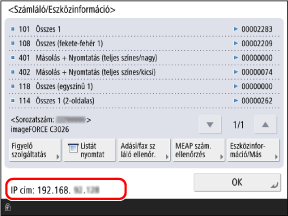
Amikor a készülék egyszerre két különböző hálózathoz csatlakozik, a fő- és alvonalak IPv4-címei egymás mellett jelennek meg.
A vezetékes LAN-hálózat MAC-címének ellenőrzése
Ellenőrizze a készülék MAC-címét, ha vezetékes helyi hálózathoz csatlakozik.
* Amikor a készülék egyszerre két vezetékes helyi hálózathoz csatlakozik, a fővonal és az alvonal külön MAC-címmel rendelkezik. Szükség szerint ellenőrizheti mindegyik MAC-címét.
Ez a rész azt mutatja be, hogyan ellenőrizheti ezeket az információkat a vezérlőpult használatával.
Ezeket az információkat számítógépről, a Távoli felhasználói felület használatával is megtekintheti. A készülék kezelése számítógépről (Távoli felhasználói felület)
A műveletek elvégzéséhez rendszergazdai vagy NetworkAdmin jogosultság szükséges.
Ezeket az információkat számítógépről, a Távoli felhasználói felület használatával is megtekintheti. A készülék kezelése számítógépről (Távoli felhasználói felület)
A műveletek elvégzéséhez rendszergazdai vagy NetworkAdmin jogosultság szükséges.
1
Jelentkezzen be rendszergazdaként a készülékre. Bejelentkezés a készülékre
2
A vezérlőpulton válassza ki a [ Beáll./Bejegyzés] elemet a [Főmenü] képernyőn vagy egy másik képernyőn. [Főmenü] képernyő
Beáll./Bejegyzés] elemet a [Főmenü] képernyőn vagy egy másik képernyőn. [Főmenü] képernyőMegjelenik a [Beállítás/Bejegyzés] képernyő.
3
Nyomja meg a következőt: [Beállítások] [Hálózat] [Ethernet meghajtó beállítás].
[Hálózat] [Ethernet meghajtó beállítás].Megjelenik a [Ethernet meghajtó beállítás] képernyő.
Az alvonal MAC-címének ellenőrzése
Nyomja meg a következőt: [Beállítások] [Hálózat] [Alvonal beállításai] [Ethernet meghajtó beállítás].
[Hálózat] [Alvonal beállításai] [Ethernet meghajtó beállítás].4
Ellenőrizze a MAC-címet.
A vezeték nélküli LAN-hálózat MAC-címének megtekintése és kapcsolati adatainak ellenőrzése
A vezeték nélküli LAN-ra csatlakoztatott készülék MAC-címén és csatlakozási adatokon kívül a biztonsági beállításokat is megtekintheti.
Ez a rész azt mutatja be, hogyan ellenőrizheti ezeket az információkat a vezérlőpult használatával.
Ezeket az információkat számítógépről, a Távoli felhasználói felület használatával is megtekintheti. A készülék kezelése számítógépről (Távoli felhasználói felület)
A műveletek elvégzéséhez rendszergazdai vagy NetworkAdmin jogosultság szükséges.
Ezeket az információkat számítógépről, a Távoli felhasználói felület használatával is megtekintheti. A készülék kezelése számítógépről (Távoli felhasználói felület)
A műveletek elvégzéséhez rendszergazdai vagy NetworkAdmin jogosultság szükséges.
1
Jelentkezzen be rendszergazdaként a készülékre. Bejelentkezés a készülékre
2
A vezérlőpulton válassza ki a [ Beáll./Bejegyzés] elemet a [Főmenü] képernyőn vagy egy másik képernyőn. [Főmenü] képernyő
Beáll./Bejegyzés] elemet a [Főmenü] képernyőn vagy egy másik képernyőn. [Főmenü] képernyőMegjelenik a [Beállítás/Bejegyzés] képernyő.
3
Nyomja meg a következőt: [Beállítások] [Hálózat] [Vezeték nélküli LAN] [Vezeték nélküli LAN információ].
[Hálózat] [Vezeték nélküli LAN] [Vezeték nélküli LAN információ].Megjelenik a [Vezeték nélküli LAN információ] képernyő.
4
Ellenőrizze a MAC-címet és a beállításokat.
Nyomja meg az [Adatok] gombot a WPA-PSK, WPA2-PSK vagy WPA3-SAE adatok megjelenítéséhez.