MEAP-alkalmazások telepítése
Szerezze be a MEAP alkalmazás telepítéséhez szükséges licencfájlt, majd az SMS segítségével telepítse az alkalmazást.
* Ha a MEAP-alkalmazáscsomagban nem szerepel a licenc-hozzáférési szám, akkor nem szükséges beszereznie a licencfájlt. A licencfájlt az alkalmazás szolgáltatója biztosítja. További információkért olvassa el az egyes alkalmazások használati útmutatóját.
MEGJEGYZÉS
A gépre legfeljebb 19 MEAP-alkalmazás telepíthető. A MEAP-alkalmazások legfeljebb 1,3 GB tárhelyet vehetnek igénybe.
Ellenőrizheti a telepített alkalmazások számát és az SMS-ben használt tárhelyet. SMS képernyő
Ellenőrizheti a telepített alkalmazások számát és az SMS-ben használt tárhelyet. SMS képernyő
A MEAP-alkalmazástól függően az alkalmazás telepítésekor bizonyos feltételeknek kell megfelelni. További információért olvassa el a használni kívánt alkalmazás kézikönyvét.
1. lépés: A licencfájl megszerzése
Szükséges előkészületek
Készítse elő a MEAP alkalmazáscsomagban szereplő licenc-hozzáférési számot.
Készítse elő a gép sorozatszámát.
Amikor megnyomja a [Számláló/Eszközinformáció] gombot a vezérlőpulton, a sorozatszám megjelenik a képernyő bal alsó sarkában.
* A sorozatszámot a Távoli felhasználói felület portál oldalán és az SMS képernyőn is ellenőrizheti.
Amikor megnyomja a [Számláló/Eszközinformáció] gombot a vezérlőpulton, a sorozatszám megjelenik a képernyő bal alsó sarkában.
* A sorozatszámot a Távoli felhasználói felület portál oldalán és az SMS képernyőn is ellenőrizheti.
Nyissa meg a számítógép böngészőjében az alábbi URL-címet, majd kövesse a képernyőn megjelenő utasításokat a licencfájl letöltéséhez.
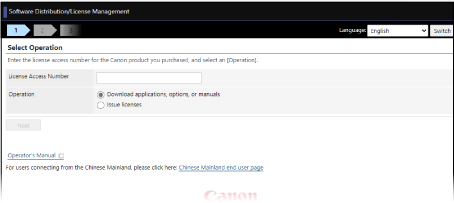
Miután megszerezte a licencfájlt, telepítse a MEAP alkalmazást.
2. lépés: MEAP-alkalmazás telepítése
Telepítse a MEAP alkalmazást SMS-sel egy számítógépről. Az alkalmazás telepítéséhez nem használhatja a vezérlőpultot.
Rendszergazdai jogosultság szükséges.
Rendszergazdai jogosultság szükséges.
1
Jelentkezzen be rendszergazdaként a Távoli felhasználói felületre. A Távoli felhasználói felület indítása
2
A Távoli felhasználói felület Portál oldalán kattintson a [Service Management Service] elemre. Távoli felhasználói felület portáloldala
3
Kattintson a [MEAP alkalmazások telepítése] lehetőségre.
Megjelenik a [MEAP alkalmazás/licenc telepítése] képernyő.
4
Kattintson a [Fájl kiválasztása] lehetőségre, és adja meg a telepíteni kívánt fájlokat.
Adja meg mind az alkalmazásfájlt, mind a licencfájlt.
A „.jar” kiterjesztésű fájl az alkalmazásfájl.
A „.lic” kiterjesztésű fájl a licencfájl.
5
Állítsa be a következőt: [Végrehajtandó művelet:].
Jelölje meg, hogy a telepítés befejezése után automatikusan elinduljon-e a MEAP alkalmazás.
* Ha a [Csak telepítés] lehetőséget választja, a telepítés befejezése után manuálisan kell elindítania az alkalmazást. A telepítés befejezése után manuálisan kell elindítania az alkalmazást. MEAP-alkalmazások kezelése
6
Kattintson a [Telepítés]  [Igen] gombra.
[Igen] gombra.7
Ha megjelenik a licencszerződés képernyője, olvassa el annak tartalmát, és kattintson az [Elfogadom] lehetőségre.
A telepítés elindul.
A telepítés befejezése után a telepített alkalmazás hozzáadódik a MEAP alkalmazások listájához a [MEAP alkalmazáskezelés] képernyőn. [MEAP alkalmazáskezelés] képernyő
A telepítés befejezése után a telepített alkalmazás hozzáadódik a MEAP alkalmazások listájához a [MEAP alkalmazáskezelés] képernyőn. [MEAP alkalmazáskezelés] képernyő
8
Jelentkezzen ki a Távoli felhasználói felületről.
MEGJEGYZÉS
A MEAP-alkalmazástól függően a kézikönyvet és a kapcsolódó szoftvert az alábbi webcímről töltheti le.
A MEAP-alkalmazás verziójának frissítéséhez ideiglenesen állítsa le az alkalmazás használatát az SMS-ben, majd kövesse a telepítéshez használt eljárást. MEAP-alkalmazások kezelése
Ha a MEAP alkalmazás telepítése közben hibaüzenet jelenik meg az SMS-képernyőn, kövesse a hibaüzenetben szereplő utasításokat a probléma megoldásához.