IPP-nyomtatás beállítása számítógépen
Végezze el az alábbi előkészületeket minden olyan számítógéphez, amelyet adatok nyomtatásához használ.
1. lépés: Az IPP-port beállításával rendelkező illesztőprogram telepítése
Szükséges előkészületek
Ellenőrizze a működési környezetet az Ön országára vagy régiójára vonatkozó Canon-weboldalon, majd töltse le és telepítse a legújabb nyomtató-illesztőprogramot.
* Ha a készülékhez CD-ROM vagy DVD-ROM tartozik, akkor az illesztőprogram telepítéséhez a CD-ROM-ot vagy a DVD-ROM-ot is használhatja.
Windows használata esetén
Minden számítógépen rendszergazdai jogosultság szükséges.
1
Jelentkezzen be a számítógépre egy rendszergazdai fiókkal.
2
Kattintson a következőkre: [ ] (Start)
  [
[ ] (Beállítások) [Bluetooth és eszközök] [Nyomtatók és szkennerek].
] (Start) [] (Beállítások) [Bluetooth és eszközök] [Nyomtatók és szkennerek].Megjelenik a [Nyomtatók és szkennerek] képernyő.
3
Kattintson a [Eszköz hozzáadása] lehetőségre az [Nyomtató vagy szkenner hozzáadása] menüben.
4
Kattintson a [Hozzáadás kézzel] lehetőségre az [Az általam keresett nyomtató nem található a listában] menüben.
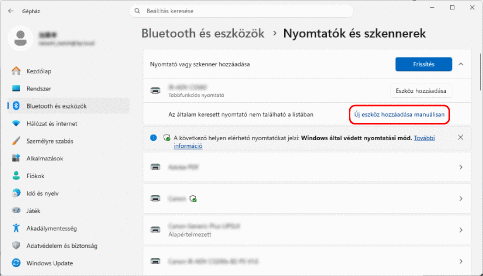
Megjelenik a [Nyomtató telepítése] képernyő.
5
Kattintson a [Megosztott nyomtató kiválasztása név szerint] lehetőségre, válassza ki a rendeltetési helyet, és kattintson a [Tovább] lehetőségre.
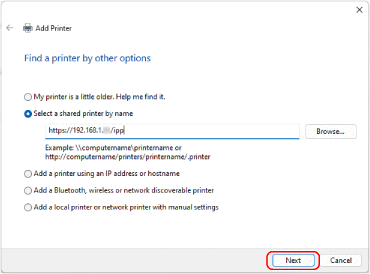
Megjelenik a Nyomtató hozzáadása varázslóképernyő.
Adja meg a csatlakozási célt az alábbiak szerint:
IPP-nyomtatás használata esetén
|
http://<A készülék IP-címe>/ipp
|
IPPS-nyomtatás használata esetén
|
https://<A készülék IP-címe>/ipp
|
6
Kattintson a [Saját lemez] [Tallózás] gombra.
[Tallózás] gombra.7
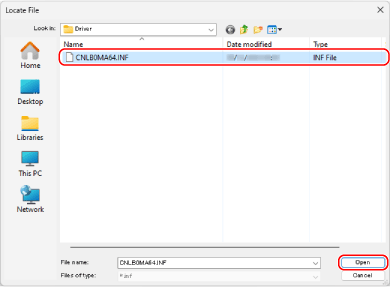
Nyissa meg a nyomtatóillesztő mappáját, jelölje ki az INF-fájlt a [Driver] mappában, majd kattintson a [Megnyitás] elemre.
8
Kattintson az [OK] gombra, és telepítse az illesztőprogramot a képernyőn megjelenő utasításokat követve.
Ha a telepítés befejeződött, folytassa a 2. lépéssel. 2. lépés: Tanúsítvány telepítése IPPS-nyomtatás használata esetén (csak Windows)
* Ha nem IPPS-nyomtatást használ, folytassa a 3. lépéssel. 3. lépés: Felhasználókezelési információk és készülékinformációk beállítása az illesztőprogram használatával
* Ha nem IPPS-nyomtatást használ, folytassa a 3. lépéssel. 3. lépés: Felhasználókezelési információk és készülékinformációk beállítása az illesztőprogram használatával
macOS használata esetén
Telepítse a nyomtatóillesztőt arra a számítógépre, amelyet IPP-nyomtatáshoz fog használni, és regisztrálja a készüléket.
A nyomtató-illesztőprogram telepítésével és a készülék regisztrálásával kapcsolatos részletekért tekintse meg az illesztőprogram kézikönyvét az online kézikönyvek webhelyén.
A nyomtató-illesztőprogram telepítésével és a készülék regisztrálásával kapcsolatos részletekért tekintse meg az illesztőprogram kézikönyvét az online kézikönyvek webhelyén.
[Protocol] és [Address] beállítások a készülék regisztrálásakor
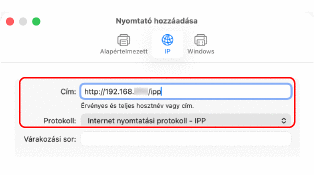
IPP-nyomtatás használata esetén a készülék számítógépen történő regisztrálásakor a következőképpen állítsa be a [Protocol] és [Address] értékeket:
A [Protocol] beállításhoz válassza a [Internet Printing Protocol - IPP] lehetőséget.
Írja be a következőket a [Address] mezőbe:
IPP-nyomtatás használata esetén
|
http://<A készülék IP-címe>/ipp
|
IPPS-nyomtatás használata esetén
|
https://<A készülék IP-címe>/ipp
|
A telepítés és a gép regisztrációjának befejezése után folytassa a 3. lépéssel. 3. lépés: Felhasználókezelési információk és készülékinformációk beállítása az illesztőprogram használatával
2. lépés: Tanúsítvány telepítése IPPS-nyomtatás használata esetén (csak Windows)
IPPS-nyomtatás Windows rendszerben történő használata esetén mentse el a tanúsítványfájlt, és telepítse a tanúsítványt a nyomtatáshoz használt számítógépre.
Ez a szakasz azt ismerteti, hogyan kell telepíteni a tanúsítványt Microsoft Edge használatával.
Ez a szakasz azt ismerteti, hogyan kell telepíteni a tanúsítványt Microsoft Edge használatával.
Minden számítógépen rendszergazdai jogosultság szükséges.
1
Jelentkezzen be a számítógépre egy rendszergazdai fiókkal.
2
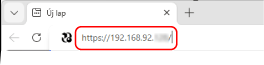
Egy számítógépen megnyitott webböngészőből nyissa meg az alábbi URL-címet:
|
https://<A készülék IP-címe>/
|
3
Az URL beviteli mezőben kattintson a [Nem biztonságos] [A webhellyel létesített kapcsolat nem biztonságos.] [ ] (Tanúsítvány megjelenítése) elemre.
[A webhellyel létesített kapcsolat nem biztonságos.] [] (Tanúsítvány megjelenítése) elemre.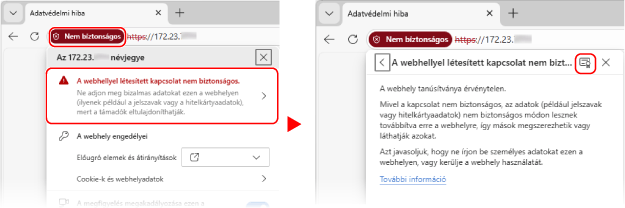
Megjelenik a [Tanúsítványmegjelenítő] képernyő.
4
A [Részletek] lapon kattintson a [Exportálás] lehetőségre.
5
Válassza ki a kívánt fájltípust, és mentse el a tanúsítványfájlt a számítógépre.
Válassza ki a Base64 vagy a DER fájltípust (tanúsítványformátum).
6
Zárja be a [Tanúsítványmegjelenítő] képernyőt és a webböngészőt.
7
Kattintson duplán az 5. lépésben mentett tanúsítványfájlra.
Megjelenik a [Tanúsítványok] képernyő.
8
A [Általános] lapon kattintson a [Tanúsítvány telepítése...] lehetőségre.
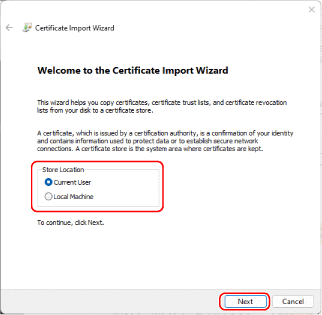
Megjelenik a [Tanúsítványimportáló varázsló] képernyő.
9
Válassza ki a tárolási helyet, majd kattintson a [Tovább] lehetőségre.
10
Válassza az [Minden tanúsítvány tárolása ebben a tárolóban] lehetőséget, majd kattintson az [Tallózása] gombra.
Megjelenik a [Tanúsítványtároló kiválasztása] képernyő.
11
Válassza az [Megbízható legfelső szintű hitelesítésszolgáltatók] lehetőséget, majd kattintson az [OK] gombra.
Ekkor ismét megjelenik a [Tanúsítványimportáló varázsló] képernyő.
12
Kattintson a [Tovább] [Befejezés] gombra.
[Befejezés] gombra.A tanúsítvány telepítve van.
3. lépés: Felhasználókezelési információk és készülékinformációk beállítása az illesztőprogram használatával
Állítsa be a következő információkat a nyomtató-illesztőprogram segítségével, a készülék használati környezetének megfelelően:
Felhasználókezelési adatok
Állítsa be a felhasználókezelési információkat a következő esetekben. Felhasználókezelési információk konfigurálása számítógépen
Amikor felhasználói hitelesítés van érvényben a számítógépről történő nyomtatásnál
Ha a készüléken engedélyezve van a részlegazonosító-kezelés
*Ha nem tudja, hogy ezek az esetek vonatkoznak-e az Ön által használt készülékre, vegye fel a kapcsolatot a rendszergazdával.
Opciók beállítása
Ha opcionális berendezéseket telepít a gépre, konfigurálja az opciók beállításait. 3. lépés: A készülék opcionális kiegészítőjére vonatkozó beállítások konfigurálása az illesztőprogram használatával
Biztonsági nyomtatási funkció
A következő esetekben engedélyezze a biztonsági nyomtatási funkciót. 4. lépés: A biztonsági nyomtatási funkció engedélyezése a nyomtató-illesztőprogramban
A Biztonságos nyomtatás funkció használatakor macOS rendszerben