Felhasználókezelési információk konfigurálása számítógépen
A következő esetekben minden olyan számítógépen konfigurálnia kell a felhasználókezelési információkat, amely a készüléket használja:
Felhasználói hitelesítés használata nyomtatáshoz, szkenneléshez vagy faxok küldéséhez számítógépről Felhasználó-hitelesítés használata számítógépről történő nyomtatás, beolvasás és faxküldés során
Ha a részlegazonosító-kezelés engedélyezve van a készüléken, és az alábbiak közül bármelyik érvényes:
Amikor az ismeretlen részlegazonosítóval rendelkező felhasználók műveletei korlátozottak Részlegazonosító-kezelés engedélyezése
Ha a számítógépről végzett műveleteket minden részlegazonosító használati állapotába bele szeretné foglalni
A nyomtató- vagy faxillesztőprogram konfigurálása
Konfigurálja a felhasználókezelési információkat a készülékkel használni kívánt számítógép nyomtató- vagy faxillesztőprogramján.
Windows használata esetén
Minden számítógépen rendszergazdai jogosultság szükséges.
1
Jelentkezzen be a számítógépre egy rendszergazdai fiókkal.
2
Kattintson a következőkre: [ ] (Start)
  [
[ ] (Beállítások) [Bluetooth és eszközök] [Nyomtatók és szkennerek].
] (Start) [] (Beállítások) [Bluetooth és eszközök] [Nyomtatók és szkennerek].Megjelenik a [Nyomtatók és szkennerek] képernyő.
3
Kattintson a készülék illesztőprogramjára [Nyomtató tulajdonságai]
[Nyomtató tulajdonságai]Megjelenik az illesztőprogram tulajdonságait tartalmazó képernyő.
4
A [Eszközbeállítások] lapon állítsa be a felhasználókezelési információkat.
Felhasználói hitelesítés használata esetén
1
A [Felhasználók kezelése] részen válassza ki a [Felhasználók hitelesítése] lehetőséget, majd kattintson a jobb alsó sarokban található [Beállítások] gombra.
Megjelenik a [Felhasználóhitelesítési beállítások] képernyő.
2
Jelölje be a [Jelszóbeállítások engedélyezése] jelölőnégyzetet, majd adja meg felhasználónevet és a jelszót.
Részlegazonosító-kezelés használata esetén
1
A [Felhasználók kezelése] részen válassza ki a [Részlegazonosító kezelése] lehetőséget, majd kattintson a jobb alsó sarokban található [Beállítások] gombra.
Megjelenik a [Részlegazonosító/PIN beállítások] képernyő.
2
Jelölje be a [PIN-beállítás engedélyezése] jelölőnégyzetet, és adja meg a részlegazonosítót és a PIN-kódot.
5
A megadott felhasználókezelési információk helyességének ellenőrzéséhez kattintson az [Ellenőrzés] gombra.
Ez a lehetőség nem érhető el, ha a készülék USB-n vagy WSD-porton (Web Services on Devices) keresztül van csatlakoztatva a számítógéphez.
6
Szükség esetén állítsa be a hitelesítési folyamatot és az alkalmazható tartományt.
Felhasználókezelési adatok megerősítése nyomtatás vagy faxok küldése esetén
Válassza ki a [Hitelesítési információk megerősítése nyomtatáskor] és/vagy a [Hitelesítési információk megerősítése fax küldésekor] jelölőnégyzetet.
Ha a készülék USB- vagy WSD-porton keresztül csatlakozik a számítógéphez
Jelölje be a [Hitelesítés végrehajtása az eszközön] jelölőnégyzetet.
7
Kattintson a [OK] [OK] gombra.
[OK] gombra.A beállítások ezzel érvénybe léptek.
macOS használata esetén
1
Kattintson a következőre: [ ] [Rendszerbeállítások] [Printers & Scanners].
] [Rendszerbeállítások] [Printers & Scanners].Megjelenik a [Printers & Scanners] képernyő.
2
Válassza ki a készüléket, majd kattintson az [Options & Supplies] lehetőségre.
3
Az [Options] lapon válassza a [Prioritize User Authentication] vagy a [Department ID Management] jelölőnégyzetet, majd kattintson az [OK] gombra.
4
Kattintson a [Kész] lehetőségre.
5
Konfigurálja a felhasználókezelési információkat az illesztőprogram-beállítások képernyőjén.
A felhasználókezelési adatokat minden egyes nyomtatási vagy faxküldési alkalommal konfigurálnia kell.
A nyomtató-illesztőprogram használata estén
1
Jelenítse meg a nyomtatási párbeszédablakot, és válassza ki a készülék nyomtató-illesztőprogramját. Nyomtatás
2
Kattintson a [Nyomtatóbeállítások] [Special Features] gombra.
[Special Features] gombra.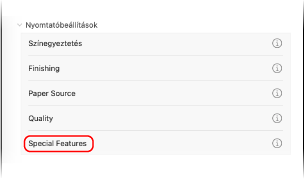
3
Állítsa be a felhasználókezelési információkat.
Felhasználói hitelesítés használata esetén
Válassza ki a [User Authentication] elemet a [User Management] menüben, kattintson a [Settings] gombra, majd írja be a felhasználónevet és a jelszót.
Részlegazonosító-kezelés használata esetén
Válassza ki a [Department ID Management] elemet a [User Management] menüben, kattintson a [Settings] gombra, majd írja be a részlegazonosítót és a PIN-kódot.
4
Szükség esetén állítsa be a hitelesítési folyamatot és az alkalmazható tartományt.
A felhasználókezelési információk nyomtatás közbeni megerősítéséhez jelölje be a [Confirm Authentication Information When Printing] jelölőnégyzetet.
5
Kattintson a [OK] [OK] gombra.
[OK] gombra.A faxillesztőprogram használata esetén
1
Jelenítse meg a nyomtatási párbeszédablakot, és válassza ki a készülék faxillesztőprogramját. Fax küldése a számítógépről (Számítógépes faxolás)
2
Kattintson a [Nyomtatóbeállítások] [Special Features] gombra.
[Special Features] gombra.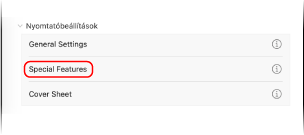
3
Állítsa be a felhasználókezelési információkat.
Felhasználói hitelesítés használata esetén
Válassza ki a [User Authentication] elemet a [User Management] menüben, kattintson a [Settings] gombra, majd írja be a felhasználónevet és a jelszót.
Részlegazonosító-kezelés használata esetén
Válassza ki a [Department ID Management] elemet a [User Management] menüben, kattintson a [Settings] gombra, majd írja be a részlegazonosítót és a PIN-kódot.
4
Kattintson a [OK] [OK] gombra.
[OK] gombra.A szkenner-illesztőprogram konfigurálása (Windows)
Konfigurálja a felhasználókezelési adatokat a készülékkel használni kívánt számítógép szkenner-illesztőprogramjában.
1
Kattintson a [] (Start) [Összes alkalmazás] [Color Network ScanGear 2] [Color Network ScanGear 2 Tool] elemre.
] (Start) [Összes alkalmazás] [Color Network ScanGear 2] [Color Network ScanGear 2 Tool] elemre.Megjelenik a [Color Network ScanGear 2 Tool] képernyő.
2
Ellenőrizze, hogy a készülék megjelenik-e a [Scanner Information] részben.
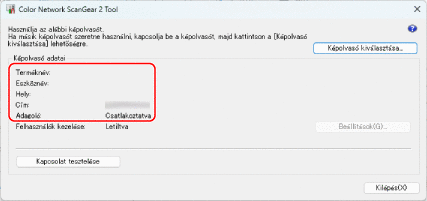
Ha a gép nem jelenik meg a [Scanner Information] részben, kattintson a [Select Scanner] lehetőségre, és válassza ki a gépet.
3
Állítsa be a felhasználókezelési információkat.
Felhasználói hitelesítés használata esetén
1
A [User Management] részen válassza ki a [User Authentication] lehetőséget majd kattintson a [Settings] gombra.
Megjelenik a [User Authentication Settings] képernyő.
2
Jelölje be a [Save Password] jelölőnégyzetet, majd adja meg felhasználónevet és a jelszót.
Részlegazonosító-kezelés használata esetén
1
A [User Management] részen válassza ki a [Részlegazonosító kezelése] lehetőséget majd kattintson a [Settings] gombra.
Megjelenik a [Department ID/PIN Settings] képernyő.
2
Jelölje be a [Save PIN] jelölőnégyzetet, és adja meg a részlegazonosítót és a PIN-kódot.
4
Szükség szerint állítsa be a hitelesítési folyamatot.
Jelölje be a [Confirm Authentication Information When Scanning] jelölőnégyzetet a felhasználókezelési adatok szkenneléskor történő megerősítéséhez.
5
Kattintson a [OK] [Exit] gombra.
[Exit] gombra.