A készülék regisztrálása felhőszolgáltatásba
Ez a szakasz leírja, hogyan regisztrálhatja a gépet a felhőalapú hitelesítési és kezelési szolgáltatáshoz, a Microsoft Entra ID-hez, és hogyan állíthatja be a gépet használó tagokat vagy csoportokat.
1. lépés: A gép regisztrálása a Microsoft Entra ID használatához
Ez a szakasz leírja, hogyan regisztrálhatja a gépet az Azure Active Directoryhoz a Távoli felhasználói felület használatával egy számítógépről.
A vezérlőpulton nyomja meg a [ Beáll./Bejegyzés]
  [Beállítások] gombot a [Főmenü] képernyőn vagy egy másik képernyőn a regisztráció végrehajtásához. A vezérlőpult azonban csak a Universal Print használata beállítás konfigurálására és a regisztrációs állapot ellenőrzésére használható. [Universal Print beállítások]
A műveletek elvégzéséhez rendszergazdai vagy NetworkAdmin jogosultság szükséges.
A vezérlőpulton nyomja meg a [
Beáll./Bejegyzés] [Beállítások] gombot a [Főmenü] képernyőn vagy egy másik képernyőn a regisztráció végrehajtásához. A vezérlőpult azonban csak a Universal Print használata beállítás konfigurálására és a regisztrációs állapot ellenőrzésére használható. [Universal Print beállítások]A műveletek elvégzéséhez rendszergazdai vagy NetworkAdmin jogosultság szükséges.
1
Jelentkezzen be rendszergazdaként a Távoli felhasználói felületre. A Távoli felhasználói felület indítása
2
A Távoli felhasználói felület Portál oldalán kattintson a [Beállítás/Bejegyzés] elemre. Távoli felhasználói felület portáloldala
3
Kattintson a [Hálózati beállítások] [Beállítások a Universal Printhez] gombra.
[Beállítások a Universal Printhez] gombra.Megjelenik a [Beállítások a Universal Printhez] képernyő.
4
A [Alapvető beállítások] részen kattintson a [Szerkeszt] lehetőségre.
Megjelenik a [Alapvető beállítások szerkesztése] képernyő.
5
Jelölje be a [A Universal Print használata] jelölőnégyzetet.
6
Válassza ki, hogy a rendszer ellenőrizze-e a tanúsítványt a kiszolgálóval történő TLS-titkosítású kommunikáció végrehajtásakor.
A tanúsítvány ellenőrzéséhez jelölje be a [Szerver tanúsítvány ellenőrzés] jelölőnégyzetet.
Ha az ellenőrzendő elemekhez általános nevet (CN) szeretne adni, jelölje be a [CN hozzáadása az ellenőrizendő tételekhez] jelölőnégyzetet.
7
Adja meg a nyomtató nevét.
A [Nyomtató neve] esetében adjon meg egy nevet a gép azonosítására, alfanumerikus karakterek használatával.
8
Módosítsa az alkalmazásazonosítót és/vagy a Microsoft Entra ID URL-címét a felhasználási környezetének megfelelően.
Általában nem kell módosítani az [Alkalmazás ID], [Microsoft Entra ID hitelesítési URL] vagy [Microsoft Entra ID regisztrációs URL] értékeket. A módosításokat csak akkor kell végrehajtani, ha meghatározott felhőkörnyezeteket használ.
Ha vissza szeretné állítani az [Alkalmazás ID], [Microsoft Entra ID hitelesítési URL] és [Microsoft Entra ID regisztrációs URL] mezőt az alapértelmezett értékekre, kattintson az [Alapértékek visszaállítása] lehetőségre mindegyik elemnél, vagy adja meg manuálisan az alábbi alapértelmezett beállításokat.
[Alkalmazás ID]: f9fc375c-c7ba-4e5c-b213-23affd792cc1
[Microsoft Entra ID hitelesítési URL]:
https://login.microsoftonline.com/organizations/oauth2/v2.0
https://login.microsoftonline.com/organizations/oauth2/v2.0
[Microsoft Entra ID regisztrációs URL]:
https://register.print.microsoft.com/api/v1.0/register
https://register.print.microsoft.com/api/v1.0/register
9
Kattintson a [OK] lehetőségre.
Ekkor ismét megjelenik a [Beállítások a Universal Printhez] képernyő.
10
A [Bejegyzés állapota] részen kattintson a [Bejegyzés] [OK] lehetőségre.
[OK] lehetőségre.Megjelenik a [Információk a bejegyzéshez] képernyő.
11
Várjon néhány másodpercet, majd kattintson a [ ] gombra.
] gombra.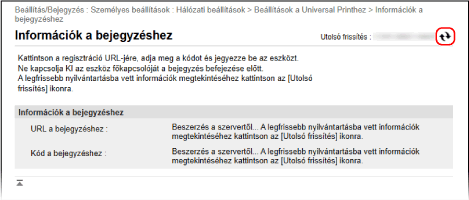
12
Kattintson az [URL a bejegyzéshez] lehetőség mellett megjelenő hivatkozásra, és hitelesítse a kiszolgálót a képernyőn megjelenő utasításoknak megfelelően.
13
Ha a regisztráció befejeződött, kattintson a [Beállítások a Universal Printhez] gombra a Távoli felhasználói felület képernyő tetején.
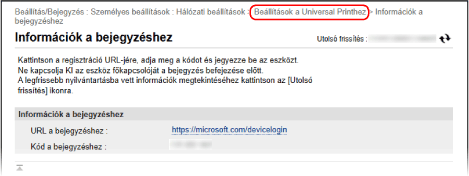
Megjelenik a [Beállítások a Universal Printhez] képernyő.
14
Várjon néhány percet, majd kattintson a [] gombra.
] gombra.15
Ellenőrizze, hogy megjelenik-e a [Bejegyezve] lehetőség a [Bejegyzés állapota] elemnél.
16
Jelentkezzen ki a Távoli felhasználói felületről.
MEGJEGYZÉS
A regisztráció megszüntetése
A [Beállítások a Universal Printhez] képernyőn kattintson a [Kapcsolat bontása] lehetőségre a [Bejegyzés állapota] [OK] területen.
[OK] területen.Miután törölte a regisztrációt, nyissa meg a Microsoft Entra ID eszközkezelési képernyőjét egy webböngészőben, válassza ki a készüléket, majd kattintson a [Törlés] gombra.
2. lépés: A készüléket használó tagok és csoportok megadása
1
Nyissa meg böngészőjében a Microsoft Entra ID Universal Print felügyeleti képernyőjét.
2
Válassza ki a készüléket, majd kattintson az [Nyomtató megosztása]. lehetőségre.
A számítógépen megjelenő készüléknév módosításához módosítsa a [Nyomtató megosztási neve] beállítást.
3
Kattintson a [Tag(ok)] [Hozzáadás] gombra.
[Hozzáadás] gombra.4
A listából válassza ki azokat a tagokat és csoportokat, akik használni fogják a készüléket.