Beolvasás számítógépről (Csak Windows)
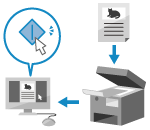
A beolvasott eredeti dokumentumok adatait a készülékhez csatlakoztatott számítógépre mentheti.
Amikor számítógépről végez beolvasást, beállíthatja a formátumot és a mentési helyet. Ennél a módszernél azonnal megtekintheti a beolvasott adatokat a számítógép képernyőjén, így ellenőrizheti a képminőséget, és elvégezheti a szükséges módosításokat.
Amikor számítógépről végez beolvasást, beállíthatja a formátumot és a mentési helyet. Ennél a módszernél azonnal megtekintheti a beolvasott adatokat a számítógép képernyőjén, így ellenőrizheti a képminőséget, és elvégezheti a szükséges módosításokat.
A szkenneléshez használhatja a mellékelt Color Network ScanGear 2 szkenner-illesztőprogramot vagy a WSD-t, amely a Windows alapfelszereltsége.
A szkennerillesztő használata
Képfeldolgozó szoftvert, dokumentumkezelő szoftvert és a TWAIN-szabványt*1 vagy a WIA-funkciót*2 támogató egyéb alkalmazásokat is használhat. A beolvasott adatokat közvetlenül az alkalmazásba importálhatja az egyszerű szerkesztés és feldolgozás érdekében.
Tekintse meg a használt alkalmazás kézikönyvét, és ellenőrizze, hogy támogatja-e a TWAIN-t vagy a WIA-t.
Tekintse meg a használt alkalmazás kézikönyvét, és ellenőrizze, hogy támogatja-e a TWAIN-t vagy a WIA-t.
*1 A TWAIN a lapolvasók és egyéb képbeviteli eszközök számítógéphez történő csatlakoztatására szolgáló szabvány.
*2 A WIA a Windows operációs rendszer beépített funkciója.
A WSD használata
A WSD olyan protokoll, amely Windows-környezetben lehetővé teszi a hálózathoz csatlakoztatott nyomtatók és lapolvasók automatikus észlelését. A WSD használatával szkenner-illesztőprogram telepítése nélkül is szkennelhet.
Tekintse meg a használt alkalmazás kézikönyvét, és ellenőrizze, hogy támogatja-e a WSD-t.
Tekintse meg a használt alkalmazás kézikönyvét, és ellenőrizze, hogy támogatja-e a WSD-t.
Beolvasás a szkenner-illesztőprogram segítségével
Miután elhelyezte az eredetit a gépen, indítsa el a Color Network ScanGear 2-t egy TWAIN- vagy WIA-támogatott alkalmazásból.
Ez a rész a művelet elvégzésének általános eljárását ismerteti. A használattal kapcsolatos részletes információkért tekintse meg a használt alkalmazás kézikönyvét.
Ez a rész a művelet elvégzésének általános eljárását ismerteti. A használattal kapcsolatos részletes információkért tekintse meg a használt alkalmazás kézikönyvét.
Szükséges előkészületek
Telepítse a szkenner illesztőprogramját (Color Network ScanGear 2) egy számítógépre, és regisztrálja a készüléket. Adatok beolvasásának előkészítése számítógépről (Windows)
1
Helyezze az eredeti dokumentumot a készülékre. Az eredetik elhelyezése
2
A vezérlőpulton nyomja meg a [Távoli beolvasó] gombot a [Főmenü] képernyőn. [Főmenü] képernyő
Megjelenik a [Távoli beolvasó] képernyő.
3
Nyomja meg a [Összekapcsolva] lehetőséget.
A készülék online üzemmódba kapcsol (beolvasási készenléti üzemmód).
Ha a beállítások úgy vannak konfigurálva, hogy a gép egyszerűen a [Távoli beolvasó] megnyomásával online állapotba kapcsolható, akkor ezt a lépést kihagyhatja. Folytassa a 4. lépéssel. [Automatikus összekapcsolás]
Amikor a gép online állapotba kerül, a másolási és egyéb funkciókat már nem használhatja.
Indítsa el a számítógépen a beolvasott adatok importálásához használt alkalmazást.
5
Az alkalmazásban válassza ki a beolvasási művelet indítási parancsát.
6
Válassza ki a készülék lapolvasó-illesztőprogramját (Color Network ScanGear 2).
Elindul a Color Network ScanGear 2.
7
Ellenőrizze a beállításokat a Color Network ScanGear 2 képernyőn.
További információért kattintson a [Help]  [Color Network ScanGear 2 súgó] elemre a Color Network ScanGear 2 képernyőn a súgó megjelenítéséhez.
[Color Network ScanGear 2 súgó] elemre a Color Network ScanGear 2 képernyőn a súgó megjelenítéséhez.8
Kattintson a [Scan] lehetőségre.
Megkezdődik az eredeti beolvasása.
Ha a beolvasás befejeződött, a beolvasott adatokat a rendszer importálja az alkalmazásba.
Ha a beolvasás befejeződött, a beolvasott adatokat a rendszer importálja az alkalmazásba.
9
Amikor az összes eredeti dokumentum beolvasása befejeződött, a vezérlőpulton nyomja meg a [Leválasztva] gombot a [Távoli beolvasó] képernyőn.
MEGJEGYZÉS
Beállítható, hogy a készülék automatikusan offline állapotba lépjen, miután egy adott ideig online volt. [Automatikus leválasztás]
Beolvasás a WSD használatával
Miután az eredeti dokumentumot elhelyezte a készüléken, a beolvasást elvégezheti egy WSD-t támogató alkalmazással.
Ez a rész a Windows faxoló és képolvasó eljárást ismerteti példaként. A használattal kapcsolatos részletes információkért tekintse meg a használt alkalmazás kézikönyvét.
Ez a rész a Windows faxoló és képolvasó eljárást ismerteti példaként. A használattal kapcsolatos részletes információkért tekintse meg a használt alkalmazás kézikönyvét.
Szükséges előkészületek
Engedélyezze a készüléken a WSD használatával történő beolvasást. LPD, RAW és WSD használata
Regisztrálja a készüléket egy számítógépen. A készülék regisztrálása számítógépen WSD-olvasóként
FONTOS
A következő esetekben nem használható a WSD beolvasáshoz:
Ha az ACCESS MANAGEMENT SYSTEM engedélyezve van Az ACCESS MANAGEMENT SYSTEM használata
Ha a felhasználói hitelesítés bejelentkezési szolgáltatásához DepartmentID-hitelesítést használ A bejelentkezési szolgáltatás módosítása felhasználói hitelesítéshez
A WSD segítségével akár A4 vagy LTR méretű eredeti dokumentumokat is beolvashat. A beolvasás A4-es vagy LTR méretben történik akkor is, ha A4-esnél vagy LTR-nél nagyobb eredeti dokumentumot helyez be.
1
Helyezze az eredeti dokumentumot a készülékre. Az eredetik elhelyezése
2
A vezérlőpulton nyomja meg a [WSD beolvasás] gombot a [Főmenü] képernyőn. [Főmenü] képernyő
Megjelenik a [WSD beolvasás] képernyő.
3
Nyomja meg a [Távoli beolvasó engedélyezése] lehetőséget.
A beolvasás számítógépről a WSD használatával végezhető el.
4
A számítógépen kattintson a [ ] (Start) [Beállítások] [Rendszer] [Opcionális szolgáltatások] [Szolgáltatások megtekintése] elemre, majd az [Opcionális szolgáltatás hozzáadása] lehetőségre.
] (Start) [Beállítások] [Rendszer] [Opcionális szolgáltatások] [Szolgáltatások megtekintése] elemre, majd az [Opcionális szolgáltatás hozzáadása] lehetőségre.5
Válassza ki a [Windows faxoló és képolvasó] jelölőnégyzetet, és kattintson az [Tovább] gombra.
6
Kattintson a [Hozzáadás] lehetőségre.
7
A számítógépen kattintson a [] (Start) [Összes alkalmazás] [Windows-eszközök] elemre, majd kattintson duplán a [Windows faxoló és képolvasó] lehetőségre.
] (Start) [Összes alkalmazás] [Windows-eszközök] elemre, majd kattintson duplán a [Windows faxoló és képolvasó] lehetőségre.Megjelenik a [Windows faxoló és képolvasó] képernyő.
8
Kattintson a [Új beolvasás] lehetőségre.
Megjelenik a [Új beolvasás] képernyő.
Ha megjelenik az [Eszköz kiválasztása] képernyő, válassza ki a készüléket, majd kattintson az [OK] elemre.
9
A [Forrás] elemnél válassza ki, hogy hová helyezte el az eredeti dokumentumot.
Ha az eredeti dokumentum a másolóüvegen van, válassza a [Síkágy] lehetőséget.
Ha az eredeti dokumentum az adagolóban található, válassza az [Adagoló (csak az egyik oldal beolvasása)] lehetőséget.
10
Szükség szerint konfigurálja a további beolvasási beállításokat.
A képminőség módosításakor válassza ki az eredeti dokumentum típusát a [Profil] menüből.
Nagy mennyiségű szöveget tartalmazó eredeti dokumentum beolvasásakor válassza a [Dokumentum] beállítást.
Fénykép beolvasásakor válassza a [Fénykép (alapértelmezés)] lehetőséget.
A [Fájltípus] beállításnál válassza ki a beolvasott adatok fájlformátumát.
A beolvasott adatok előnézetének megtekintéséhez kattintson az [Előzetes megtekintés] lehetőségre.
11
Kattintson a [Beolvasás] lehetőségre.
Megkezdődik az eredeti beolvasása.
Amikor a beolvasás elkészült, a beolvasott adatok elmentésre kerülnek a [Beolvasott dokumentumok] mappában a [Windows Kellékek] alatt, és megjelennek a [Windows faxoló és képolvasó] képernyőn a fájlok listájában.
Amikor a beolvasás elkészült, a beolvasott adatok elmentésre kerülnek a [Beolvasott dokumentumok] mappában a [Windows Kellékek] alatt, és megjelennek a [Windows faxoló és képolvasó] képernyőn a fájlok listájában.
MEGJEGYZÉS
Gyakran használt beállítások bejegyzése
Az alábbi eljárás segítségével profilként jegyezheti be a gyakran használt beolvasási beállításokat, és később egyszerűen előhívhatja ezeket.
A [Új beolvasás] képernyőn válassza a [Profil hozzáadása] lehetőséget a [Profil] pontban, írja be a regisztrálandó részleteket , írjon be egy nevet a [Profilnév] pontban, kattintson a [Profil mentése] lehetőségre.
pontban, írja be a regisztrálandó részleteket , írjon be egy nevet a [Profilnév] pontban, kattintson a [Profil mentése] lehetőségre.Csak a géppel történő beolvasáshoz
A beolvasott adatokat a készülékhez csatlakoztatott WSD-kompatibilis számítógépre is mentheti az alábbi eljárással.
A vezérlőpulton nyomja meg a [WSD beolvasás] gombot a [Főmenü] képernyőn válassza ki a mentési helyként használandó számítógépet a listából*1 nyomja meg a [Start] gombot.
válassza ki a mentési helyként használandó számítógépet a listából*1 nyomja meg a [Start] gombot.A szkennelés befejezése után a mentési helyként használt számítógépen megnyílik a [Windows faxoló és képolvasó] képernyő és mappa, és megjelennek a szkennelt adatok.
*1A listában legfeljebb 40 számítógép jeleníthető meg.