A képminőség beállítása
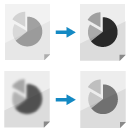
Módosíthatja a képminőséget, például ha a beolvasott adatkép nem tiszta, vagy a szöveg nehezen olvasható.
Törölheti az eredeti dokumentum szélei körül megjelenő sötét szegélyeket és árnyékokat is.
A felbontás beállítása
Növelje a felbontást, ha finomabban szeretné beolvasni az eredeti dokumentumokat, és csökkentse a felbontást kisebb fájlmérethez.
1
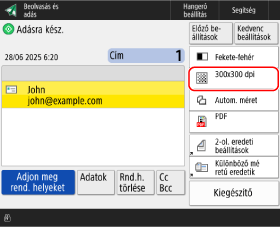
A beolvasási képernyőn nyomja meg a felbontás beállításának gombját.
Beolvasási képernyőMegjelenik a [Felbontás] képernyő.
2
Válassza ki a felbontást.
A kiválasztható felbontás a fájlformátum beállításától függően változik.
3
Nyomja meg a [OK] lehetőséget.
Ismét megjelenik a beolvasási képernyő.
Az eredeti típusának kiválasztása
Válassza ki az eredeti dokumentum típusát, hogy a beolvasás az eredeti dokumentum tartalmához leginkább megfelelő képminőséggel történjen.
1
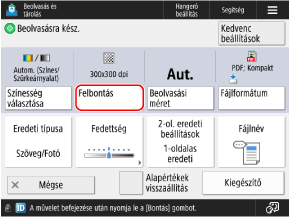
A beolvasási képernyőn nyomja meg a következőt: [Eredeti típusa] vagy [Kiegészítő]

[Eredeti típusa].
Beolvasási képernyőMegjelenik a [Eredeti típusa] képernyő.
2
Válassza ki az eredeti dokumentum típusát.
Az eredeti dokumentumok típusaival kapcsolatos információkért tekintse meg a képernyő jobb felső részén lévő [

] elemmel elérhető súgóképernyőt.
A [Szöveg/Fotó] kiválasztása után nyomja meg a [Szint beállítása] gombot, hogy beállíthassa, hogy a szövegek vagy a fényképek élvezzenek-e prioritást.
3
Nyomja meg a következőket: [OK] vagy [OK]
[Bezárás].
Ismét megjelenik a beolvasási képernyő.
MEGJEGYZÉS
Ha színes hátterű dokumentumot vagy újságot szeretne beolvasni, módosítsa a háttér fedettségét.
A fedettség beállításaHa az eredeti típusának kiválasztása után a szkennelés során moiré-nek (függőleges mintázati zajnak) nevezett jelenség jelentkezik, állítsa be az élességet.
A képélesség beállítása
A fedettség beállítása
Az eredeti dokumentumnak megfelelően állíthatja be a fedettséget.
Ha az eredeti példányon túl világosak vagy túl sötétek a szövegek vagy a képek, módosítsa a teljes eredeti dokumentum fedettségét.
Ha színes hátterű dokumentumot vagy újságot szeretne beolvasni, módosítsa a háttér fedettségét.
1
A beolvasási képernyőn nyomja meg a következőt: [Fedettség] vagy [Kiegészítő]
[Fedettség].
Beolvasási képernyőMegjelenik a [Fedettség] képernyő.
2
Állítsa be a fedettséget.
A teljes eredeti példány fedettségének beállításakor
A fedettség beállításához húzza a csúszkát balra vagy jobbra.
A fedettség csökkentéséhez állítsa be a [

] értékre, növeléséhez pedig a [

] értékre.
A háttér fedettségének beállításakor

A háttér sűrűsége beállítható automatikus csökkentéssel vagy kézzel történő beállítással.
A háttér fedettségének automatikus csökkentése
A [Háttér fedettség] elemnél nyomja meg a [Automatikus] gombot a kijelöléséhez.
A háttér fedettségének manuális beállítása
Nyomja meg a [Beállítás] gombot a [Háttér fedettség] menüben, állítsa be a fedettséget, majd nyomja meg az [OK] gombot.
A fedettség beállításához húzza a csúszkát balra vagy jobbra. A fedettség csökkentéséhez állítsa [-] állásba, a növeléséhez pedig [+] állásba.
A sűrűség beállítására szolgáló képernyőn a [Beállítás színenként] gomb megnyomásával állíthatja be a háttér sűrűségét szín (piros, zöld és kék) szerint.
*A háttér fedettségének módosításakor az eredeti kép színétől függően a háttéren kívüli részek is változhatnak.
3
Nyomja meg a következőket: [OK] vagy [OK]
[Bezárás].
Ismét megjelenik a beolvasási képernyő.
A képélesség beállítása
Az élesség módosításakor a kontúrok és vonalak hangsúlyozásával élesebbé, míg halványítással lágyabbá teheti azokat.
1
A beolvasási képernyőn nyomja meg a [Kiegészítő]
[Képélesség] gombot.
Beolvasási képernyőMegjelenik a [Képélesség] képernyő.
2
A képélesség beállításához húzza a csúszkát balra és jobbra.
Példa a beállításra:
Homályos szöveg élesítése
A moiré-hatás (függőleges mintájú zaj) csökkentése a fényképeken
3
Nyomja meg a következőt: [OK]
[Bezárás].
Ismét megjelenik a beolvasási képernyő.
Az eredeti keret, az árnyékok és a lyukasztás helyének eltávolítása (Keret eltávolítása)
Ha az eredeti dokumentum méretét a tényleges eredeti dokumentum méreténél nagyobb értékre állítja be, vagy ha egy vastag könyv oldalait olvassa be, sötét szegélyek és árnyékok jelenhetnek meg az eredeti dokumentum szélénél. A beállítások segítségével megadhatja, hogy a beolvasás során törlődjenek a keretek és az árnyékok. Az eredeti dokumentumon lévő lyukak helyét is kitörölheti.
FONTOS
Lyukasztott eredeti dokumentum behelyezésekor
Helyezze a dokumentumot a másolóüvegre. Az adagolóba való elhelyezése papírelakadást okozhat.
Az eredetik elhelyezése
1
A beolvasási képernyőn nyomja meg a [Kiegészítő]
[Kerettörlés] gombot.
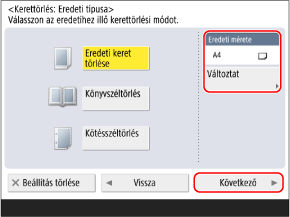
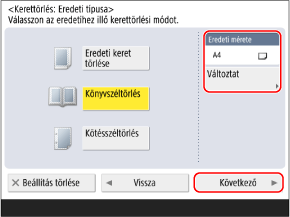
Beolvasási képernyőMegjelenik a [Kerettörlés] képernyő.
2
Adja meg a törölni kívánt keret típusát és szélességét.
Az eredeti dokumentum keretének törlése
1
Nyomja meg a [Eredeti keret törlése] lehetőséget.
2
Állítsa be az eredeti dokumentum méretét, majd nyomja meg a [Következő] gombot.
Nyomja meg a [Változtat] gombot, válassza ki az eredeti dokumentum méretét, majd nyomja meg az [OK] gombot.
*A keretet csak akkor törölheti, ha a képernyőn megjelenő méretek közül kiválasztja az eredeti méretet.
3
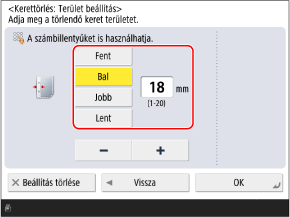
Adja meg a törlés szélességét.
Ha külön szeretné beírni a felső, alsó, bal és jobb oldali törlési szélességeket, nyomja meg a [Független beállítás] gombot, majd adja meg a törlési szélességeket.
Árnyékok kitörlése egy könyvből
Törölheti a könyv kinyitásakor megjelenő középső árnyékot, valamint a könyv szélein megjelenő árnyékokat.
1
Nyomja meg a [Könyvszéltörlés] lehetőséget.
2
Állítsa be az eredeti dokumentum méretét, majd nyomja meg a [Következő] gombot.
Nyomja meg a [Változtat] gombot, válassza ki az eredeti dokumentum méretét, majd nyomja meg az [OK] gombot.
*A könyvből származó árnyékokat csak akkor törölheti, ha a képernyőn megjelenő méretek közül kiválasztja az eredeti méretet.
3
Adja meg a törlés szélességét.
A [Közép] mezőbe írja be a könyv kinyitásakor kialakuló középső árnyék törlési szélességét.
Az [Oldalak] mezőbe írja be a könyv szélein kialakuló árnyék törlési szélességét.
Ha külön szeretné beírni a felső, alsó, bal és jobb oldali törlési szélességeket, nyomja meg a [Független beállítás] gombot, majd adja meg a törlési szélességeket.
Az eredeti dokumentumon található lyukasztási nyomok eltávolítása
1
Nyomja meg a következőt: [Kötésszéltörlés]
[Következő].
2
Válassza ki a lyukasztás pozícióját, és adja meg a törlés szélességét.
* Ha a [Kötésszéltörlés] be van állítva, a lyukasztott élen kívüli három szél mindig egy 4 mm-es (1/8") kerettel törlődik.
3
Nyomja meg a következőt: [OK]
[Bezárás].
Ismét megjelenik a beolvasási képernyő.