 [IEEE 802.1X beállítás] lehetőségre az [Alvonal beállításai] alatt.
IEEE 802.1X használata
Az IEEE 802.1X hitelesítést használó hálózati környezetekben csak a hitelesítési kiszolgáló (RADIUS-kiszolgáló) által hitelesített klienseszközök (ügyfelek) csatlakozhatnak a hálózathoz a LAN-switchen keresztül (hitelesítő), minden jogosulatlan hozzáférést letiltva ezáltal. A készülék IEEE 802.1X hitelesítést használó hálózathoz történő csatlakoztatásához konfigurálnia kell a készüléken az olyan beállításokat, mint például a hitelesítési kiszolgáló által kezelt hitelesítési módszer.
*Ha a készülék egyidejűleg két különböző hálózathoz kapcsolódik, használhat IEEE 802.1X-et a fővonalon vagy az alvonalon. Ezeket a beállításokat szükség esetén módosíthatja. Az IEEE 802.1X-et nem használhatja egyszerre a fővonalon és az alvonalon.
IEEE 802.1X hitelesítési módok
A következő IEEE 802.1X hitelesítési módok támogatottak:
TLS
A készülék és a hitelesítési kiszolgáló kölcsönösen hitelesítik egymást a másik tanúsítványának ellenőrzésével. Ez a módszer nem használható együtt más hitelesítési módokkal.
TTLS
Ez a hitelesítési módszer a készülék hitelesítéséhez felhasználónevet és jelszót, a kiszolgáló-hitelesítéshez pedig hitelesítésszolgáltatói tanúsítványt használ. Belső protokollként MSCHAPv2 vagy PAP választható, és a TTLS és a PEAP együtt is használható.
PEAP
A szükséges beállítások szinte teljesen megegyeznek a TTLS-mód beállításaival. Az alkalmazott belső protokoll az MSCHAPv2.
Az IEEE 802.1X beállításainak konfigurálása
Először engedélyezze az IEEE 802.1X protokollt, majd állítsa be a hitelesítés módját.
Ez a rész azt mutatja be, hogyan konfigurálhatók a beállítások számítógépről a Távoli felhasználói felület használatával.
A vezérlőpulton válassza ki a [ Beáll./Bejegyzés] elemet a [Főmenü] képernyőn vagy egy másik képernyőn, majd válassza ki a [Beállítások] elemet a beállítások megadásához. [IEEE 802.1X beállítás]
A műveletek elvégzéséhez rendszergazdai vagy NetworkAdmin jogosultság szükséges. Az alvonal beállításai a készülék újraindítása után lépnek érvénybe.
A vezérlőpulton válassza ki a [
Beáll./Bejegyzés] elemet a [Főmenü] képernyőn vagy egy másik képernyőn, majd válassza ki a [Beállítások] elemet a beállítások megadásához. [IEEE 802.1X beállítás]A műveletek elvégzéséhez rendszergazdai vagy NetworkAdmin jogosultság szükséges. Az alvonal beállításai a készülék újraindítása után lépnek érvénybe.
Szükséges előkészületek
Ha TLS-t használ hitelesítési módként, készítse elő a hitelesítésszolgáltató által kiállított és a készülék hitelesítéséhez használt kulcsot és tanúsítványt. Kulcs és tanúsítvány kezelése és ellenőrzése
*A kiszolgáló-hitelesítéshez előre telepített hitelesítésszolgáltatói tanúsítvány vagy a Távoli felhasználói felületről telepített hitelesítésszolgáltatói tanúsítvány használatos.
Ha TTLS- vagy PEAP-hitelesítési módot használ, használjon TLS-t a Távoli felhasználói felületet használó kommunikáció titkosítására. TLS használata
1
Jelentkezzen be rendszergazdaként a Távoli felhasználói felületre. A Távoli felhasználói felület indítása
2
A Távoli felhasználói felület Portál oldalán kattintson a [Beállítás/Bejegyzés] elemre. Távoli felhasználói felület portáloldala
3
Kattintson a [Hálózati beállítások] [IEEE 802.1X beállítás] gombra.
[IEEE 802.1X beállítás] gombra.Megjelenik a [IEEE 802.1X beállítás] képernyő.
Az alvonal beállításainak módosításakor
Kattintson a [Hálózati beállítások] [IEEE 802.1X beállítás] lehetőségre az [Alvonal beállításai] alatt.
[IEEE 802.1X beállítás] lehetőségre az [Alvonal beállításai] alatt.4
Jelölje be az [IEEE 802.1X használata] jelölőnégyzetet, majd adja meg a bejelentkezési nevet.
Bejelentkezési névként alfanumerikus karakterek használatával adjon meg egy, a felhasználó azonosítására szolgáló nevet (EAP-azonosítót).
*Ha bejelöli az [IEEE 802.1X használata] jelölőnégyzetet a fő- vagy az alvonalhoz, akkor a másik vonalhoz tartozó jelölőnégyzetet nem jelölheti be.
Hitelesítési kiszolgáló tanúsítványának ellenőrzése
Jelölje be a [Hiteles. kiszolgáló tanúsítvány ellenőrzés] jelölőnégyzetet.
A tanúsítványon szereplő Általános név ellenőrzéséhez jelölje be a [Hitelesítési kiszolgáló név ellenőrzés] jelölőnégyzetet, és adja meg annak a hitelesítési kiszolgálónak a nevét, amelyhez a felhasználó regisztrálva van.
A tanúsítványon szereplő Általános név ellenőrzéséhez jelölje be a [Hitelesítési kiszolgáló név ellenőrzés] jelölőnégyzetet, és adja meg annak a hitelesítési kiszolgálónak a nevét, amelyhez a felhasználó regisztrálva van.
5
Konfigurálja a beállításokat a használandó hitelesítési módnak megfelelően.
TLS használatakor
1
Jelölje be a [TLS használata] jelölőnégyzetet.
2
Kattintson a [Kulcs és tanúsítvány] lehetőségre.
Megjelenik a [Kulcs és tanúsítvány IEEE 802.1X-hez] képernyő.
3
A használandó kulcs és tanúsítvány jobb oldalán kattintson a [Használja] lehetőségre.
A tanúsítvány részleteinek megjelenítéséhez kattintson a kulcsnévre (vagy a tanúsítvány ikonra).
A tanúsítvány érvényességének ellenőrzéséhez kattintson a [Tanúsítvány e.ő.] lehetőségre a tanúsítvány részleteit tartalmazó képernyőn.
4
Kattintson a Távoli felhasználói felület felső részén megjelenő [IEEE 802.1X beállítás] lehetőségre.
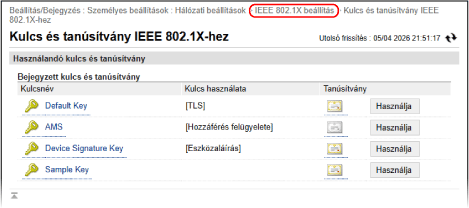
Ekkor ismét megjelenik a [IEEE 802.1X beállítás] képernyő.
TTLS vagy PEAP használatakor
1
Jelölje be az [TTLS használata] vagy a [PEAP használata] jelölőnégyzetet.
TTLS használata esetén válassza ki a használandó belső protokollt.
2
A [Bejelentkezési név Felhasználónévként] elem használatával adja meg, hogy az IEEE 802.1X hitelesítés bejelentkezési nevét szeretné-e felhasználónévként használni.
3
Kattintson a [Felhasználónév/jelszó megváltoztatása] lehetőségre.
Megjelenik a [Felhasználónév/jelszó beállításai] képernyő.
4
Állítsa be a felhasználónevet és a jelszót.
Adja meg a felhasználónevet alfanumerikus karakterek használatával.
Jelszó beállításához írja be ugyanazt a jelszót a [Jelszó] és a [Jóváhagyás] mezőkbe.
5
Kattintson a [OK] lehetőségre.
Ekkor ismét megjelenik a [IEEE 802.1X beállítás] képernyő.
6
Kattintson a [OK] lehetőségre.
7
Kattintson a [Módosítások alkalmazása] [OK] gombra.
[OK] gombra.A beállítások hatályba lépnek.
Ha módosítja az alvonal beállításait, kattintson a [Módosítások alkalmazása] [Újraindítás] lehetőségre.
Az [Alapvető funkciók állapota] részben ellenőrizze, hogy nincsenek-e működő funkciók, majd kattintson az [Újraindítás végrehajtása] lehetőségre.
Ha módosítja az alvonal beállításait, kattintson a [Módosítások alkalmazása]
[Újraindítás] lehetőségre.Az [Alapvető funkciók állapota] részben ellenőrizze, hogy nincsenek-e működő funkciók, majd kattintson az [Újraindítás végrehajtása] lehetőségre.
8
Jelentkezzen ki a Távoli felhasználói felületről.