[Alapvető beállítások szerkesztése] képernyő
Jelentkezzen be a Távoli felhasználói felületre rendszergazdaként, rendszergazdai jogosultságokkal, majd kattintson a [Beállítás/Bejegyzés]  [Felhasználókezelés] [Hitelesítés-kezelés] [Alapvető beállítások] [Szerkesztés...] lehetőségre az [Alapvető beállítások szerkesztése] képernyő megjelenítéséhez.
Ezen a képernyőn engedélyezheti és letilthatja a felhasználói hitelesítést, megadhatja a bejelentkezési módot, és konfigurálhatja a felhasználói hitelesítés alapvető beállításait.
[Felhasználókezelés] [Hitelesítés-kezelés] [Alapvető beállítások] [Szerkesztés...] lehetőségre az [Alapvető beállítások szerkesztése] képernyő megjelenítéséhez.Ezen a képernyőn engedélyezheti és letilthatja a felhasználói hitelesítést, megadhatja a bejelentkezési módot, és konfigurálhatja a felhasználói hitelesítés alapvető beállításait.
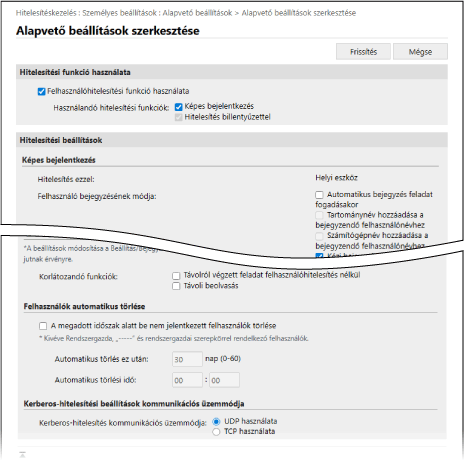
[Hitelesítési funkció használata]
[Felhasználóhitelesítési funkció használata]
Jelölje be ezt a jelölőnégyzetet a felhasználói hitelesítés használatához.
[Használandó hitelesítési funkciók]
Jelölje be a használni kívánt bejelentkezési módszerhez tartozó jelölőnégyzetet.
A kiválasztott bejelentkezési módnak megfelelően konfigurálja a beállításokat a [Hitelesítési beállítások] részben.
A kiválasztott bejelentkezési módnak megfelelően konfigurálja a beállításokat a [Hitelesítési beállítások] részben.
[Hitelesítési beállítások]
Konfigurálja a szükséges beállításokat az egyes bejelentkezési módok és egyéb hitelesítési funkciók használatakor.
[Hitelesítés billentyűzettel]
Ha a [Hitelesítés billentyűzettel] lehetőséget választotta a [Használandó hitelesítési funkciók] részben, konfigurálja a hitelesítési rendszer és a bejelentkezési képernyő beállításait a billentyűzetes hitelesítéshez.
[Hitelesítés ezzel]
Válassza ki a felhasználó hitelesítési rendszerét.
Külső hitelesítési szerver használatához jelölje be a [Kiszolgáló] jelölőnégyzetet, és válassza ki a kiszolgáló típusát.
* Ha a [Microsoft Entra ID] szervertípust választotta, akkor a bejelentkezési képernyő jobb felső sarkában található [ ] gomb megnyomásával ellenőrizheti a kiszolgálóval való kapcsolatot [Szerverkapcsolat ellenőrzése].
Külső hitelesítési szerver használatához jelölje be a [Kiszolgáló] jelölőnégyzetet, és válassza ki a kiszolgáló típusát.
* Ha a [Microsoft Entra ID] szervertípust választotta, akkor a bejelentkezési képernyő jobb felső sarkában található [
] gomb megnyomásával ellenőrizheti a kiszolgálóval való kapcsolatot [Szerverkapcsolat ellenőrzése].[Gyorsítótárak száma bejelentkezett felhasználóknak]
Megjeleníti a felhasználói bejelentkezési előzményeket egy legördülő listában a bejelentkezési képernyőn. Válassza a „0” értéket, ha nem szeretné megjeleníteni ezeket az előzményeket, és válassza az „1” értéket, ha csak a legutóbb bejelentkezett felhasználó előzményeit szeretné megjeleníteni.
[Gomb megjelenítése a beállítási menüben]
Jelölje be ezt a jelölőnégyzetet, ha azt szeretné, hogy a felhasználó a bejelentkezési képernyő jobb felső sarkában található [] elemmel módosíthassa a jelszavát.
] elemmel módosíthassa a jelszavát.[A hitelesítéshez használja a számbillentyűket]
Jelölje be ezt a jelölőnégyzetet, ha engedélyezni szeretné a csak számbillentyűkkel való bejelentkezést, amely esetben a felhasználónév és a jelszó csak számokból áll.
[Jelszó ismételt használatának korlátozása]
Jelölje be ezt a jelölőnégyzetet a korábban használt jelszavak (az előzményekben tárolt jelszavak) újrafelhasználásának korlátozásához, és adja meg az előzményekben tárolni kívánt jelszavak számát.
[A jelszómódosítás tilalmi időszakának beállítása]
Jelölje be ezt a jelölőnégyzetet a jelszómódosítások tiltási időszakának beállításához, és adja meg a tiltási időszak napjainak számát.
*Ez a beállítás csak akkor konfigurálható, ha a [Jelszó ismételt használatának korlátozása] jelölőnégyzet be van jelölve.
[Jelszóerősség jelző használata]
Ha jelszóerősség-mérőt szeretne megjeleníteni a jelszóképernyőn a felhasználói adatok regisztrálásakor vagy szerkesztésekor, jelölje be ezt a jelölőnégyzetet, és adja meg a kívánt jelszóerősséget.
[Távvezérlés, RUI-alapú hitelesítés]
[Hitelesítési üzemmód]
Válassza ki a Távoli felhasználói felületre való bejelentkezéskor használandó hitelesítési módot.
Ha azt szeretné, hogy minden felhasználó – a nem regisztrált felhasználókat is beleértve – általános felhasználóként jelentkezhessen be, válassza a [Vendéghitelesítési üzemmód] lehetőséget.
Ha csak rendszergazdai jogosultságokkal rendelkező felhasználóknak szeretné engedélyezni a bejelentkezést, válassza a [Rendszergazdai hitelesítési üzemmód] lehetőséget.
[Mindig kérjen kétfaktoros hitelesítést]
Ha azt szeretné, hogy a felhasználóknak egyszer használatos jelszót (kétfaktoros hitelesítést) kelljen megadniuk a Távoli felhasználói felületre való bejelentkezéskor, válassza az [Összes felhasználó] vagy a [Csak rendszergazdáknak] lehetőséget az érintett felhasználók körének.
[Egyéb hitelesítés]
[Webszolgáltatás-hitelesítési mód]
A webszolgáltatási alkalmazásokkal folytatott kommunikációhoz használandó helyi eszköz hitelesítési módot választhatja ki.
[TLS használata]
A webszolgáltatási alkalmazásokkal folytatott kommunikáció TLS-protokollal történő titkosításához jelölje be ezt a jelölőnégyzetet.
[Integrált hitelesítés]
[Integrált hitelesítés letiltása]
Az integrált hitelesítés egy olyan funkció, amely lehetővé teszi a bejelentkezéskor használt hitelesítési információk felhasználását a későbbi bejelentkezések során. A hitelesítés a munkamenet érvényességi ideje alatt érvényes. Jelölje be ezt a jelölőnégyzetet az integrált hitelesítés letiltásához.
A helyi eszközhitelesítéshez és az LDAP-kiszolgálóhitelesítéshez használt hitelesítési adatok használatával történő integrált hitelesítés letiltásához jelölje be az [Integrált hitelesítés letiltása a helyi eszközön történő hitelesítés hitelesítő adataival] és az [Integrált hitelesítés letiltása az LDAP-kiszolgálói hitelesítés hitelesítő adataival] jelölőnégyzeteket.
A következő mappák és a Tárhely működésének engedélyezéséhez, ha az integrált hitelesítés le van tiltva, regisztráljon külön felhasználónevet és jelszót:
Személyes mappa
LDAP-kiszolgáló
Megosztott mappa, FTP-kiszolgáló vagy WebDAV-kiszolgáló
Tárhely
[Más beállítások]
[Felhasználófelismerési beállítások]
[Felhasználónévben kis- és nagybetű különbözik]
Jelölje be ezt a jelölőnégyzetet, ha kis- és nagybetűérzékeny felhasználóneveket használ.
*Javasoljuk, hogy ezt a beállítást a nyomtatási adatokhoz tartozó felhasználók meghatározására vonatkozó beállítással együtt konfigurálja. [Felhasználónévben kis- és nagybetű különbözik]
[@ használatának engedélyezése a felhasználónévben]
Jelölje be ezt a jelölőnégyzetet, ha engedélyezni szeretné a kukac (@) jel használatát a felhasználónévben.
[Felhasználói csoportok kezelésének beállításai]
[Részlegazonosító használata felhasználói csoportként]
Jelölje be ezt a jelölőnégyzetet, ha a részlegazonosítót felhasználói csoportként szeretné használni. Célállomások megosztása egy csoportban (felhasználói csoport)
[Felhasználók részlegazonosító-beállításai]
[Részlegazonosító automatikus beállítása a felhasználó bejegyzésekor]
Jelölje be ezt a jelölőnégyzetet, ha a felhasználók Távoli felhasználói felületen történő regisztrálásakor és szerkesztésekor automatikusan regisztrálni szeretne egy részlegazonosítót, és hozzá szeretné rendelni a felhasználóhoz.
A részlegazonosító regisztrálása és hozzárendelése a következő esetekben automatikusan történik:
Ha a felhasználónév legfeljebb hét számjegyből áll, akkor az adott számot regisztrálja a rendszer, és azt veszi fel részlegazonosítóként.
Ha a felhasználóhoz regisztrált jelszó legfeljebb hétjegyű szám, akkor ez a szám lesz hozzárendelve részlegazonosító PIN-kódként.
Ha a felhasználónév és a jelszó nem felel meg a fenti feltételeknek, a rendszer a „0000001” értéktől kezdődően egy sorszámozott részlegazonosítót regisztrál és rendel hozzá sorrendben. PIN-kód nem lesz hozzárendelve.
Az oldalak számára nincs korlátozás beállítva.
A részlegazonosító regisztrálása és hozzárendelése a következő esetekben nem történik automatikusan:
Amikor egy felhasználó regisztrálva vagy szerkesztve van a vezérlőpulton
Amikor egy hozzárendelt részlegazonosítóval rendelkező felhasználó regisztrálásra vagy szerkesztésre kerül
Ha már 1000 részlegazonosító regisztrálva van
Ha már be van jegyezve 1001 vagy több felhasználó
[Részlegazonosító automatikus törlése a felhasználó törlésekor]
Jelölje be ezt a jelölőnégyzetet, ha azt szeretné, hogy a felhasználó törlésekor a hozzárendelt részlegazonosító automatikusan törlődjön.
A részlegazonosítóhoz kapcsolódó összesített számlálóinformációk szintén törlődnek.
Ha a részlegazonosítóhoz több felhasználó is be van jegyezve, akkor nem törlődik automatikusan.
[Alapértelmezett szerepkör beállítása]
[Alapértelmezett szerepkör felhasználó bejegyzésekor]
Adja meg azt a szerepkört, amely alapértelmezés szerint kiválasztásra kerül a felhasználó regisztrálásakor.
* Ez a beállítás az olyan helyzetekre is érvényes, amikor az importált felhasználói információkban nincsenek jogosultságok megadva.
[Rendszergazdai jogosultságok nélküli felhasználók által végzett beállításmódosítások]
[E-mail-cím beállításainak engedélyezése]
A jelölőnégyzet bejelölésével a rendszergazdai jogosultságok nélküli felhasználók számára is lehetővé teheti a saját e-mail-címük megadását a felhasználói fiókjukban.
[Eszközbeállítások]
[Korlátozandó funkciók]
Jelölje be azoknak a funkcióknak a jelölőnégyzeteit, amelyek felhasználói hitelesítés használata esetén nem használhatók.
[Felhasználók automatikus törlése]
[A megadott időszak alatt be nem jelentkezett felhasználók törlése]
A jelölőnégyzet bejelölésével automatikusan törölheti azokat a helyi eszközben bejegyzett felhasználókat, akik a megadott időtartamon belül nem jelentkeztek be a készülékre. Az [Automatikus törlés ez után] és [Automatikus törlési idő] mezőkben adja meg az utolsó bejelentkezés dátumától az automatikus törlés végrehajtásáig eltelő napok számát, valamint határozza meg a törlés végrehajtásának időpontját.
Ezek a beállítások nem vonatkoznak az alapértelmezés szerint regisztrált „-----” felhasználóra, valamint az rendszergazdai jogosultságokkal rendelkező rendszergazdákra.
Ha az [Automatikus törlés ez után] értékét [0] napra állítja, a megadott időpontban az összes felhasználó törlődik az [Automatikus törlési idő] beállítás szerint (kivéve azokat a felhasználókat, akikre nem vonatkozik az automatikus törlés).
Ha egy felhasználó még soha nem jelentkezett be, a készülék a felhasználó regisztrációjának dátumát tekinti az utolsó bejelentkezés dátumának.
Ha a felhasználó automatikus törlése azért nem hajtható végre, mert a készülék ki van kapcsolva vagy alvó üzemmódban van, a törlésre a készülék bekapcsolása vagy az alvó üzemmódból való visszatérése után kerül sor.
[Kerberos-hitelesítési beállítások kommunikációs üzemmódja]
Itt választhatja ki a Kerberos hitelesítéshez használni kívánt kommunikációs módot.