Célállomások megosztása egy csoportban (felhasználói csoport)
Regisztrálhat egy csoportot (felhasználói csoportot), akikkel megoszthat célállomásokat, és megoszthatja egy felhasználói csoport címlistáját adott felhasználók között, például ugyanazon a részlegen belül.
Egy felhasználói csoport címlistája csak egy felhasználói csoport számára tehető nyilvánossá.
Egy felhasználói csoport címlistája csak egy felhasználói csoport számára tehető nyilvánossá.
A célállomások megosztására szolgáló eljárás
Célállomások megosztásához kövesse az alábbi eljárást:
|
1. lépés
|
Regisztrálja azokat a felhasználókat a helyi eszközön (ezen a készüléken), akikkel meg szeretne osztani célállomásokat.
*Külső kiszolgálóhitelesítés használata esetén ezt a lépést kihagyhatja: Folytassa a 2. lépéssel.
*Ha vannak regisztrálva felhasználói csoportok, akkor új felhasználó adatainak regisztrálásakor vagy az adatok módosításakor a [Felhasználói csoportok társítása] lehetőséggel megadhatja azt a felhasználói csoportot, amelyhez a felhasználó tartozik. [Felhasználó hozzáadása] és [Felhasználói adatok szerkesztése] képernyő
|

|
2. lépés
|
Válassza ki a csoporthoz tartozó felhasználókat, majd regisztráljon egy felhasználói csoportot.
|
|
3. lépés
|
Tegye nyilvánossá a felhasználói csoport címlistáját a felhasználói csoport számára.
|
Felhasználói csoport regisztrálása
Válassza ki a csoporthoz tartozó felhasználókat, majd regisztráljon egy felhasználói csoportot.
A felhasználói csoport regisztrálásához használja számítógépről a Távoli felhasználói felületet. Felhasználói csoport a vezérlőpult használatával nem regisztrálható.
Rendszergazdai jogosultság szükséges.
Rendszergazdai jogosultság szükséges.
1
Jelentkezzen be rendszergazdaként a Távoli felhasználói felületre. A Távoli felhasználói felület indítása
2
A Távoli felhasználói felület Portál oldalán kattintson a [Beállítás/Bejegyzés] elemre. Távoli felhasználói felület portáloldala
3
Kattintson a [Felhasználókezelés]  [Hitelesítés-kezelés] [Felhasználói csoportok kezelése] lehetőségre.
[Hitelesítés-kezelés] [Felhasználói csoportok kezelése] lehetőségre.Megjelenik a [Felhasználói csoportok kezelése] képernyő.
4
Regisztrálja a felhasználói csoportot.
A helyi eszközhitelesítés használatakor
1
Kattintson a [Csoport hozzáadása (helyi eszközfelhasználók)...] lehetőségre.
Megjelenik a [Csoport hozzáadása (helyi eszközfelhasználók)] képernyő.
2
Konfigurálja a felhasználói csoportot.
[Csoportazonosító]
Írjon be egy külön azonosítót, amelyet a felhasználói csoporthoz szeretne rendelni.
[Felhasználói csoport neve]
Írja be a felhasználói csoport megjelenítési nevét.
[A felhasználói csoportba bejegyzendő felhasználó]
Adja meg a csoporthoz tartozó felhasználókat. Válassza ki a csoporthoz hozzáadni kívánt felhasználókat a [Helyi eszközfelhasználók] alatti listában, majd kattintson a [Hozzáadás >>] gombra a felhasználók [Helyi eszközfelhasználók] alatti listához való hozzáadásához.
3
Kattintson a [Hozzáadás] lehetőségre.
Megtörténik a felhasználói csoport regisztrálása.
Külső kiszolgálóhitelesítés használata esetén
1
Kattintson a [Csoport hozzáadása (egyéb felhasználók)...] lehetőségre.
Megjelenik a [Csoport hozzáadása (egyéb felhasználók)] képernyő.
2
Konfigurálja a felhasználói csoportot.
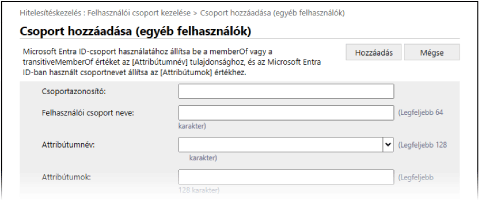
[Csoportazonosító]
Írjon be egy külön azonosítót, amelyet a felhasználói csoporthoz szeretne rendelni.
[Felhasználói csoport neve]
Írja be a felhasználói csoport megjelenítési nevét.
[Attribútumnév]
Adja meg a felhasználói csoporthoz beállítandó attribútumnevet (cégnév, részleg, beosztás stb.) a hitelesítési kiszolgálón regisztrált attribútumnevek közül.
[Attribútumok]
Adja meg a felhasználói csoporthoz társítani kívánt attribútumértéket. Minden olyan felhasználó, akinek egyező attribútumértékei vannak, ebbe a csoportba fog tartozni.
3
Kattintson a [Hozzáadás] lehetőségre.
Megtörténik a felhasználói csoport regisztrálása.
5
Jelentkezzen ki a Távoli felhasználói felületről.
MEGJEGYZÉS
A beállításokat konfigurálhatja úgy, hogy a felhasználói csoport címlistájának neve automatikusan megváltozzon, amikor a felhasználói csoport neve megváltozik a felhasználói hitelesítés során.
A beállítások konfigurálásához rendszergazdai vagy eszközadminisztrátori jogosultság szükséges.
A beállítások konfigurálásához rendszergazdai vagy eszközadminisztrátori jogosultság szükséges.
Jelentkezzen be a Távoli felhasználói felületre rendszergazdaként, kattintson a [Beállítás/Bejegyzés] [Cím megadása] [Személyes címlista/Felhasználói csoport címlista beállításai] elemre, válassza ki a [Felhasználói csoport neve módosításának alkalmazása a Felhasználói csoport címlista nevére] jelölőnégyzetet.
kattintson a [Beállítás/Bejegyzés] [Cím megadása] [Személyes címlista/Felhasználói csoport címlista beállításai] elemre, válassza ki a [Felhasználói csoport neve módosításának alkalmazása a Felhasználói csoport címlista nevére] jelölőnégyzetet.A beállításokat konfigurálhatja úgy, hogy a részlegazonosítót felhasználói csoportként használja a részlegazonosító-kezelés használatakor.
A beállítások konfigurálásához rendszergazdai jogosultságok szükségesek.
A beállítások konfigurálásához rendszergazdai jogosultságok szükségesek.
Jelentketzzen be a Távoli felhasználói felületre rendszergazdaként, kattintson a [Beállítás/Bejegyzés] [Felhasználókezelés] [Hitelesítés-kezelés] [Alapvető beállítások] [Szerkesztés...] lehetőségre a [Felhasználói csoportok kezelésének beállításai] pontban a [Más beállítások] alatt, és válassza ki a [Részlegazonosító használata felhasználói csoportként] jelölőnégyzetet.
kattintson a [Beállítás/Bejegyzés] [Felhasználókezelés] [Hitelesítés-kezelés] [Alapvető beállítások] [Szerkesztés...] lehetőségre a [Felhasználói csoportok kezelésének beállításai] pontban a [Más beállítások] alatt, és válassza ki a [Részlegazonosító használata felhasználói csoportként] jelölőnégyzetet.Felhasználói csoport címlistája nyilvános célhelyének konfigurálása
Nyilvánossá teheti egy felhasználói csoport címlistáját egy regisztrált felhasználói csoport számára. A felhasználók használhatnak egy olyan címlistát, amely nyilvánosan elérhető a saját felhasználói csoportjuk számára.
Egy felhasználói csoport címlistája csak egy felhasználói csoport számára tehető nyilvánossá. Továbbá, ha egy felhasználói csoport címlistája már nyilvánossá van téve egy felhasználói csoport számára, akkor az a felhasználói csoport nem állítható be nyilvános megtekintési célhelyként egy másik felhasználói csoport címlistájához.
Egy felhasználói csoport címlistája csak egy felhasználói csoport számára tehető nyilvánossá. Továbbá, ha egy felhasználói csoport címlistája már nyilvánossá van téve egy felhasználói csoport számára, akkor az a felhasználói csoport nem állítható be nyilvános megtekintési célhelyként egy másik felhasználói csoport címlistájához.
Ezt a beállítást számítógépről, a Remote UI (Távoli felhasználói felület) használatával konfigurálhatja. A beállítás nem konfigurálható a vezérlőpult használatával.
Rendszergazdai jogosultság szükséges.
Rendszergazdai jogosultság szükséges.
1
Jelentkezzen be rendszergazdaként a Távoli felhasználói felületre. A Távoli felhasználói felület indítása
2
A Távoli felhasználói felület Portál oldalán kattintson a [Címjegyzék] elemre. Távoli felhasználói felület portáloldala
Megjelenik a [Címlisták] képernyő.
3
Kattintson a felhasználói csoport címlistájára, hogy nyilvánossá tegye a címlisták közül.
4
Kattintson a [Nyilvános nézet beállításai] lehetőségre.
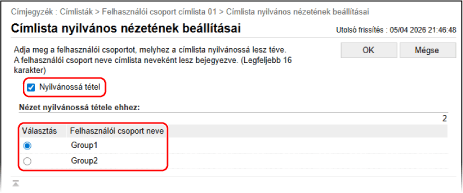
Megjelenik a [Címlista nyilvános nézetének beállításai] képernyő.
5
Jelölje be a [Nyilvánossá tétel] jelölőnégyzetet, és válassza ki azt a felhasználói csoportot, amelyik számára nyilvánossá kívánja tenni a címlistát.
6
Kattintson a [OK] lehetőségre.
A beállítások ezzel érvénybe léptek.
7
Jelentkezzen ki a Távoli felhasználói felületről.