 [OK] elemre annál a részlegazonosítónál, amelynél nullázni szeretni a számlálót.
A használat ellenőrzése részlegazonosítók szerint
Amikor engedélyezve van a részlegazonosító-kezelés, minden részlegazonosítóhoz megtekintheti a nyomtatott és másolt oldalak számát.
Ez a rész azt mutatja be, hogyan erősítheti meg a használatot számítógépről a Távoli felhasználói felület használatával.
A vezérlőpulton válassza ki a [ Beáll./Bejegyzés] elemet a [Főmenü] képernyőn vagy egy másik képernyőn, majd válassza ki a [Felügyeleti beállítások] a beállítások megadásához. [Részlegazonosító-kezelés]
Rendszergazdai jogosultság szükséges.
A vezérlőpulton válassza ki a [
Beáll./Bejegyzés] elemet a [Főmenü] képernyőn vagy egy másik képernyőn, majd válassza ki a [Felügyeleti beállítások] a beállítások megadásához. [Részlegazonosító-kezelés]Rendszergazdai jogosultság szükséges.
1
Jelentkezzen be rendszergazdaként a Távoli felhasználói felületre. A Távoli felhasználói felület indítása
2
A Távoli felhasználói felület Portál oldalán kattintson a [Beállítás/Bejegyzés] elemre. Távoli felhasználói felület portáloldala
3
Kattintson a [Felhasználókezelés] [Részlegazonosító-kezelés] gombra.
[Részlegazonosító-kezelés] gombra.Megjelenik a [Részlegazonosító-kezelés] képernyő.
Ellenőrizze a használatot a [Részlegazonosító oldalösszegek] részen.
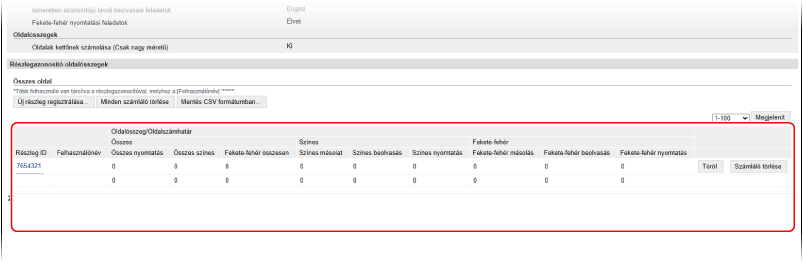
Az üres oldalak, az Árnyalat beállítása tesztoldalai és a Biztonságos vízjel kontrasztjának beállításához használt mintanyomatok nem számítanak.
Kattintson a [Mentés CSV formátumban] gombra a használati állapot CSV-fájlként történő tárolásához a számítógépen.
A számláló nullázása egy adott részlegazonosítóhoz
Kattintson a [Számláló törlése] [OK] elemre annál a részlegazonosítónál, amelynél nullázni szeretni a számlálót.
[OK] elemre annál a részlegazonosítónál, amelynél nullázni szeretni a számlálót.A számláló nullázása minden részlegazonosítóhoz
Kattintson a [Minden számláló törlése] [OK] gombra.
[OK] gombra.5
A használati adatok megtekintése után jelentkezzen ki a Távoli felhasználói felületről.
MEGJEGYZÉS
Az oldalszámlista megtekintése
A használat megtekintéséhez kinyomtathatja az oldalszámláló listát a vezérlőpultról.
Az oldalszámláló lista kinyomtatásához rendszergazdai jogosultság szükséges.
Az oldalszámláló lista kinyomtatásához rendszergazdai jogosultság szükséges.
Jelentkezzen be a gépre rendszergazdaként nyomja meg a [ Beáll./Bejegyzés] [Felügyeleti beállítások] [Felhasználókezelés] [Részlegazonosító-kezelés] [Be] [Oldalösszegek] [Listát nyomtat] válassza ki a nyomtatandó elemet nyomja meg a [Nyomtatás indul] gombot.
nyomja meg a [ Beáll./Bejegyzés] [Felügyeleti beállítások] [Felhasználókezelés] [Részlegazonosító-kezelés] [Be] [Oldalösszegek] [Listát nyomtat] válassza ki a nyomtatandó elemet nyomja meg a [Nyomtatás indul] gombot.