Fájlok nyomtatása USB memóriaeszközön
Közvetlenül a vezérlőpultről kinyomtathatja a készülékbe helyezett USB-memóriaeszközön található PDF, XPS, JPEG vagy TIFF fájlokat.
Ez akkor kényelmes, ha hálózati kapcsolat nélküli számítógépről vagy külső eszközről nyomtat fájlokat.
Ez akkor kényelmes, ha hálózati kapcsolat nélküli számítógépről vagy külső eszközről nyomtat fájlokat.
Szükséges előkészületek
Adja meg az USB-memóriaeszközökön tárolt adatok nyomtatására érvényes beállításokat. Előkészületek az USB-memóriaeszköz használatához
1
Csatlakoztasson egy USB-memóriaeszközt a készülék USB-portjához. USB-memóriaeszköz behelyezése és eltávolítása
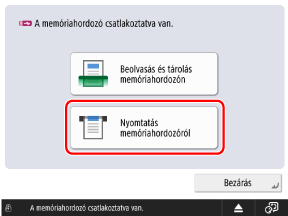
Amikor megjelenik a rendelkezésre álló funkciók gyorsmenü képernyője
Nyomja meg az [Nyomtatás memóriahordozóról] gombot, és folytassa a 4. lépéssel.
2
A vezérlőpulton nyomja meg a [Tárolt fájl elérése] gombot a [Főmenü] képernyőn. [Főmenü] képernyő
Megjelenik a tárhely kiválasztására szolgáló képernyő.
3
Nyomja meg a [Memória hordozó] lehetőséget.
Válassza ki a nyomtatni kívánt fájlt tartalmazó USB-memóriaeszközt.
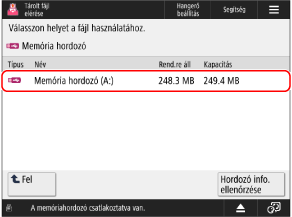
Nyomja meg a [Hordozó info. ellenőrzése] gombot, válassza ki az USB-memóriaeszközt, majd az [Adatok] gombot a sorozatszám és az USB-memóriaeszköz egyéb információinak ellenőrzéséhez.
5
Nyissa meg azt a mappát, amelyben a kinyomtatni kívánt fájl található.
Válassza ki a nyomtatandó fájlt, és nyomja meg a [Nyomtatás] gombot.
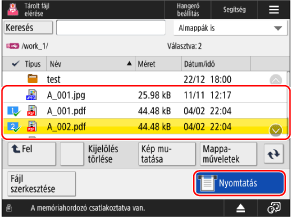
Egy mappában egyszerre legfeljebb 6 fájlt választhat és nyomtathat ki.
*Ha több fájlt jelöl ki, a fájlok a kijelölés sorrendjében (a jelölőnégyzetek számának sorrendjében) kerülnek kinyomtatásra.
7
Válassza ki a nyomtatáshoz használni kívánt papírt, és nyomja meg az [OK] gombot.
Ha az 6. lépésben PDF- vagy XPS-fájlt választott ki, akkor ezt a lépést kihagyhatja. Folytassa a 8. lépéssel.
A [ ] megnyomásával megtekintheti a kiválasztott papír részleteit.
] megnyomásával megtekintheti a kiválasztott papír részleteit.A számbillentyűkkel adja meg a kívánt nyomatszámot.
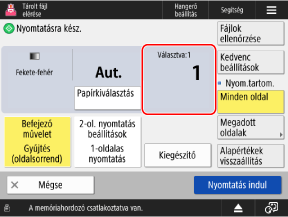
Ha több fájlt választott ki az 6. lépésben, nyomja meg a [Másolatsz. változtatás] gombot, és adja meg a példányszámot.
9
Szükség szerint konfigurálja a nyomtatási beállításokat.
Kétoldalas nyomtatást állíthat be, és az adott dokumentumnak és célnak megfelelően módosíthatja a képminőséget és az egyéb beállításokat.
10
Nyomja meg a [Nyomtatás indul] lehetőséget.
A nyomtatás elkezdődik.
A nyomtatás törléséhez nyomja meg a [Mégse] gombot. A nyomtatás megszakítása a vezérlőpult használatával
A nyomtatási feladat állapotának és naplójának megtekintéséhez használja az [ Állapotfigyelő] funkciót. A nyomtatási feladat állapotának és naplójának megtekintése
Állapotfigyelő] funkciót. A nyomtatási feladat állapotának és naplójának megtekintéseHa megjelenik a jelszóbevitel képernyője
Írja be a dokumentum megnyitásához szükséges jelszót vagy a PDF-fájlban beállított engedélyezési jelszót.
11
A nyomtatás befejezése után távolítsa el az USB-memóriaeszközt. Húzza ki az USB-memóriaeszközt