A nyomtatást megszakították, vagy hiba történt.
Ha „#” jellel kezdődő háromjegyű szám látható a [Hibakód] mezőben, akkor a hibakód használatával megkeresheti a hiba okát és megoldását. Hibakód jelenik meg (#xxx)
A nyomtatási feladat állapotának és naplójának megtekintése
A készülék által kezelt folyamatokat, például a nyomtatást feladatok formájában kezelheti. A feladatok állapotának és naplójának megtekintésével meghatározhatja, hogy a készülék megfelelően hajtotta-e végre az adott nyomtatási feladatot, és megállapíthatja az esetleges hibák (ha vannak) okait.
*Ha a készülék úgy van beállítva, hogy ne jelenjen meg a napló, akkor csak a nyomtatási feladat állapotát ellenőrizheti. [Munkanapló megjelenítése]
MEGJEGYZÉS
Megakadályozhatja, hogy más felhasználók műveleteket hajtsanak végre a bejelentkezett felhasználó feladataira vonatkozóan. [Hozzáférés korlátozása más felhasználó munkáihoz]
A nyomtatási feladat állapotának megtekintése
Ez a rész azt mutatja be, hogyan ellenőrizhető a feladatok állapota a vezérlőpult használatával.
Ezeket az információkat számítógépről, a Távoli felhasználói felület használatával is megtekintheti. A használat és a naplók ellenőrzése a Távoli felhasználói felület használatával
Ezeket az információkat számítógépről, a Távoli felhasználói felület használatával is megtekintheti. A használat és a naplók ellenőrzése a Távoli felhasználói felület használatával
1
A vezérlőpulton válassza ki a [ Állapotfigyelő] elemet a [Főmenü] képernyőn vagy egy másik képernyőn. [Főmenü] képernyő
Állapotfigyelő] elemet a [Főmenü] képernyőn vagy egy másik képernyőn. [Főmenü] képernyőMegjelenik a [Állapotfigyelő] képernyő.
2
Nyomja meg a következőt: [Másolás/Nyomtatás]  [Munkaállapot].
[Munkaállapot].3
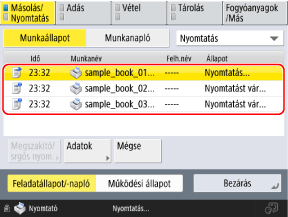
A képernyő jobb felső sarkában található legördülő menüből válassza ki a [Nyomtatás] gombot.
Ellenőrizze a feldolgozás alatt álló vagy feldolgozásra várakozó feladatokat.
5
Válassza ki az ellenőrizni kívánt feladatot, és nyomja meg az [Adatok] gombot.
Ekkor megjelennek a feladat részletei.
6
Ellenőrizze a fájl nevét, a kinyomtatott oldalak számát és a további adatokat.
A [Papíradagolás] megnyomásával kényszerítheti a készüléket a még ki nem nyomtatott adatok kinyomtatására.
A [Hiba átlépése] megnyomása után a nyomtatást a jelenlévő hiba kihagyásával folytathatja.
MEGJEGYZÉS
Várakozó feladat azonnali végrehajtása
A 4. lépésben válassza ki a feladatot, nyomja meg a [Megszakító/srgős nyom.] gombot, majd a [Megszakítás és nyomtatás] vagy [Sürgős nyomtatás] gombot.
A [Megszakítás és nyomtatás] gomb megnyomásakor a folyamatban lévő előző feladat szünetel, és a kiválasztott feladat azonnal végrehajtásra kerül.
* Ha az előző feladat egy megszakító nyomtatási feladat, a kiválasztott feladat az előző feladat befejezése után kerül végrehajtásra.
A [Sürgős nyomtatás] gomb megnyomásakor a kiválasztott feladat a várakozó sor elejére kerül. A kiválasztott feladat végrehajtására az előző, folyamatban lévő feladat befejezése után kerül sor.
A napló ellenőrzése
Ez a rész azt mutatja be, hogyan ellenőrizhető a feladatok állapota a vezérlőpult használatával.
Ezeket az információkat számítógépről, a Távoli felhasználói felület használatával is megtekintheti. A használat és a naplók ellenőrzése a Távoli felhasználói felület használatával
Ezeket az információkat számítógépről, a Távoli felhasználói felület használatával is megtekintheti. A használat és a naplók ellenőrzése a Távoli felhasználói felület használatával
1
A vezérlőpulton válassza ki a [ Állapotfigyelő] elemet a [Főmenü] képernyőn vagy egy másik képernyőn. [Főmenü] képernyő
Állapotfigyelő] elemet a [Főmenü] képernyőn vagy egy másik képernyőn. [Főmenü] képernyőMegjelenik a [Állapotfigyelő] képernyő.
2
Nyomja meg a következőt: [Másolás/Nyomtatás] [Munkanapló].
[Munkanapló].3
A képernyő jobb felső sarkában található legördülő menüből válassza ki a [Nyomtató] gombot.
A tárolóhelyen található fájl nyomtatási naplójának ellenőrzéséhez válassza a [Helyi nyomtatás] lehetőséget.
4
Ellenőrizze a befejezett nyomtatási feladatokat.
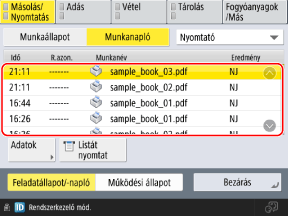
A nyomtatási naplólista kinyomtatásához nyomja meg a [Listát nyomtat] gombot.
5
Válassza ki az ellenőrizni kívánt feladatot, és nyomja meg az [Adatok] gombot.
Ekkor megjelennek a feladat részletei.
6
Ellenőrizze a fájl nevét, a kinyomtatott oldalak számát és a további adatokat.
Ha [NJ] jelenik meg az [Eredmény] elemnél