Iestatījumi un darbības, izmantojot nodaļas ID autentifikāciju
Šajā sadaļā ir aprakstīti iekārtas iestatījumi un tas, kā pieteikties iekārtā, pieteikšanās autentifikācijai izmantojot nodaļas ID autentifikāciju.
Nodaļas ID pārvaldības iestatījumi
Nodaļu ID pārvaldība ir funkcija, kas paredzēta lietotāju un grupu pārvaldībai, katram lietotājam vai grupai piešķirot nodaļas ID.
Ja nodaļas ID pārvaldībai izmantojat nodaļas ID autentifikāciju, veiciet tālāk norādītās darbības, lai konfigurētu iestatījumus.
|
1. darbība
|
Iestatiet nodaļu ID pārvaldību.
|

|
2. darbība
|
Startējiet nodaļu ID pārvaldību.
|
|
3. darbība
|
Ierobežojot darbības lietotājiem ar nezināmu nodaļas ID, iestatiet nodaļas ID un PIN katrā datorā, kas izmanto iekārtu.
|
|
4. darbība
|
Veiciet nodaļu ID pārvaldību.
|
PIEZĪME
Rīcība, atgriežot pieteikšanās pakalpojumu lietotāja autentifikācijai un izmantojot nodaļas ID pārvaldību
Atspējojiet nodaļas ID pārvaldību nodaļas ID autentifikācijai un atgrieziet pieteikšanās pakalpojumu lietotāja autentifikācijai. Pēc tam iestatiet lietotāju nodaļas ID un pēc tam iespējojiet nodaļas ID pārvaldību lietotāju autentifikācijai.
Pierakstīšanās iekārtā
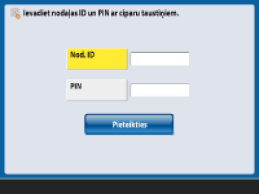
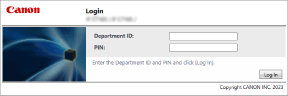
Ja ir iespējota nodaļas ID pārvaldība, lai pieteiktos, izmantojot vadības paneli vai Remote UI (Attālais interfeiss), ir jāievada nodaļas ID un PIN kods.
Pieteikšanās ekrāns vadības panelī
Pieteikšanās ekrāns Remote UI (Attālais interfeiss)
* Ja sistēmas pārvaldnieka ID nav iestatīts, visi pieteiktie lietotāji kļūst par lietotājiem ar administratora tiesībām.
PIEZĪME
Ja netiek izmantota nodaļu ID pārvaldība
Parastiem lietotājiem, izmantojot vadības paneli, nav jāpiesakās.
Veicot darbības, kurām nepieciešamas administratora tiesības, nospiediet uz [Pieteikties] sadaļā [ Iestat./reģistr.] ekrānā [Sākums] vai citā ekrānā un ievadiet sistēmas pārvaldnieka ID un PIN kodu, lai pieteiktos.
Veicot darbības, kurām nepieciešamas administratora tiesības, nospiediet uz [Pieteikties] sadaļā [
Iestat./reģistr.] ekrānā [Sākums] vai citā ekrānā un ievadiet sistēmas pārvaldnieka ID un PIN kodu, lai pieteiktos.Ja parastie lietotāji izmanto Remote UI (Attālais interfeiss), noklikšķiniet uz [Log In (General User)], lai turpinātu darbu.
Piesakoties kā administrators, ievadiet sistēmas pārvaldnieka ID un PIN kodu un noklikšķiniet uz [Log In (Administrator)], lai pieteiktos.
Piesakoties kā administrators, ievadiet sistēmas pārvaldnieka ID un PIN kodu un noklikšķiniet uz [Log In (Administrator)], lai pieteiktos.
SMS izmantošana
Izmantojot SMS, piesakieties Remote UI (Attālais interfeiss), izmantojot sistēmas pārvaldnieka ID, pēc tam noklikšķiniet uz [Service Management Service] un ievadiet SMS paroli, lai pieteiktos SMS sistēmā.
Lai nodrošinātu drošību iekārtā, SMS sistēmā nevar pieteikties, izmantojot noklusējuma paroli. Jums ir jāiespējo pagaidu pieteikšanās SMS sistēmā, izmantojot noklusējuma paroli, un pēc tam jānomaina parole.
Lai nodrošinātu drošību iekārtā, SMS sistēmā nevar pieteikties, izmantojot noklusējuma paroli. Jums ir jāiespējo pagaidu pieteikšanās SMS sistēmā, izmantojot noklusējuma paroli, un pēc tam jānomaina parole.
Noklusējuma paroles lietošanas iespējošana
Konfigurējiet iestatījumus, lai iespējotu noklusējuma paroles pagaidu lietošanu.
Šajā sadaļā aprakstīts, kā konfigurēt iestatījumus, izmantojot Remote UI (Attālais interfeiss) datorā.
Vadības panelī izvēlieties [ Iestat./reģistr.] ekrānā [Sākums] un pēc tam izvēlieties [Drošīb. iestatījumi], lai konfigurētu iestatījumus. [Ļaut izmantot noklusējuma paroli attālai piekļuvei]
Nepieciešamas administratora privilēģijas. Lai lietotu iestatījumus, iekārta ir jārestartē.
Vadības panelī izvēlieties [
Iestat./reģistr.] ekrānā [Sākums] un pēc tam izvēlieties [Drošīb. iestatījumi], lai konfigurētu iestatījumus. [Ļaut izmantot noklusējuma paroli attālai piekļuvei]Nepieciešamas administratora privilēģijas. Lai lietotu iestatījumus, iekārta ir jārestartē.
1
Piesakieties Remote UI (Attālais interfeiss), izmantojot sistēmas pārvaldnieka ID. Pierakstīšanās iekārtā
2
Remote UI (Attālais interfeiss) portāla lapā noklikšķiniet uz [Settings/Registration]. Remote UI (Attālais interfeiss) portāla lapa
3
Noklikšķiniet uz [Security Settings]  [Authentication/Password Settings].
[Authentication/Password Settings].Tiek parādīts ekrāns [Authentication/Password Settings].
4
Sadaļā [Password Settings] noklikšķiniet uz [Edit].
Tiek parādīts ekrāns [Password Settings].
5
Sadaļā [Password Operation Settings] atzīmējiet izvēles rūtiņu [Allow Use of Default Password for Remote Access].
6
Noklikšķiniet uz [OK].
7
Restartējiet iekārtu. Iekārtas restartēšana
Iestatījumi stājas spēkā.
Pieteikšanās SMS sistēmā, lai mainītu paroli
Veiciet šīs darbības, izmantojot Remote UI (Attālais interfeiss) datorā. Vadības paneli šo darbību veikšanai izmantot nevar.
Nepieciešamas administratora privilēģijas. Pēc paroles maiņas atjaunojiet sākotnējo iestatījumu, lai aizliegtu pieteikšanos, izmantojot noklusējuma paroli. Lai lietotu iestatījumus, iekārta ir jārestartē.
Nepieciešamas administratora privilēģijas. Pēc paroles maiņas atjaunojiet sākotnējo iestatījumu, lai aizliegtu pieteikšanos, izmantojot noklusējuma paroli. Lai lietotu iestatījumus, iekārta ir jārestartē.
1
Piesakieties Remote UI (Attālais interfeiss), izmantojot sistēmas pārvaldnieka ID. Pierakstīšanās iekārtā
2
Remote UI (Attālais interfeiss) portāla lapā noklikšķiniet uz [Service Management Service]. Remote UI (Attālais interfeiss) portāla lapa
Tiek parādīts SMS pieteikšanās ekrāns.
3
Ievadiet noklusējuma paroli “MeapSmsLogin”, un noklikšķiniet uz [Login].
Tiek parādīts ekrāns paroles maiņai.
4
Izpildiet ekrānā redzamos norādījumus, lai mainītu paroli.
Varat arī mainīt SMS sistēmas pieteikšanās paroli, izmantojot opciju [Change Password] SMS sadaļā [System Management].
5
Kad esat nomainījis paroli, noklikšķiniet uz [To Portal].
Pēc atteikšanās no SMS sistēmas atkal tiek parādīta Remote UI (Attālais interfeiss) portāla lapa.
6
Atjaunojiet sākotnējo iestatījumu, lai aizliegtu pieteikšanos, izmantojot noklusējuma paroli. Noklusējuma paroles lietošanas iespējošana
Notīriet izvēles rūtiņu [Allow Use of Default Password for Remote Access], lai atjaunotu sākotnējo drošības līmeni.
7
Restartējiet iekārtu. Iekārtas restartēšana
Iestatījumi stājas spēkā.
SVARĪGI!
Neaizmirstiet jauno paroli. Ja aizmirstat jauno paroli, sazinieties ar izplatītāju vai servisa pārstāvi.