MEAP lietojumprogrammu un licences failu pārvaldība
Izmantojiet SMS, lai pārvaldītu iekārtā instalētās MEAP lietojumprogrammas. Varat arī izvēlēties pārvaldīt tikai licences failus, veicot tādas darbības kā licences failu pievienošana vai dzēšana.
MEAP lietojumprogrammu pārvaldība
Varat sākt un pārtraukt MEAP lietojumprogrammu lietošanu, kā arī atinstalēt tās. Varat arī iestatīt lietojumprogrammu autentifikācijas informāciju.
Izmantojiet SMS sistēmu datorā, lai pārvaldītu MEAP lietojumprogrammas. Vadības paneli nevar izmantot MEAP lietojumprogrammu pārvaldībai.
Nepieciešamas administratora tiesības. Atkarībā no veicamās pārvaldības darbības, iespējams, vajadzēs restartēt iekārtu.
Nepieciešamas administratora tiesības. Atkarībā no veicamās pārvaldības darbības, iespējams, vajadzēs restartēt iekārtu.
Nepieciešamie sagatavošanās darbi
Atinstalējot MEAP programmu, izdzēsiet licences failu. Licenču failu pārvaldība
1
Piesakieties Remote UI (Attālais interfeiss) kā administrators. Remote UI (Attālais interfeiss) startēšana
2
Remote UI (Attālais interfeiss) portāla lapā noklikšķiniet uz [Service Management Service]. Remote UI (Attālais interfeiss) portāla lapa
Tiek parādīts ekrāns [MEAP Application Management].
3
Pārvaldiet MEAP lietojumprogrammas.
Ekrānā [MEAP Application Management] varat pārbaudīt MEAP lietojumprogrammu informāciju un izmantotās krātuves apjomu. Ekrāns [MEAP Application Management]
Rīcība, sākot vai apturot MEAP lietojumprogrammas lietošanu
1
Noklikšķiniet uz [Started] vai [Stopped] tai MEAP lietojumprogrammai, kuras lietošanu vēlaties sākt vai apturēt.
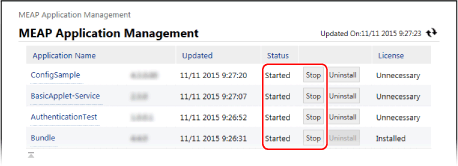
MEAP lietojumprogrammas darbība tiek sākta vai apturēta.
2
Restartējiet iekārtu, ja nepieciešams. Iekārtas restartēšana
Ja ekrāna [MEAP Application Management] augšdaļā parādās ziņojums ar aicinājumu restartēt iekārtu, restartējiet iekārtu.
Rīcība, atinstalējot MEAP lietojumprogrammas
1
Noklikšķiniet uz [Uninstall] tām MEAP lietojumprogrammām, kuras vēlaties atinstalēt.
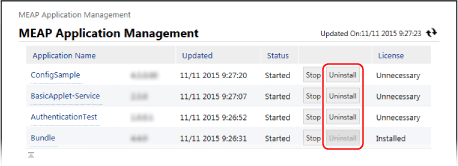
2
Noklikšķiniet uz [Yes].
MEAP lietojumprogramma tiek atinstalēta.
Ja parādās [Click [OK] to uninstall this application. Export Package of this application will be unavailable.]
MEAP lietojumprogramma, kuru vēlaties atinstalēt, ir saistīta ar citām lietojumprogrammām. Ja atinstalēsiet šo lietojumprogrammu, citas lietojumprogrammas var kļūt nelietojamas.
Lai atinstalētu lietojumprogrammas, noklikšķiniet uz [OK].
Lai atinstalētu lietojumprogrammas, noklikšķiniet uz [OK].
3
Restartējiet iekārtu, ja nepieciešams. Iekārtas restartēšana
Ja ekrāna [MEAP Application Management] augšdaļā parādās ziņojums ar aicinājumu restartēt iekārtu, restartējiet iekārtu.
Iestatot autentifikācijas informāciju MEAP lietojumprogrammām
Atkarībā no MEAP lietojumprogrammas, iespējams, būs jāiestata autentifikācijas informācija.
1
Noklikšķiniet uz tās lietojumprogrammas nosaukuma, kurai vēlaties iestatīt autentifikācijas informāciju.
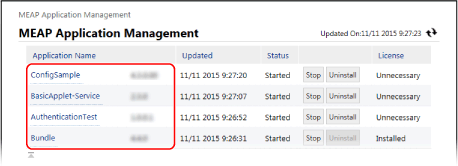
Tiek parādīts ekrāns [Application/License Information].
2
Noklikšķiniet uz [Authentication Information Settings].
Tiek parādīts ekrāns [Authentication Information Settings].
3
Ievadiet lietotājvārdu un paroli un atlasiet pieteikšanās adresātu.
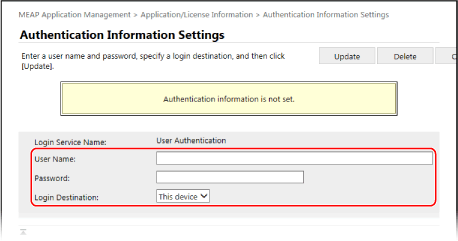
Noklikšķiniet uz [Delete]  [Yes], lai atceltu autentifikācijas informāciju.
[Yes], lai atceltu autentifikācijas informāciju.4
Noklikšķiniet uz [Update].
Tiek parādīts ziņojums [Authentication information has been set. Department ID: <ID>], un iestatījumi tiek piemēroti.
4
Veiciet atteikšanos programmā Remote UI (Attālais interfeiss).
PIEZĪME
Ja darbības laikā tiek parādīts kļūdas ziņojums, izpildiet kļūdas ziņojumā sniegtos norādījumus, lai atrisinātu problēmu.
Ja maināt autentifikācijas lietojumprogrammu (pieteikšanās pakalpojumu), jums var tikt lūgts atkārtoti ievadīt autentifikācijas informāciju. Šādā gadījumā pārbaudiet autentifikācijas informāciju ekrānā [Authentication Information Settings].
Licenču failu pārvaldība
Ja licences failam, kas iegūts, instalējot lietojumprogrammu, ir beidzies derīguma termiņš vai lietojums ir pārsniedzis maksimālo atļauto drukāšanas un skenēšanas darbu reižu skaitu, varat pievienot licences failu, lai varētu turpināt lietot MEAP lietojumprogrammu.
Atinstalējot MEAP lietojumprogrammu, iepriekš ir jāizdzēš licences fails.
Atinstalējot MEAP lietojumprogrammu, iepriekš ir jāizdzēš licences fails.
Lietojiet SMS no datora, lai pārvaldītu licences failus. Vadības paneli nevar izmantot licenču failu pārvaldībai.
Nepieciešamas administratora tiesības.
Nepieciešamas administratora tiesības.
1
Piesakieties Remote UI (Attālais interfeiss) kā administrators. Remote UI (Attālais interfeiss) startēšana
2
Remote UI (Attālais interfeiss) portāla lapā noklikšķiniet uz [Service Management Service]. Remote UI (Attālais interfeiss) portāla lapa
Tiek parādīts ekrāns [MEAP Application Management].
3
Noklikšķiniet uz tās lietojumprogrammas nosaukuma, kurai vēlaties pievienot vai dzēst licences failu.
Tiek parādīts ekrāns [Application/License Information].
4
Sadaļā [License Information] noklikšķiniet uz [Install License].
Tiek parādīts ekrāns [License Management].
5
Pievienojiet vai dzēsiet licences failu.
Rīcība, pievienojot licences failu
1
Noklikšķiniet uz [Izvēlēties failu] sadaļā [Install License], norādiet pievienojamo failu un noklikšķiniet uz [Open].
2
Noklikšķiniet uz [Install] [Yes].
[Yes].Licences fails ir pievienots.
3
Pēc nepieciešamības restartējiet MEAP lietojumprogrammu.
Ja licences statuss nemainās pēc licences faila pievienošanas, apturiet MEAP lietojumprogrammu un pēc tam startējiet to vēlreiz. MEAP lietojumprogrammu pārvaldība
Rīcība, dzēšot licences failu
1
Sadaļā [Disable License File] noklikšķiniet uz [Disable] un pēc tam uz [Yes].
Licences fails ir atspējots.
2
Sadaļā [Download/Delete Disabled License File] noklikšķiniet uz [Download] un saglabājiet licences failu datorā.
Ja licences fails ir saglabāts datorā, to var atkārtoti instalēt vēlāk, ja nepieciešams, pat pēc tam, kad licences fails ir dzēsts no iekārtas.
* Kad licences fails iekārtā ir izdzēsts, to vairs nevar lejupielādēt no iekārtas.
3
Sadaļā [Download/Delete Disabled License File] noklikšķiniet uz [Delete] un pēc tam uz [Yes].
Licences fails ir dzēsts.
6
Veiciet atteikšanos programmā Remote UI (Attālais interfeiss).
PIEZĪME
Licences faila derīguma termiņa pārbaude
Derīguma termiņu var pārbaudīt sadaļā [License Information] ekrānā [Application/License Information].
Ja ir MEAP lietojumprogramma ar licences failu, kura derīguma termiņš drīz beigsies, varat arī nospiest [Check License] ekrānā [Sākums], lai pārbaudītu derīguma termiņu.