SMS ekrāns
SMS ekrāns tiek parādīts, kad piesakāties Remote UI (Attālais interfeiss) kā administrators ar administratora tiesībām un noklikšķināt uz [Service Management Service].
Šajā ekrānā varat instalēt un pārvaldīt MEAP lietojumprogrammas, kā arī pārvaldīt MEAP sistēmu.
Šajā ekrānā varat instalēt un pārvaldīt MEAP lietojumprogrammas, kā arī pārvaldīt MEAP sistēmu.
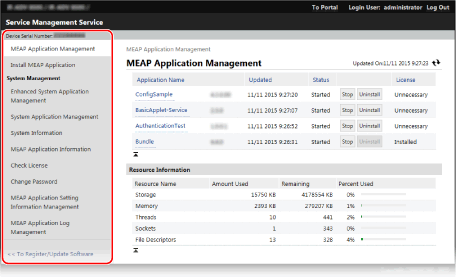
[Device Serial Number: <Serial Number>]
Tiek parādīts iekārtas sērijas numurs.
[MEAP Application Management]
Ļauj pārvaldīt instalētās MEAP lietojumprogrammas. Ekrāns [MEAP Application Management]
[Install MEAP Application]
Ļauj instalēt MEAP letotni vai jaunināt MEAP lietotnes versiju. 2. darbība: MEAP lietojumprogrammas instalēšana
[System Management]
Noklikšķinot uz katra vienuma, tiek parādīts ar MEAP sistēmu saistīts informācijas vai pārvaldības ekrāns.
[Enhanced System Application Management]
Ļauj instalēt un atinstalēt, kā arī pārvaldīt sistēmas lietotnes, kuras var uzlabot.
[System Application Management]
Ļauj sākt un apturēt instalēto sistēmas lietotņu izmantošanu.
[System Information]
Ļauj pārbaudīt sistēmas lietotņu versijas un darbības statusu.
[MEAP Application Information]
Ļauj pārbaudīt pašlaik instalēto lietotņu (izņemot sistēmas lietotnes) un atinstalēto lietotņu sarakstus.
[Check License]
Ļauj pārbaudīt licences faila informāciju pirms instalēšanas.
[Change Password]
Ļauj mainīt SMS pieteikšanās paroli.
Parasti parole nav jāmaina.
Šis vienums ir jāiestata, ja pieteikšanās pakalpojumam galvenokārt tiek izmantota nodaļas ID autentifikācija (DepartmentID Authentication).
Šis vienums ir jāiestata, ja pieteikšanās pakalpojumam galvenokārt tiek izmantota nodaļas ID autentifikācija (DepartmentID Authentication).
Lai nomainītu paroli, ievadiet paroli, izmantojot no 8 līdz 32 vienbaita burtciparu rakstzīmes.
[MEAP Application Setting Information Management]
Ļauj pārbaudīt vai dzēst MEAP lietotnes iestatījumu informāciju.
[MEAP Application Log Management]
Ļauj lejupielādēt vai dzēst MEAP lietotnes lietojuma žurnālus.
[<< To Register/Update Software]
Ļauj instalēt sistēmas opcijas. Sistēmas opciju instalēšana
Ekrāns [MEAP Application Management]
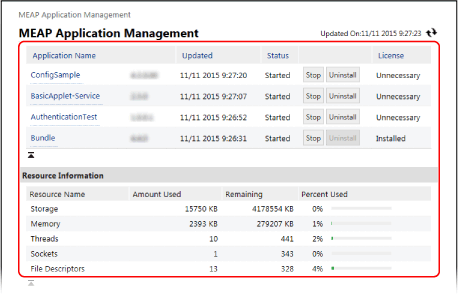
MEAP lietotņu saraksts
Parāda instalēto MEAP lietotņu sarakstu, kā arī katras lietotnes un licences statusu.
Varat sākt un pārtraukt lietotņu izmantošanu, kā arī varat tās var atinstalēt. MEAP lietojumprogrammu pārvaldība
Varat sākt un pārtraukt lietotņu izmantošanu, kā arī varat tās var atinstalēt. MEAP lietojumprogrammu pārvaldība
[Application Name]
Parāda MEAP lietotņu nosaukumus.
Varat noklikšķināt uz katras lietotnes nosaukuma, lai pārbaudītu tās informāciju un pārvaldītu licences failu. Licenču failu pārvaldība
Varat noklikšķināt uz katras lietotnes nosaukuma, lai pārbaudītu tās informāciju un pārvaldītu licences failu. Licenču failu pārvaldība
[Status]
Parāda MEAP lietotnes statusu.
[Installed]: Instalēts, bet vēl nav gatavs lietošanai.*1
[Started]: Pieejams lietošanai.
[Stopped]: Nav pieejams lietošanai.
[Starting]: Notiek pāreja uz lietošanai gatavu stāvokli.
[Stopping]: Notiek pāreja uz stāvokli, kurā lietošana nav iespējama.
*1Kad MEAP lietotnes izmantošana tiek pārtraukta un iekārta tiek restartēta, statuss arī ir [Installed].
[License]
Parāda licences statusu.
Atkarībā no MEAP lietotnes licences failam ir iestatīts derīguma termiņš un norādīts maksimālais atļauto drukāšanas un skenēšanas uzdevumu skaits (skaitītāji).
Atkarībā no MEAP lietotnes licences failam ir iestatīts derīguma termiņš un norādīts maksimālais atļauto drukāšanas un skenēšanas uzdevumu skaits (skaitītāji).
[Installed]: Ir instalēts derīgs licences fails.
[Not Installed]: Licences fails nav instalēts vai nav derīgs.
[Over Limit]: Daži skaitītāji ir pārsnieguši augšējos ierobežojumus.*1
[Invalid]: Licences faila derīguma termiņš ir beidzies, vai visi skaitītāji ir pārsnieguši augšējos ierobežojumus.*1
[Unnecessary]: Pieejams lietošanai bez licences faila.
*1 Varat pievienot licences failu, lai pagarinātu derīguma termiņu un palielinātu skaitītāju maksimālos ierobežojumus. Licenču failu pārvaldība
[Resource Information]
Varat pārbaudīt visu MEAP lietojumprogrammu*1 kopīgi izmantoto krātuves un citu resursu informāciju, piemēram, izmantoto apjomu, atlikušo apjomu un izmantoto procentuālo daļu.
*1 Tiek parādīts visu instalēto MEAP lietojumprogrammu un sistēmas lietojumprogrammu kopējais izmantotais apjoms.