Drukāšana
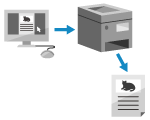
Datorā saglabātus dokumentus var drukāt, izmantojot printera draiveri.
Mainot printera draivera iestatījumus, varat drukāt atbilstoši dokumentam un mērķim, piemēram, lietojot divpusējo drukāšanu vai pielāgojot attēla kvalitāti.
Mainot printera draivera iestatījumus, varat drukāt atbilstoši dokumentam un mērķim, piemēram, lietojot divpusējo drukāšanu vai pielāgojot attēla kvalitāti.
* Dokumentu var izdrukāt arī noteiktā laikā.
Šajā sadaļā ir aprakstīta šīs darbības pamatprocedūra. Detalizētas lietojum darbības skatiet izmantotās lietojumprogrammas rokasgrāmatā.
Nepieciešamie sagatavošanās darbi
Instalējiet printera draiveri datorā un konfigurējiet iestatījumus atbilstoši savai lietošanas videi. Datu drukāšanas sagatavošana, izmantojot draiveri
Ja drukājamais dokuments vai papīrs neatbilst standarta formātam, reģistrējiet formātu printera draiverī. Nestandarta formāta papīra reģistrēšana datorā (pielāgots formāts)
Windows ierīcē
1
Savā datorā atveriet dokumentu, kuru vēlaties izdrukāt.
2
Dokumenta atvēršanai izmantotās lietojumprogrammas izvēlnē atlasiet drukāšanas komandu.
3
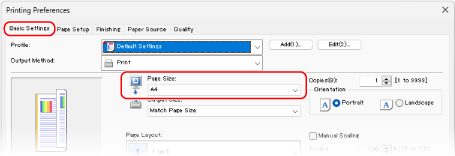
Izvēlieties iekārtas printera draiveri un noklikšķiniet uz [Papildu iestatījumi] vai [Properties].
Ir redzams printera draivera [Printing Preferences] ekrāns.
4
Sadaļā [Page Size] cilnē [Basic Settings] izvēlieties dokumenta papīra formātu.
Drukāšana uz papīra, kura formāts atšķiras no iestatījuma [Page Size]
Sadaļā [Output Size] izvēlieties apdrukājamā papīra formāta. Dokuments tiek palielināts vai samazināts, lai atbilstu papīra formātam, kas norādīts [Output Size].
5
Konfigurējiet citus drukāšanas iestatījumus pēc nepieciešamības.
Varat pielāgot attēla kvalitāti un konfigurēt divpusējo drukāšanu un citus iestatījumus atbilstoši dokumentam un mērķim. Lai iegūtu sīkāku informāciju, noklikšķiniet uz [Help] ekrānā [Printing Preferences], un tiks parādīta palīdzība.
6
Noklikšķiniet uz [OK], un noklikšķiniet uz [Print] vai [OK].
Tiek sākta drukāšana.
Drukāšanu var atcelt drukāšanas ekrānā vai izmantojot printera ikonu Windows paziņojumu zonā. Drukāšanas atcelšana no datora
Izmantojiet opciju [ Stat.pārraudz.] vadības panelī, lai skatītu drukas darba statusu un žurnālu. Drukas darba statusa un žurnāla aplūkošana
Stat.pārraudz.] vadības panelī, lai skatītu drukas darba statusu un žurnālu. Drukas darba statusa un žurnāla aplūkošanaPIEZĪME
Ja iekārta ir konfigurēta tā, lai tā nekavējoties nedrukātu no datora nosūtītos datus, drukāšanai ir nepieciešamas iekārtas vadības ierīces funkcijas. Dokumentu drukāšana aizturēšanas stāvoklī
macOS ierīcē
1
Savā datorā atveriet dokumentu, kuru vēlaties izdrukāt.
2
Dokumenta atvēršanai izmantotās lietojumprogrammas izvēlnē noklikšķiniet uz [Print].
Tiek atvērts drukāšanas dialoglogs.
3
Pie [Printer] iekārtā atlasiet printera draiveri.
4
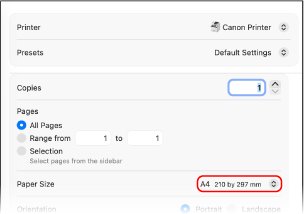
Pie [Paper Size] izvēlieties dokumenta papīra formātu.
Drukāšana uz papīra, kura formāts atšķiras no iestatījuma [Paper Size]
1
Noklikšķiniet uz [Paper Handling].
2
Ieslēdziet [Pielāgot papīra izmēram] un atlasiet papīra formātu, uz kura drukāt: [Destination Paper Size].
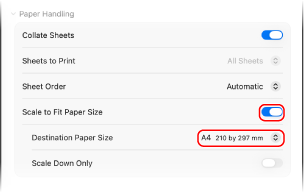
Dokuments tiek palielināts vai samazināts, lai atbilstu papīra formātam, kas norādīts [Destination Paper Size].
5
Konfigurējiet citus drukāšanas iestatījumus pēc nepieciešamības.
Varat pielāgot attēla kvalitāti un konfigurēt divpusējo drukāšanu un citus iestatījumus atbilstoši dokumentam un mērķim. Lai iegūtu detalizētu informāciju, drukāšanas dialoglodziņā noklikšķiniet uz [ ], lai parādītu palīdzību.
], lai parādītu palīdzību.6
Noklikšķiniet uz [Print].
Tiek sākta drukāšana.
Drukāšanu var atcelt, izmantojot printera ikonu sadaļā Dock (Doks). Drukāšanas atcelšana no datora
Izmantojiet opciju [ Stat.pārraudz.] vadības panelī, lai skatītu drukas darba statusu un žurnālu. Drukas darba statusa un žurnāla aplūkošana
Stat.pārraudz.] vadības panelī, lai skatītu drukas darba statusu un žurnālu. Drukas darba statusa un žurnāla aplūkošanaPIEZĪME
Ja iekārta ir konfigurēta tā, lai tā nekavējoties nedrukātu no datora nosūtītos datus, drukāšanai ir nepieciešamas iekārtas vadības ierīces funkcijas. Dokumentu drukāšana aizturēšanas stāvoklī