Skenētos datus nevar saglabāt koplietojamā mapē
Pārbaudiet saglabāšanas metodi, glabāšanas vietas koplietojamo mapi un iekārtas statusu šādā secībā:
1. darbība: Saglabāšanas metodes pārbaude
Lai skenētos datus saglabātu koplietojamā mapē, vadības panelī ekrānā [Sākums] nospiediet [Skenēt un sūtīt], kā adresātu norādiet koplietojamo mapi un skenējiet.
* Ekrānā [Skenēt un saglabāt] nevar izmantot opciju [Sākums], lai skenētos datus saglabātu koplietojamā mapē. Veiciet pārbaudi turpmāk norādītajā secībā.
Iepriekš sagatavojiet koplietojamu mapi, kas kalpos kā skenēto datu glabāšanas vieta.
Varat arī izveidot jaunu koplietojamu mapi. Koplietojamas mapes izveide
Norādiet sagatavoto koplietojamu mapi kā adresātu.
Ekrānā [Skenēt un sūtīt] nospiediet [Jauns adresāts]  [Fails] un norādiet šādu informāciju:
[Fails] un norādiet šādu informāciju:* Ja glabāšanas vietas koplietojama mape ir reģistrēta adrešu grāmatā, nospiediet [Adrešu grāmata], lai izvēlētos koplietojamu mapi.
[Protokols]
Atlasiet [Windows (SMB)].
[Resursdatora nosaukums]
Ievadiet tā datora nosaukumu vai IP adresi, kurā atrodas koplietojamā mape, ar prefiksu “\\".
Piemēri:
\\192.168.100.50
\\[fe80::2e9e:fcff:fe4e:dbce]
\\192.168.100.50
\\[fe80::2e9e:fcff:fe4e:dbce]
* Datorā varat apstiprināt datora nosaukumu un IP adresi.
[Mapes ceļš]
Ievadiet tās mapes ceļu, kurā saglabāt failu. Kā atdalītāju izmantojiet “\”.
[Lietotājvārds] un [Parole]
Ievadiet lietotājvārdu un paroli, lai piekļūtu koplietotajai mapei.
* Ja izmantojat datora pieteikšanās lietotājvārdu ar koplietojamo mapi, varat apstiprināt lietotājvārdu šajā datorā. Datora pieteikšanās lietotājvārda pārbaude
PIEZĪME
Iepriekš reģistrējot glabāšanas vietas koplietojamās mapes informāciju adrešu grāmatā, jums nebūs jātērē laiks, lai ievadītu informāciju katru reizi, kad sūtāt datus. Koplietojamās mapes informācijas reģistrēšana adrešu grāmatā
2. darbība: Problēmas rašanās pārbaude
Vai problēma rodas visās koplietojamajās mapēs?
Šādā gadījumā pārbaudiet iekārtas tīkla savienojuma statusu un iestatījumus. Ja iekārta nav pievienota tīklam, vēlreiz konfigurējiet tīkla iestatījumus.
3. darbība: Datora, kurā ir koplietojamā mape, statusa pārbaude
Vai mainījāt paroli datoram, kurā ir koplietojamā mape?
Tādā gadījumā mainiet paroli, kas izmantota, lai piekļūtu koplietojamajai mapei; izmantojiet koplietojamās mapes informāciju, kas reģistrēta adrešu grāmatā.
Vai atjauninājāt Windows?
Šādā situācijā varētu būt pastiprināta drošība, kas nepieļauj saziņu starp iekārtu un datoru.
Ja koplietojamajai mapei datorā nav paroles, iestatiet to un atkārtoti reģistrējiet iekārtas adrešu grāmatā informāciju, kas nepieciešama, lai piekļūtu koplietojamajai mapei. Sagatavošanās skenēto datu sūtīšanai un saglabāšanai
Ja koplietojamajai mapei datorā nav paroles, iestatiet to un atkārtoti reģistrējiet iekārtas adrešu grāmatā informāciju, kas nepieciešama, lai piekļūtu koplietojamajai mapei. Sagatavošanās skenēto datu sūtīšanai un saglabāšanai
Vai instalējāt vai atjauninājāt drošības programmatūru?
Šādā situācijā varētu būt pastiprināta drošība, kas nepieļauj saziņu starp iekārtu un datoru.
Par risinājumu konsultējieties ar programmatūras ražotāju.
Par risinājumu konsultējieties ar programmatūras ražotāju.
4. darbība: Pašreizējā iekārtas statusa pārbaude
Vai jūs mainījāt šīs vai citas iekārtas IP adresi?
Ja tā ir mainīta, pārbaudiet, vai iekārtai un citai iekārtai ir tāda pati IP adrese. Ja tām ir vienāda IP adrese, mainiet to uz citu IP adresi.
5. darbība: Koplietojamās mapes pārbaude
Vai jums ir atļauja piekļūt koplietojamajai mapei?
Ja jums nav atļaujas piekļūt koplietojamajai mapei, datorā mainiet atļauju, lai varētu saglabāt skenētos datus.
Windows ierīcē
1
Ar labo taustiņu noklikšķiniet uz saglabāšanas vietas koplietojamās mapes un noklikšķiniet uz [Rekvizīti].
Tiek parādīti koplietojamās mapes rekvizīti.
2
Cilnē [Drošība] pārbaudiet, vai opcijai [Ikviens] ir piešķirta piekļuves atļauja [Mainīt].
3
Ja nē, tad opcijas [Ikviens] atļaujai [Atļaut] izvēlieties iestatījumu [Mainīt].
macOS ierīcē
1
Noklikšķiniet uz [ ] [Sistēmas iestatījumi] [General] [Koplietošana].
] [Sistēmas iestatījumi] [General] [Koplietošana].Tiek parādīts ekrāns [Koplietošana].
2
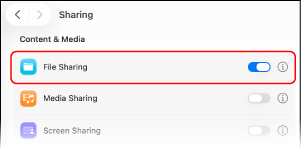
Iestatiet [Failu koplietošana] pozīcijā “Ieslēgts” un noklikšķiniet uz  .
.
.
3
Sadaļā [Koplietotās mapes] izvēlieties glabāšanas vietas koplietojamo mapi.
4
Sadaļā [Lietotāji] atlasiet [Visi] [Lasīt un rakstīt].
[Lasīt un rakstīt].Koplietojamās mapes atribūtu pārbaude
Datorā pārbaudiet, vai koplietojamās mapes atribūti nav tikai lasāmi.
Windows ierīcē
1
Ar labo taustiņu noklikšķiniet uz saglabāšanas vietas koplietojamās mapes un noklikšķiniet uz [Rekvizīti].
Tiek parādīti koplietojamās mapes rekvizīti.
2
Cilnē [Vispārīgi] pārbaudiet, vai [Tikai lasāms] izvēles rūtiņa pozīcijā [Atribūti] nav atzīmēta.
3
Ja izvēles rūtiņa ir atzīmēta, notīriet [Tikai lasāms] izvēles rūtiņu.