Adresatų elementai, kuriuos galima konfigūruoti
Kai registruojate adresatus adresų knygoje arba vieno paspaudimo mygtukuose arba redaguojate užregistruotus adresatus, elementai, kuriuos galima konfigūruoti, priklauso nuo adresato tipo.
El. pašto adresato parametrai
Kai registruojate el. pašto adresatą adresų knygoje arba vieno paspaudimo mygtuke, sukonfigūruokite toliau aprašytus elementus.
Šiame skyriuje pateikti aprašymai susiję su ekranais ir elementų pavadinimais, rodomais, kai adresatai registruojami naudojant valdymo skydelį.
Kai registruojate adresatus naudodami „Remote UI“ (Nuotolinė naudotojo sąsaja) iš kompiuterio, galimi sukonfigūruoti parametrai yra tie patys, tačiau ekrano konfigūracija ir elementų pavadinimai skiriasi.
Kai registruojate adresatus naudodami „Remote UI“ (Nuotolinė naudotojo sąsaja) iš kompiuterio, galimi sukonfigūruoti parametrai yra tie patys, tačiau ekrano konfigūracija ir elementų pavadinimai skiriasi.
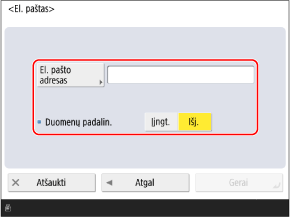
[El. pašto adresas]
Įveskite el. pašto adresą.
* Dažnai naudojamus domenų vardus (dalį po „@“ el. pašto adrese) valdymo skydelio klaviatūroje galite nustatyti kaip registruotus simbolius ir juos iškviesti įvesdami el. pašto adresus. [Registruotieji klaviatūros ženklai]
* Jei užregistruosite domeno vardą, kad jis būtų automatiškai pridedamas siunčiant el. laišką, galėsite užregistruoti el. pašto adresus neįvesdami „@“ simbolio ir domeno vardo. [Autom. nurodytp domeno pridėj. prie adres. be dom.]
[Duomenų padalinimas]
Jei siunčiamų duomenų dydis viršija viršutinę ribą, perdavimas padalijamas ir siunčiamas keliomis dalimis. Tokiu atveju nurodykite, ar siunčiant duomenis reikia padalinti.
Jei pasirinksite [Įjungt.], duomenys bus padalyti į mažesnio dydžio dalis, neviršijančias nustatytos ribos, ir bus siunčiami atskiromis partijomis. Gavėjo el. pašto programinė įranga turi būti tinkama padalytiems duomenims sujungti.
Jei pasirinksite [Išjungt.], vienu metu siunčiamų puslapių skaičius bus sumažintas, o puslapiai bus siunčiami keliais perdavimais. Tačiau jei siunčiate duomenis, kurių negalima padalyti į puslapius, pavyzdžiui, JPEG failą, įvyksta siuntimo klaida.
* Galite pakeisti viršutinę duomenų dydžio ribą. [Maks. siunčiamų duomenų kiekis]
Internetinių faksogramų adresato nustatymai
Kai registruojate internetinės faksogramos adresatą adresų knygoje arba vieno paspaudimo mygtuke, sukonfigūruokite toliau aprašytus elementus.
Šiame skyriuje pateikti aprašymai susiję su ekranais ir elementų pavadinimais, rodomais, kai adresatai registruojami naudojant valdymo skydelį.
Kai registruojate adresatus naudodami „Remote UI“ (Nuotolinė naudotojo sąsaja) iš kompiuterio, galimi sukonfigūruoti parametrai yra tie patys, tačiau ekrano konfigūracija ir elementų pavadinimai skiriasi.
Kai registruojate adresatus naudodami „Remote UI“ (Nuotolinė naudotojo sąsaja) iš kompiuterio, galimi sukonfigūruoti parametrai yra tie patys, tačiau ekrano konfigūracija ir elementų pavadinimai skiriasi.
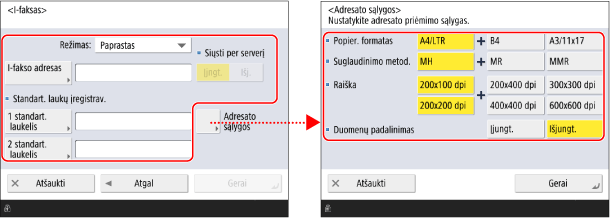
* Ekrane rodomi elementai skiriasi priklausomai nuo modelio ir parinkčių.
[Režimas]
Pasirinkite siuntimo režimą pagal norimų patikrinti internetinės faksogramos siuntimo rezultatų tipą.
Tikrinimas, ar internetinė faksograma pristatyta į el. pašto serverį
Pasirinkite [Paprastas].
Kai siunčiate internetinę faksogramą paprastu režimu, siuntimo rezultatai rodomi taip.
Siuntimas sėkmingas / Ryšys nepatvirtintas: [--]
Siuntimas nepavyko: [NG]
Tikrinimas, ar internetinė faksograma pristatyta į adresato įrenginį
Pasirinkite [Išsamus].
Kai siunčiate internetinę faksogramą naudodami išsamų režimą, siuntimo rezultatai rodomi taip.
Siuntimas sėkmingas: [Gerai]
Siuntimas nepavyko: [NG]
Ryšys nepatvirtintas: [--]
Be to, kai siunčiate internetinę faksogramą naudodami išsamų režimą, siuntimo rezultatai nustatomi pagal iš adresato įrenginio gautą MDN (siuntimo rezultatų pranešimo el. laišką).
Kadangi MDN negaunamas, jei siunčiate internetinę faksogramą naudodami išsamų režimą į įrenginį, kuris nepalaiko išsamaus režimo, apdorojimo būsenai rodoma [Laukia rezult...], kol pasibaigia skirtasis laikas, net ir baigus siuntimą. [Siuntimo išsamiu režimu skirtasis laikas]
Kadangi MDN negaunamas, jei siunčiate internetinę faksogramą naudodami išsamų režimą į įrenginį, kuris nepalaiko išsamaus režimo, apdorojimo būsenai rodoma [Laukia rezult...], kol pasibaigia skirtasis laikas, net ir baigus siuntimą. [Siuntimo išsamiu režimu skirtasis laikas]
* Norėdami peržiūrėti apdorojimo būseną ir siuntimo rezultatus, galite patikrinti siuntimo būseną ir prisijungę prie [ Būkl. kontrolė]. Nuskaitytų duomenų siuntimo ar išsaugojimo būsenos ir žurnalo tikrinimas
Būkl. kontrolė]. Nuskaitytų duomenų siuntimo ar išsaugojimo būsenos ir žurnalo tikrinimas[I-fakso adresas]
Įveskite el. pašto adresą.
Kai paskirties vieta yra įrenginys tame pačiame tinkle
Įveskite IP adresą tokiu formatu:
|
<Adresato įrenginio pavadinimas>@[<Adresato IP adresas>]
|
Pavyzdys:
adv01@[192.168.11.100]
adv01@[192.168.11.100]
* Dažnai naudojamus domenų vardus (dalį po „@“ el. pašto adrese) valdymo skydelio klaviatūroje galite nustatyti kaip registruotus simbolius ir juos iškviesti įvesdami el. pašto adresus. [Registruotieji klaviatūros ženklai]
* Jei užregistruosite domeno vardą, kad jis būtų automatiškai pridedamas siunčiant el. laišką, galėsite užregistruoti el. pašto adresus neįvesdami „@“ simbolio ir domeno vardo. [Autom. nurodytp domeno pridėj. prie adres. be dom.]
[Standart. laukų įregistrav.]
Sukonfigūruokite šį nustatymą, kai naudojate tokią paslaugą kaip internetinės faksogramos paslauga. Dėl išsamesnės informacijos kreipkitės į savo interneto paslaugų teikėją.
[Siųsti per serverį]
Nurodykite, ar siųsti internetines faksogramas per el. pašto serverį, kai paskirties vieta yra tame pačiame tinkle esantis įrenginys.
Pasirinkę [Išjungt.], galite siųsti tiesiai į adresato įrenginį ir sumažinti el. pašto serverio apkrovą.
Kai šis elementas nustatytas kaip [Išjungt.] ir norite siųsti į paskirties vietą, kuri nenurodyta IP adreso formatu, DNS serveryje reikia sukonfigūruoti tokius nustatymus kaip MX („Mail eXchange“) įrašas. Dėl išsamesnės informacijos kreipkitės į tinklo administratorių.
Jei [Režimas] nustatytas kaip [Išsamus], MDN siunčiamas ir gaunamas per el. pašto serverį, net jei šį elementą nustatote kaip [Išjungt.].
* Pagal numatytuosius parametrus šio elemento parametro keisti negalima. [Siuntimo per serverį naudojimas]
[Adresato sąlygos]
Adresato sąlygas nustatykite pagal adresato įrenginio techninius duomenis. Jei nustatysite sąlygas, nepalaikomas adresato įrenginio, gali įvykti klaida.
[Popier. formatas]
Nustatykite popieriaus formatą, kurį palaiko adresato įrenginys.
Jei nustatote kelis popieriaus formatus, siuntimo metu aparatas automatiškai parenka popieriaus formatą, kuris yra arčiausiai originalaus nuskaitytų duomenų formato. Jei nustatysite didesnį popieriaus formatą nei adresato įrenginio naudojami formatai, vaizdas gali būti apkirptas arba nukirptas.
Jei nuskaitytų duomenų originalus formatas yra mažesnis už nustatytą popieriaus formatą, siunčiamas vaizdas yra tokio pat formato kaip originalas, su tuščiomis paraštėmis.
Jei nuskaitytų duomenų originalus formatas yra didesnis nei nustatytas popieriaus formatas, siunčiamas sumažinto dydžio vaizdas.
[Suglaudinimo metodas]
Nustatykite glaudinimo metodą, kurį palaiko adresato įrenginys.
MMR turi didžiausią glaudinimo laipsnį ir trumpiausią siuntimo laiką, po jo seka MR, o galiausiai MH.
MMR turi didžiausią glaudinimo laipsnį ir trumpiausią siuntimo laiką, po jo seka MR, o galiausiai MH.
[Raiška]
Nustatykite raišką, kurią palaiko adresato įrenginys.
Didesnė reikšmė padidina raišką ir vaizdo kokybę. Tačiau didesnė raiška pailgina siuntimo laiką.
Didesnė reikšmė padidina raišką ir vaizdo kokybę. Tačiau didesnė raiška pailgina siuntimo laiką.
[Duomenų padalinimas]
Jei internetiniu faksu siunčiamų duomenų dydis viršija viršutinę ribą, pasirinkite, ar siunčiant duomenis juos padalinti.
Jei pasirinksite [Įjungt.], duomenys bus padalyti į mažesnio dydžio dalis, neviršijančias nustatytos ribos, ir bus siunčiami atskiromis partijomis. Adresato įrenginys turi turėti galimybę sujungti padalintus duomenis.
Jei pasirinksite [Išjungt.], o duomenų dydis viršys ribą, įvyks siuntimo klaida.
Jei [Siųsti per serverį] nustatote kaip [Išjungt.], duomenys siunčiami nedalijant, net jei jų dydis viršija viršutinę ribą, neatsižvelgiant į šį parametrą.
* Galite pakeisti viršutinę duomenų dydžio ribą. [Maks. siunčiamų duomenų kiekis]
Bendrai naudojamo aplanko, failų serverio ir Išplėstinė sritis adresato parametrai
Kai adresų knygoje arba vieno paspaudimo mygtuke registruojate bendrai naudojamą aplanką, failų serverį arba Išplėstinė sritis adresatą, sukonfigūruokite toliau aprašytus elementus.
Šiame skyriuje pateikti aprašymai susiję su ekranais ir elementų pavadinimais, rodomais, kai adresatai registruojami naudojant valdymo skydelį.
Kai registruojate adresatus naudodami „Remote UI“ (Nuotolinė naudotojo sąsaja) iš kompiuterio, galimi sukonfigūruoti parametrai yra tie patys, tačiau ekrano konfigūracija ir elementų pavadinimai skiriasi.
Kai registruojate adresatus naudodami „Remote UI“ (Nuotolinė naudotojo sąsaja) iš kompiuterio, galimi sukonfigūruoti parametrai yra tie patys, tačiau ekrano konfigūracija ir elementų pavadinimai skiriasi.
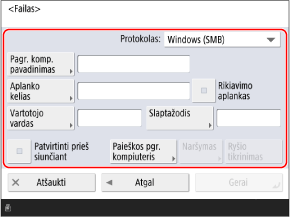
[Protokolas]
Pasirinkite siuntimo protokolą.
Bendrai naudojamo aplanko atveju pasirinkite [Windows (SMB)].
Failų serverio atveju pasirinkite protokolą pagal adresato serverį.
Išplėstinė sritis atveju pasirinkite [Windows (SMB)] arba [WebDAV], atsižvelgiant į tai, kokiu būdu jis buvo paviešintas.
[Pagr. komp. pavadinimas]
Įveskite adresato pagrindinio kompiuterio pavadinimą arba IP adresą.
Bendrai naudojamo aplanko atveju įveskite kompiuterio, kuriame yra bendrai naudojamas aplankas, pavadinimą arba IP adresą.
Kai įvedate IPv6 adresą, IP adresą įveskite laužtiniuose skliaustuose [ ].
Kai pasirinkta [Windows (SMB)] reikšmė [Protokolas]
Prieš IP adresą pridėkite „\\“.
Pavyzdžiai:
\\192.168.100.50
\\[fe80::2e9e:fcff:fe4e:dbce]
\\192.168.100.50
\\[fe80::2e9e:fcff:fe4e:dbce]
* Nurodydami pagrindinio kompiuterio pavadinimą taip pat galite naudoti [Paieškos pgr. kompiuteris] arba [Naršymas].
Pagal numatytuosius parametrus negalite naudoti [Naršymas]. Galite jį naudoti tik tuo atveju, jei SMB versijos parametruose įjungta SMB v1.0. [SMB kliento versijos nurodymas]
Kai pasirinkta [FTP] reikšmė [Protokolas]
Prieš IP adresą pridėkite „ftp://“. Jei įjungtas TLS, prieš IP adresą pridėkite „ftps://“ vietoj „ftp://“.
Pavyzdžiai:
ftp://192.168.100.50
ftps://[fe80:2e9e:fcff:fe4e:dbce]
ftp://192.168.100.50
ftps://[fe80:2e9e:fcff:fe4e:dbce]
Kai pasirinkta [WebDAV] reikšmė [Protokolas]
Prieš IP adresą pridėkite „http://“. Jei įjungtas TLS, prieš IP adresą pridėkite „https://“ vietoj „http://“.
Pavyzdžiai:
http://192.168.100.50
https://[fe80:2e9e:fcff:fe4e:dbce]
http://192.168.100.50
https://[fe80:2e9e:fcff:fe4e:dbce]
[Aplanko kelias]
Įveskite kelią iki aplanko, kuriame bus laikomas failas.
Kai pasirinkta [Windows (SMB)] arba [FTP], skirtas [Protokolas]
Jei pasirinksite [Windows (SMB)], kaip skiriamąjį ženklą naudokite „\“.
Jei pasirinksite [FTP], kaip skiriamąjį ženklą naudokite „/“.
Jei pasirinksite [FTP], kaip skiriamąjį ženklą naudokite „/“.
Pasirinkus [Windows (SMB)], [Ryšio tikrinimas] gali tikrinti tik iki pirmojo nurodyto aplanko kelio lygio.
Jei įvestame kelyje nėra aplanko, pirmą kartą įrašant failą bus sukurtas aplankas su įvestu pavadinimu.
* Tačiau, jei nėra pirminio aplanko arba neturite leidimo įrašyti į pirminį aplanką, įvyksta siuntimo klaida nesukuriant aplanko.
Kai pasirinkta [WebDAV] reikšmė [Protokolas]
Naudokite „/“ kaip skiriamąjį ženklą.
Kai adresatas yra
Išplėstinė sritis
Bendrinamos aplinkos aukščiausio lygio aplanko pavadinimas yra „share“, o asmeninės aplinkos – „users“.
Pavyzdžiai:
Kai aplankas pavadinimu „scandata“ yra bendrinamoje aplinkoje
\share\scandata
/share/scandata
\share\scandata
/share/scandata
Kai aplankas pavadinimu „scandata“ yra asmeninėje aplinkoje
\users\scandata
/users/scandata
\users\scandata
/users/scandata
[Vart. vardas]
Įveskite naudotojo vardą, skirtą prisijungti prie šio adresato.
* UPN galima naudoti tik tuomet, jei siunčiate dokumentus į kompiuterį, priklausantį domenui, valdomam su „Active Directory“.
[Slaptažodis]
Įveskite slaptažodį, kad prisijungtumėte prie šio adresato.
[Patvirtinti prieš siunčiant]
Pažymėkite šį žymimąjį langelį, kad prieš siunčiant failą šiam adresatui būtų rodomas ekranas, kuriame reikia patvirtinti naudotojo vardą ir slaptažodį.
Kadangi šis nustatymas leidžia įvesti naudotojo vardą ir slaptažodį patvirtinimo ekrane kaskart siunčiant failą, galite užregistruoti adresatą nenustatydami naudotojo vardo ir slaptažodžio.
Kadangi šis nustatymas leidžia įvesti naudotojo vardą ir slaptažodį patvirtinimo ekrane kaskart siunčiant failą, galite užregistruoti adresatą nenustatydami naudotojo vardo ir slaptažodžio.
Jei šį adresatą registruojate grupėje, panaikinkite žymimojo langelio pasirinkimą. Jei užregistruosite adresatą pažymėjus žymimąjį langelį, negalėsite nurodyti grupės kaip adresato ir siųsti jai duomenų.
Jei šį adresatą naudojate kaip faksogramų persiuntimo adresatą, patvirtinimo ekranas nerodomas persiunčiant faksogramą, net jei pažymėtas žymimasis langelis.
[Rikiavimo aplankas]
Kai šis žymimasis langelis pažymėtas, kiekvieną kartą siunčiant failą, aplanke, nurodytame [Aplanko kelias], sukuriamas naujas aplankas ir failas saugomas tame aplanke.
Siunčiant failą, galite sukurti naują aplanką ir tuo pačiu metu jame išsaugoti failą.
Siunčiant failą, galite sukurti naują aplanką ir tuo pačiu metu jame išsaugoti failą.
* Šis elementas rodomas tik kai [Windows (SMB)] arba [FTP] pasirinkta srityje [Protokolas].
Kai pažymėtas žymimasis langelis
Siuntimo ekrane paspauskite [ Pradėti], kad būtų rodomas tolesnis ekranas.
Pradėti], kad būtų rodomas tolesnis ekranas.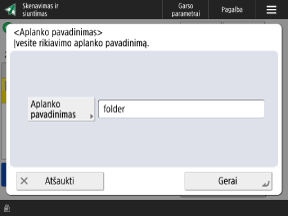
Paspauskite [Aplanko pavadinimas], įveskite aplanko, kurį norite sukurti, pavadinimą, tada paspauskite [Gerai]  [Gerai].
[Gerai].Nurodžius kelias paskirties vietas, įvyksta siuntimo klaida.
Jeigu įvestas aplankas jau yra, failas išsaugomas tame aplanke.
[Ryšio tikrinimas]
Patikrinkite, ar įrenginys gali prisijungti prie paskirties vietos naudodamas sukonfigūruotą informaciją.
* Kai nustatote [Protokolas] į [WebDAV], tikrinant ryšį naudojamas HTTP HEAD metodas. Net ir teisingai sukonfigūravus informaciją, gali atsirasti klaida dėl serveryje sukonfigūruotų nustatymų.
Kai pasirinkta [WebDAV] reikšmė [Protokolas]
Tikrinant ryšį naudojamas HTTP HEAD metodas.
Jei prieiga naudojant HEAD metodą yra draudžiama, ryšio tikrinimo metu įvyksta klaida, net jei adresato informacija sukonfigūruota teisingai. Tačiau ryšys tinkamai užmezgamas faktinio siuntimo metu.
Jei prieiga naudojant HEAD metodą yra draudžiama, ryšio tikrinimo metu įvyksta klaida, net jei adresato informacija sukonfigūruota teisingai. Tačiau ryšys tinkamai užmezgamas faktinio siuntimo metu.
* Pavyzdžiai, kada prieiga naudojant HEAD metodą draudžiama
IIS 7: Prieiga naudojant HEAD metodą negalima, nebent paskirties aplanko WebDAV kūrimo taisyklių prieigos teisėse pažymėtas „Source“ žymimasis langelis.
Apache: Prieiga naudojant HEAD metodą negalima, nebent HEAD būtų aprašytas naudojant „Limit“ direktyvą httpd.conf faile.
PASTABA
Prisijungimo prie adresato autentifikavimo metodo keitimas
Užuot nustatę naudotojo vardą ir slaptažodį, galite sukonfigūruoti nustatymus taip, kad prisijungiant prie įrenginio būtų naudojama autentifikavimo informacija arba kiekvienam naudotojui užregistruota autentifikavimo informacija. [Informacija naudojama failų siuntim./naršym. autent.]
Faksogramos adresato parametrai
Kai registruojate faksogramos adresatą adresų knygoje arba vieno paspaudimo mygtuku, sukonfigūruokite toliau aprašytus elementus.
Šiame skyriuje pateikti aprašymai susiję su ekranais ir elementų pavadinimais, rodomais, kai adresatai registruojami naudojant valdymo skydelį.
Kai registruojate adresatus naudodami „Remote UI“ (Nuotolinė naudotojo sąsaja) iš kompiuterio, galimi sukonfigūruoti parametrai yra tie patys, tačiau ekrano konfigūracija ir elementų pavadinimai skiriasi.
Kai registruojate adresatus naudodami „Remote UI“ (Nuotolinė naudotojo sąsaja) iš kompiuterio, galimi sukonfigūruoti parametrai yra tie patys, tačiau ekrano konfigūracija ir elementų pavadinimai skiriasi.
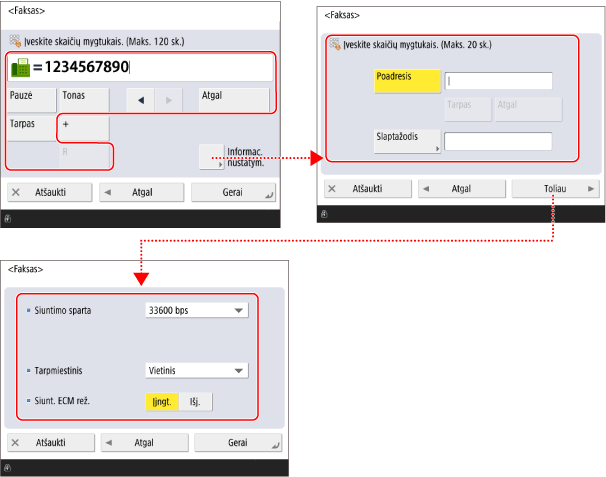
Fakso numerio įvedimo laukelis
Įveskite fakso numerį paspausdami skaičių mygtukus.
Jei būtinas išorinės linijos numeris, įveskite šį numerį prieš fakso numerį.
Įvesdami tarptautinį adresatą, pirma įveskite tarptautinį prieigos numerį, tada šalies kodą ir fakso numerį.
Naudokite toliau aprašytus mygtukus, atsižvelgdami į adresatą arba naudojamą paslaugą.
Jei būtinas išorinės linijos numeris, įveskite šį numerį prieš fakso numerį.
Įvesdami tarptautinį adresatą, pirma įveskite tarptautinį prieigos numerį, tada šalies kodą ir fakso numerį.
Naudokite toliau aprašytus mygtukus, atsižvelgdami į adresatą arba naudojamą paslaugą.
* Negalima įterpti „P“ (pauzės) fakso numerio pradžioje.
[Pauzė]
Įterpkite simbolį „P“.
Jei negalite tinkamai prisijungti siunčiant tarptautiniam adresatui, tarp skaičių įterpkite „P“, kad pridėtumėte pauzę. Galite pakeisti pauzės laiką. [Pauzės trukmės nustatymas]
Jei negalite tinkamai prisijungti siunčiant tarptautiniam adresatui, tarp skaičių įterpkite „P“, kad pridėtumėte pauzę. Galite pakeisti pauzės laiką. [Pauzės trukmės nustatymas]
[Tonas]
Įterpkite simbolį „T“.
Net jei naudojate pulsinio rinkimo liniją, skaičiams po „T“ bus naudojamas toninis rinkimo signalas. Įveskite „T“, pavyzdžiui, kai naudojatės fakso informacijos paslauga.
Net jei naudojate pulsinio rinkimo liniją, skaičiams po „T“ bus naudojamas toninis rinkimo signalas. Įveskite „T“, pavyzdžiui, kai naudojatės fakso informacijos paslauga.
[PIN kodas]
Paspauskite, kad įvestumėte asmeninio identifikavimo numerio (PIN kodą) kodą. [Prieiga su PIN kodu] [Šiaurės Amerika]
* Šis elementas gali būti nerodomas priklausomai nuo modelio ar regiono.
Klavišas [R]
Jei įrenginys prijungtas prie privačiosios automatinės telefono stoties (PBX), prieš įvesdami adresatą, paspauskite šį mygtuką. Jei tokio mygtuko nėra, turite užregistruoti klavišo „R“ parametrą. [R mygtuko parametras] [Europa][Azija/Okeanija][Šiaurės ir Pietų Amerika] (tik 230 V įrenginys)
* Šis elementas gali būti nerodomas priklausomai nuo modelio ar regiono.
[Informacijos nustatymas]
Jei reikia, nustatykite faksogramos siuntimo informaciją.
[Poadresis] ir [Slaptažodis]
Sukonfigūruokite šiuos nustatymus, kad būtų naudojamas papildomas adresas ir padidintas ryšio konfidencialumas.
* Įrenginys palaiko ITU-T (Tarptautinės telekomunikacijų sąjungos telekomunikacijų standartizacijos sektoriaus) standartinius papildomus adresus. Jei adresato įrenginys palaiko papildomo adreso ryšį (konfidencialų ryšį), galite padidinti siunčiamų dokumentų konfidencialumą siuntimui nustatydami papildomą adresą ir slaptažodį.
[Siuntimo sparta]
Priklausomai nuo adresato ar linijos būsenos dėl ryšio greičio galimos siuntimo klaidos. Jei siuntimo klaidos dažnai kartojasi, nustatykite šiam elementui mažesnį ryšio greitį.
[Tarpmiestinis]
Jei įvyksta siuntimo klaida, susijusi su tarptautiniu adresatu, pasirinkite [Tarptautinis (1)]. Jei klaida neišnyksta, pasirinkite [Tarptautinis (2)], o tada [Tarptautinis (3)].
[Linijos pasirinkimas]
Jei turite kelias linijas, pasirinkite liniją, kurią naudosite siuntimui.
[Siuntimas ECM režimu]
Jei klaida įvyksta siunčiant vaizdą, klaidų taisymo režimo (ECM) funkcija patikrina ir pataiso vaizdą, kad nebūtų išsiųstas iškraipytas vaizdas. Nurodoma, ar naudoti ECM funkciją.
Kai įjungtas ECM perdavimas, funkcija užmezgus ryšį tikrina, ar nėra klaidų siuntimo ir priėmimo pusėse. Todėl ECM funkcija taip pat turi būti įjungta ir adresato įrenginyje.
Naudojant ECM perdavimą, ryšys gali užtrukti ilgiau nei įprastai, nes funkcija ryšio metu tikrina, ar nėra klaidų. Be to, net ir įjungus ECM perdavimą, dėl linijos būsenos kartais gali atsirasti klaidų.