Nuskaitymo, fakso ir kopijavimo ekranų tinkinimas
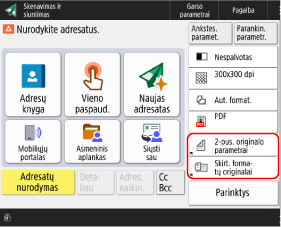
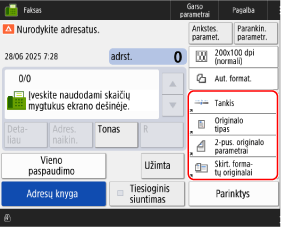
Toliau nurodytus mygtukus, rodomus nuskaitymo (Skenavimas ir siuntimas), fakso ir kopijavimo ekranuose, galite pakeisti mygtukais, esančiais dalyje [Parinktys], taip pat galite paslėpti mygtukus.
Galite pertvarkyti dažnai naudojamus mygtukus funkcijų ekranuose, kad operacijas atliktumėte sparčiau.
Galite pertvarkyti dažnai naudojamus mygtukus funkcijų ekranuose, kad operacijas atliktumėte sparčiau.
Skenavimas ir siuntimas
Faksas
Kopija
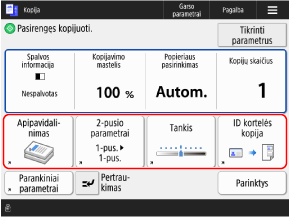
* Ekrane rodomi elementai skiriasi priklausomai nuo modelio ir parinkčių.
Tinkinkite ekranus naudodami valdymo skydelį. Ekranų negalite tinkinti naudodami „Remote UI“ (Nuotolinė naudotojo sąsaja) kompiuteryje.
Šiame skyriuje kaip pavyzdys aprašoma kopijavimo procedūra.
Šiame skyriuje kaip pavyzdys aprašoma kopijavimo procedūra.
1
Prisijungimas aparate administratoriaus teisėmis. Prisijungimas prie aparato
Norėdami tinkinti savo ekraną kaip prisijungusio naudotojo asmeninį parametrą, pirmiausia turite prisijungti.
Norėdami tinkinti ekraną kaip aparato parametrą, pereikite prie 2 veiksmo neprisijungdami.
Valdymo skydelyje paspauskite [Kopija] ekrane [Pagrindinis]. Ekranas [Pagrindinis]
Bus parodytas kopijavimo ekranas.
3
Paspauskite [ ]
]  [Parinkčių nuorodų įregistravimas].
] [Parinkčių nuorodų įregistravimas].Pasirinkite mygtuką, kurį norėti slėpti (arba keisti).
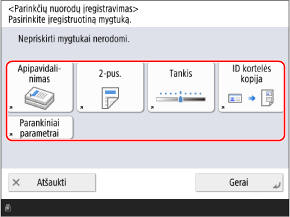
5
Pasirinkite naują mygtuką ir paspauskite [Gerai].
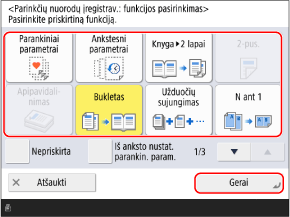
Grįžtama į 4 veiksme nurodytą ekraną.
Jeigu mygtuko pakeisti nenorite, pasirinkite [Nepriskirta].
Įprastinio kopijavimo ekrane galite paspausti [Iš anksto nustatyti parankiniai parametrai] ir pertvarkyti įregistruotus „Parankinius parametrus“ į nuorodas. Parankinių parametrų registravimas ir atkūrimas
6
Paspauskite [Gerai].
Kopijavimo ekrane esantys mygtukai pertvarkomi.
PASTABA
Dažnai naudojamų parametrų registravimas
Jei dažnai naudojate tą patį parametrą ar kelių funkcijų reikšmę, galite juos užregistruoti kaip „Parankinius parametrus“, kad galėtumėte juos pasiekti iš funkcijų ekranų arba pakeisti numatytuosius parametrus.