Faksogramų siuntimas iš kompiuterio (faksogramų siuntimas kompiuteriu)
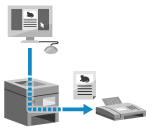
Galite išsiųsti iš kompiuterio dokumentą kaip faksogramas naudodami fakso tvarkytuvę.
Kadangi dokumentą išsiųsti labai paprasta, prieš siųsdami atidžiai patikrinkite jo turinį. Saugus kompiuterinių faksogramų siuntimas
Kadangi dokumentą išsiųsti labai paprasta, prieš siųsdami atidžiai patikrinkite jo turinį. Saugus kompiuterinių faksogramų siuntimas
Šiame skyriuje aprašoma bendroji šio veiksmo procedūra. Išsamios informacijos apie naudojimą rasite atitinkamos programos vadove.
Reikalingas pasiruošimas
Įdiekite kompiuteryje fakso tvarkytuvę ir sukonfigūruokite parametrus pagal savo naudojimo aplinką ir tikslą. Pasiruošimas siųsti faksogramas iš kompiuterio
Naudojant „Windows“
1
Kompiuteryje atidarykite dokumentą, kurį norite siųsti.
2
Taikomojoje programoje, naudojamoje dokumentui atidaryti, pasirinkite spausdinimo komandą.
3
Pasirinkite aparato fakso tvarkytuvę ir spustelėkite [Spausdinti].
Bus parodytas fakso tvarkytuvės ekranas [Fax Sending Settings].
4
Nurodykite adresatą.
Šiame skyriuje aprašyta, kaip įvesti fakso numerį (kaip pavyzdys). Skirtuke [Select Destination] galite nurodyti adresų knygoje užregistruotą adresatą.
Jei būtinas išorinės linijos numeris, įveskite šį numerį prieš fakso numerį. Jei išorinio skambinimo prefiksas buvo nustatytas iš anksto, jo čia įvesti nereikia. 3 veiksmas. Faksogramų siuntimo saugumo didinimas
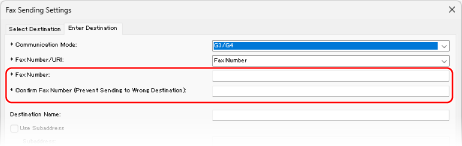
Įvedant vieną fakso numerį
Įveskite fakso numerį skirtuke [Enter Destination]. Įveskite tą patį fakso numerį lauke [Confirm Fax Number], jei galima įvesti reikšmę.
Įvedant kelis fakso numerius
1
Skirtuke [Select Destination] spustelėkite [Add Destination].
Rodomas ekranas [Add Destination].
2
Įveskite adresato vardą ir fakso numerį, tada spustelėkite [Add Next Destination].
Įveskite tą patį fakso numerį lauke [Confirm Fax Number], jei galima įvesti reikšmę.
3
Kartokite 2 veiksmą, kol įvesite visus adresatus, tada spustelėkite [OK].
5
Jei reikia, konfigūruokite titulinį lapą, siuntimo žurnalo saugojimo nustatymus ir kitus fakso parametrus.
Spustelėkite [Cover Sheet] ir konfigūruokite titulinio lapo informaciją.
Kad išsaugotumėte siuntimo žurnalą kompiuteryje, pasirinkite žymimąjį langelį [Store Sent Fax Information and Image].
Daugiau informacijos apie kitus fakso nustatymus rasite žinyne, kuris bus parodytas spustelėjus [Help] ekrane [Fax Sending Settings].
6
Spustelėkite [Send].
Parodomas ekranas, kuriame reikia patvirtinti siuntimo adresatą.
7
Patikrinkite, ar teisingai nurodytas adresatas, tuomet spustelėkite [OK].
Faksograma išsiunčiama per aparatą.
Faksogramos siuntimą galite atšaukti taip pat, kaip ir spausdinimą – naudodamiesi spausdinimo langu arba spausdintuvo piktograma „Windows“ pranešimų srityje. Spausdinimo atšaukimas iš kompiuterio
Naudokite [ Būkl. kontrolė] valdymo skydelyje, jei norite patikrinti siuntimo būseną ir žurnalą. Išsiųstų ir priimtų faksogramų būsenos bei žurnalo tikrinimas
Būkl. kontrolė] valdymo skydelyje, jei norite patikrinti siuntimo būseną ir žurnalą. Išsiųstų ir priimtų faksogramų būsenos bei žurnalo tikrinimasJei faksograma siunčiama pasirinkus žymimąjį langelį [Store Sent Fax Information and Image], žurnalą taip pat galėsite peržiūrėti fakso tvarkytuvės skirtuke [Sent Fax Information and Image].
Jei rodomas ekranas [Confirm User Name/Password]
Patikrinkite, ar naudotojo vardas ir slaptažodis teisingi, ir spustelėkite [OK].
Jei rodomas ekranas [Confirm Department ID/PIN]
Patikrinkite, ar skyriaus ID ir PIN kodas yra teisingi, ir spustelėkite [OK].
Naudojant „macOS“
1
Kompiuteryje atidarykite dokumentą, kurį norite siųsti.
2
Taikomojoje programoje, naudojamoje dokumentui atidaryti, spustelėkite [Spausdinti].
Pasirodo spausdinimo dialogo langas.
3
Dalyje [Spausdintuvas] pasirinkite aparato fakso tvarkytuvę.
4
Spustelėkite [Spausdintuvo parinktys]  [General Settings].
[General Settings].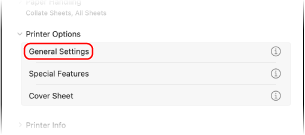
5
Spustelėkite [Add Destination], įveskite fakso numerį, spustelėkite [Add] ir spustelėkite [Gerai].
Norėdami nurodyti kelis adresatus, pakartokite šį veiksmą. [Address Book] galite nurodyti adresų knygoje užregistruotą adresatą.
Jei būtinas išorinės linijos numeris, įveskite šį numerį prieš fakso numerį.
6
Jei reikia, konfigūruokite titulinį lapą ir kitus faksogramos parametrus.
Norėdami konfigūruoti titulinio lapo informaciją, pasirinkite [Spausdintuvo parinktys] [Cover Sheet].
[Cover Sheet].Daugiau informacijos apie kitus fakso parametrus rasite žinyne, kuris bus parodytas spausdinimo dialogo lange spustelėjus [ ]
]
]7
Spustelėkite [Print].
Faksograma išsiunčiama per aparatą.
Faksogramos siuntimą galite atšaukti paspaudę spausdintuvo piktogramą „Dock“ juostoje – taip pat, kaip atšaukiate spausdinimą. Spausdinimo atšaukimas iš kompiuterio
Naudokite [ Būkl. kontrolė] valdymo skydelyje, jei norite patikrinti siuntimo būseną ir žurnalą. Išsiųstų ir priimtų faksogramų būsenos bei žurnalo tikrinimas
Būkl. kontrolė] valdymo skydelyje, jei norite patikrinti siuntimo būseną ir žurnalą. Išsiųstų ir priimtų faksogramų būsenos bei žurnalo tikrinimas