Programinės-aparatinės įrangos naujinimas
Kai pridedamos funkcijos ar atnaujinama programinės įrangos versija, bus atnaujinta ir programinė-aparatinė įranga.
Patikrinkite aparato aparatinės programinės įrangos versiją ir atnaujinkite aparato aparatinę programinę įrangą. Galite sukonfigūruoti nustatymus taip, kad aparato aparatinė programinė įranga būtų atnaujinama automatiškai, kai atnaujinama aparatinė programinė įranga.
Patikrinkite aparato aparatinės programinės įrangos versiją ir atnaujinkite aparato aparatinę programinę įrangą. Galite sukonfigūruoti nustatymus taip, kad aparato aparatinė programinė įranga būtų atnaujinama automatiškai, kai atnaujinama aparatinė programinė įranga.
/b_in_area_europe_L.gif)
Jei aparatas turi interneto prieigą, naujausią jo aparatinės programinės įrangos versiją galite atsisiųsti iš „Canon“ platinimo serverio.
SVARBU
Į ką atkreipti dėmesį atnaujinimo metu
Aparatas keletą kartų pasileidžia iš naujo.
Kol apdorojamas atnaujinimas, neatlikite toliau nurodytų veiksmų. Priešingu atveju gali įvykti rimta klaida.
Aparato išjungimas
LAN kabelio atjungimas
Ryšio užmezgimas su aparatu iš kito kompiuterio ar programos (pvz., spausdinimui)
Jei yra likę užduočių, atnaujinimo procesas bus nutrauktas.
PASTABA
Sukurkite aparate išsaugotų parametrų atsarginę kopiją, jei atnaujinant programinę aparatinę įrangą kiltų problemų.
Programinės aparatinės įrangos versijos tikrinimas
Prieš atnaujinimą ir po jo patikrinkite programinės aparatinės įrangos versiją, kad įsitikintumėte, jog atnaujinimas buvo atliktas tinkamai.
Šiame skyriuje aprašoma, kaip peržiūrėti šią informaciją naudojant „Remote UI“ (Nuotolinė naudotojo sąsaja) kompiuteryje.
Valdymo skydelio ekrane [Skaitiklio/aparato informacija] arba kitame ekrane pasirinkite [Pagrindinis], tada pasirinkite [Aparato info./kita] [Tikrinti apar. konfigūraciją], kad peržiūrėtumėte šią informaciją.
Valdymo skydelio ekrane [Skaitiklio/aparato informacija] arba kitame ekrane pasirinkite [Pagrindinis], tada pasirinkite [Aparato info./kita]
[Tikrinti apar. konfigūraciją], kad peržiūrėtumėte šią informaciją.1
Prisijunkite prie „Remote UI“ (Nuotolinė naudotojo sąsaja). Priemonės „Remote UI“ (Nuotolinė naudotojo sąsaja) paleidimas
2
„Remote UI“ (Nuotolinė naudotojo sąsaja) portalo puslapyje spustelėkite [Status Monitor/Cancel]. „Remote UI“ (Nuotolinė naudotojo sąsaja) portalo puslapis
3
Spustelėkite [Device Information].
Rodomas ekranas [Device Information].
4
Patikrinkite dalyje [Controller] rodomą [Version Information] versiją.
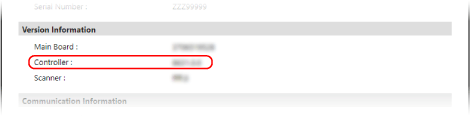
Programinės aparatinės įrangos naujinimas rankiniu būdu
Rankiniu būdu atnaujinkite programinės aparatinės įrangos versiją naudodami „Remote UI“ (Nuotolinė naudotojo sąsaja) kompiuteryje. Negalite rankiniu būdu atnaujinti programinės aparatinės įrangos versijos naudodami valdymo skydelį.
Reikalingos administratoriaus teisės. Baigus atnaujinimą, aparatą reikia paleisti iš naujo.
Reikalingos administratoriaus teisės. Baigus atnaujinimą, aparatą reikia paleisti iš naujo.
Reikalingas pasiruošimas
Atsisiųskite naujausią programinę aparatinę įrangą iš jūsų šaliai / regionui skirtos „Canon“ svetainės į kompiuterį, kuriame atliekamas naujinimas.
SVARBU
Neuždarykite interneto naršyklės, kol atnaujinimo procesas nebus baigtas. Be to, neleiskite kompiuteriui pereiti į miego režimą. Jei kompiuteris pereis į miego režimą, programinės aparatinės įrangos atnaujinimas gali būti netinkamai apdorotas.
1
Prisijunkite prie „Remote UI“ (Nuotolinė naudotojo sąsaja) kaip administratorius. Priemonės „Remote UI“ (Nuotolinė naudotojo sąsaja) paleidimas
2
„Remote UI“ (Nuotolinė naudotojo sąsaja) portalo puslapyje spustelėkite [Settings/Registration]. „Remote UI“ (Nuotolinė naudotojo sąsaja) portalo puslapis
3
Spustelėkite [License/Other] [Register/Update Software] [Manual Update].
[Register/Update Software] [Manual Update].Rodomas ekranas [Manual Update].
4
Spustelėkite [Pasirinkti failą] ir nurodykite programinės aparatinės įrangos failą, kurį norite atnaujinti.
5
Spustelėkite [Update] [Yes].
[Yes].Pradedamas programinės aparatinės įrangos atnaujinimas.
Atnaujinimo proceso metu ekranas kelis kartus persijungia. Ekranų perjungimas gali šiek tiek užtrukti.
Atnaujinimo proceso metu ekranas kelis kartus persijungia. Ekranų perjungimas gali šiek tiek užtrukti.
6
Kai rodoma [The firmware is updated. Restart the device.], paleiskite aparatą iš naujo. Aparato įjungimas iš naujo
Automatinis programinės aparatinės įrangos atnaujinimas, kai ji yra išleidžiama
Galite sukonfigūruoti parametrus, kad aparatas reguliariai jungtųsi prie programinės aparatinės įrangos platinimo serverio ir tikrintų, ar ši įranga buvo atnaujinta. Jei programinė aparatinė įranga buvo atnaujinta, aparatas automatiškai atsisiųs naują versiją ir atliks atnaujinimą.
Šiame skyriuje aprašoma, kaip sukonfigūruoti parametrus per „Remote UI“ (Nuotolinė naudotojo sąsaja) iš kompiuterio.
Valdymo skydelio ekrane [Pagrindinis] arba kitame ekrane pasirinkite [ Nust./Įreg.], tuomet, kad konfigūruotumėte parametrus, pasirinkite [Valdymo parametrai]. [Progr. įrangos įregistravimas/naujinimas]
Reikalingos administratoriaus teisės.
Valdymo skydelio ekrane [Pagrindinis] arba kitame ekrane pasirinkite [
Nust./Įreg.], tuomet, kad konfigūruotumėte parametrus, pasirinkite [Valdymo parametrai]. [Progr. įrangos įregistravimas/naujinimas]Reikalingos administratoriaus teisės.
1
Prisijunkite prie „Remote UI“ (Nuotolinė naudotojo sąsaja) kaip administratorius. Priemonės „Remote UI“ (Nuotolinė naudotojo sąsaja) paleidimas
2
„Remote UI“ (Nuotolinė naudotojo sąsaja) portalo puslapyje spustelėkite [Settings/Registration]. „Remote UI“ (Nuotolinė naudotojo sąsaja) portalo puslapis
3
Spustelėkite [License/Other] [Register/Update Software] [Scheduled Update Settings].
[Register/Update Software] [Scheduled Update Settings].Rodomas ekranas [Scheduled Update Settings].
4
Spustelėkite [Edit].
Bus parodytas suplanuotų atnaujinimų nustatymų ekranas.
5
Pasirinkite žymės langelį [Enable scheduled update settings].
6
Nustatykite laiką, kada įrenginyje bus tikrinamas aparatinės programinės įrangos atnaujinimas, ir laiką, kada įrenginyje bus vykdomas atnaujinimo procesas.
[Confirm]
Pasirinkite intervalą, kada bus tikrinama, ar atnaujinta aparatinė programinė įranga ([Biweekly] arba [Weekly]), ir pasirinkite dieną bei laiką, kada atlikti patikrinimą. Laikas rodomas 24 valandų formatu.
Įrenginys automatiškai pradeda atsisiųsti aparatinę programinę įrangą, jei ji buvo atnaujinta.
Gali prireikti maždaug trijų valandų, kol įrenginys baigs tikrinti, ar yra atnaujinimų, ir juos atsisiųsti.
[Apply at]
Pasirinkite laiką, kada norite atnaujinti aparatinę programinę įrangą.
Jei aparatinės programinės įrangos atsisiuntimas nebus baigtas iki nurodyto laiko, atnaujinimas nebus atliktas. Atnaujinimas bus atliktas kitą dieną nurodytu laiku.
Baigus atnaujinimą įrenginys automatiškai paleidžiamas iš naujo.
7
Jei reikia, sukonfigūruokite el. pašto pranešimus.
Sukonfigūruokite el. pašto pranešimų nustatymus, jei norite gauti pranešimus el. paštu apie atnaujinimo būseną iš platinimo serverio.
[E-Mail]
Įveskite el. pašto adresą kaip pranešimo adresatą.
[Comments]
Įveskite komentarą, kuris bus pridėtas prie el. laiško pranešimo. Pavyzdžiui, jei įvesite įrenginio modelio pavadinimą, gavėjas galės nustatyti modelį, kuriam skirtas pranešimas.
8
Spustelėkite [Set] [Yes].
[Yes].Automatinis atnaujinimas nustatytas.
9
Atsijunkite nuo „Remote UI“ (Nuotolinė naudotojo sąsaja).
PASTABA
Jei anksčiau atsisiųsta aparatinė programinė įranga nebuvo atnaujinta, kitas automatinis atnaujinimas nebus vykdomas.
Iš platinimo serverio atsisiųstos aparatinės programinės įrangos atnaujinimas [Europa]
Jei aparatas turi interneto prieigą, naujausią jo aparatinės programinės įrangos versiją galite atsisiųsti iš „Canon“ platinimo serverio. Galimos tiek automatinio, tiek rankinio atnaujinimo parinktys, o naujausią versiją galite atsisiųsti nurodytu laiku arba kai tik ji taps pasiekiama, todėl tai suteikia daugiau lankstumo ir patogumo nei kiti atnaujinimo metodai.
Automatinis iš platinimo serverio atsisiųstos aparatinės programinės įrangos atnaujinimas
Šiame skyriuje aprašoma, kaip sukonfigūruoti parametrus per „Remote UI“ (Nuotolinė naudotojo sąsaja) iš kompiuterio.
Valdymo skydelio ekrane [Pagrindinis] arba kitame ekrane pasirinkite [ Nust./Įreg.], tuomet, kad konfigūruotumėte parametrus, pasirinkite [Valdymo parametrai].
Valdymo skydelio ekrane [Pagrindinis] arba kitame ekrane pasirinkite [
Nust./Įreg.], tuomet, kad konfigūruotumėte parametrus, pasirinkite [Valdymo parametrai].* Priklausomai nuo šalies arba regiono, ši funkcija gali būti nepasiekiama.
Reikalingos administratoriaus teisės.
1
Prisijunkite prie „Remote UI“ (Nuotolinė naudotojo sąsaja) kaip administratorius. Priemonės „Remote UI“ (Nuotolinė naudotojo sąsaja) paleidimas
2
„Remote UI“ (Nuotolinė naudotojo sąsaja) portalo puslapyje spustelėkite [Settings/Registration]. „Remote UI“ (Nuotolinė naudotojo sąsaja) portalo puslapis
3
Spustelėkite [License/Other] [Register/Update Software].
[Register/Update Software].4
Atlikite ryšio testą.
Išbandykite, ar įrenginys per tinklą pasiekti platinimo serverį.
1
Spustelėkite [Display Logs/Communication Test].
2
Spustelėkite [Communication Test] [Yes].
[Yes].Rodomas ryšio bandymo rezultatas.
Jei rodomas pranešimas [Could not connect to distribution server. Check the distribution server and network.], patikrinkite, ar LAN kabelis prijungtas, o tinklo parametrai sukonfigūruoti tinkamai. Numatytųjų nustatymų konfigūravimas (sąrankos vadovas)
Spustelėkite [Distributed Update] [Confirm New Firmware].
[Confirm New Firmware].Jei reikia, parametrus galite konfigūruoti.
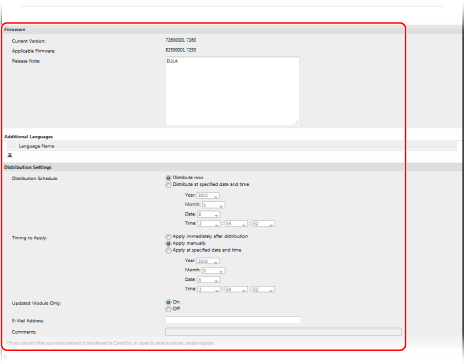
[Current Version] ir [Applicable Firmware]
Galite atskirai patikrinti dabartinę programinės aparatinės versiją ir naują programinės aparatinės įrangos versiją.
[Release Note]
Rodoma svarbi informacija. Būtinai ją perskaitykite ir įsitikinkite, kad supratote.
[Distribution Schedule]
Norėdami nedelsdami atsisiųsti programinę aparatinę įrangą, pasirinkite [Distribute now]. Norėdami atsisiųsti programinę aparatinę įrangą nurodytą dieną ir laiku, pasirinkite [Distribute at specified date and time] ir nustatykite datą ir laiką parinktyse [Year], [Month], [Date] ir [Time]. Laiką galite nustatyti daugiausia savaitę į priekį.
[Timing to Apply]
Norėdami nedelsdami vos atsisiuntę išsyk pritaikyti programinę aparatinę įrangą, pasirinkite [Apply immediately after distribution]. Norėdami programinės aparatinės įrangos atnaujinimą automatiškai pritaikyti nurodytą dieną ir laiku, pasirinkite [Apply at specified date and time] ir nurodykite datą ir laiką parinktyse [Year], [Month], [Date] ir [Time]. Taip pat galite pasirinkti [Apply manually], jei norite rankiniu būdu pritaikyti programinę aparatinę įrangą.
[Updated Module Only]
Pasirinkus [On], bus atliktas diferencinis atnaujinimas (atsisiunčiamas tik skirtumas tarp dabartinės ir naujos programinės aparatinės įrangos versijų). Norėdami atsisiųsti visą programinę aparatinę įrangą, pasirinkite [Off]. Kai kurios programinės įrangos versijos nepalaiko diferencinio atnaujinimo. Atkreipkite į tai dėmesį.
[E-Mail Address]
Įveskite el. pašto adresą. Platinimo serveris čia įvestu el. pašto adresu siųs atnaujinimo būsenos informaciją.
[Comments]
Įveskite paaiškinimą arba pastabą, kurią norite pridėti prie el. laiško. Kai valdomi keli aparatai, įveskite aparato pavadinimą, kad būtų galima lengvai nustatyti atnaujinimo gavimo būseną.
7
Spustelėkite [Execute] [OK].
[OK].Jei rodomas licencinės sutarties ekranas, peržiūrėkite turinį ir spustelėkite [I Agree].
Jei 6 veiksme pasirinkote [Apply immediately after distribution] arba [Apply at specified date and time], aparatas bus automatiškai paleistas iš naujo iš karto po to, kai bus įdiegta programinė aparatinė įranga. Jei pasirinkote [Apply manually], atsisiųstą programinės aparatinės įrangos naujinimą turėsite pritaikyti rankiniu būdu. Iš platinimo serverio atsisiųstos programinės aparatinės įrangos atnaujinimas rankiniu būdu
SVARBU
Jei vėl pakeisite platinimo atnaujinimo parametrus, atsisiųsta programinė aparatinė įranga gali būti ištrinta arba tvarkaraščio parametrai gali būti atšaukti.
PASTABA
Platinimo tvarkaraščio atšaukimas
5 veiksme rodomame ekrane spustelėkite [Delete Scheduled Distribution] [Yes].
[Yes].Automatinis naujos programinės aparatinės įrangos tikrinimas (suplanuotas atnaujinimas)
5 veiksme galite spustelėti [Scheduled Update Settings] [Edit], kad sukonfigūruotumėte parametrus, leidžiančius reguliariai jungtis prie platinimo serverio ir tikrinti, ar nėra naujos programinės aparatinės įrangos versijos. Kai bus prieinama nauja programinės aparatinės įrangos versija, ji bus automatiškai atsisiųsta ir aparato programinė aparatinė įranga bus atnaujinta.
[Edit], kad sukonfigūruotumėte parametrus, leidžiančius reguliariai jungtis prie platinimo serverio ir tikrinti, ar nėra naujos programinės aparatinės įrangos versijos. Kai bus prieinama nauja programinės aparatinės įrangos versija, ji bus automatiškai atsisiųsta ir aparato programinė aparatinė įranga bus atnaujinta.Iš platinimo serverio atsisiųstos programinės aparatinės įrangos atnaujinimas rankiniu būdu
Reikalingas pasiruošimas
Atsisiųskite naujausią programinę aparatinę įrangą iš platinimo serverio į kompiuterį, kuriame atliekamas naujinimas. Automatinis iš platinimo serverio atsisiųstos aparatinės programinės įrangos atnaujinimas
Šiame skyriuje aprašoma, kaip sukonfigūruoti parametrus per „Remote UI“ (Nuotolinė naudotojo sąsaja) iš kompiuterio.
Valdymo skydelio ekrane [Pagrindinis] arba kitame ekrane pasirinkite [ Nust./Įreg.], tuomet, kad konfigūruotumėte parametrus, pasirinkite [Valdymo parametrai].
Valdymo skydelio ekrane [Pagrindinis] arba kitame ekrane pasirinkite [
Nust./Įreg.], tuomet, kad konfigūruotumėte parametrus, pasirinkite [Valdymo parametrai].Reikalingos administratoriaus teisės.
1
Prisijunkite prie „Remote UI“ (Nuotolinė naudotojo sąsaja) kaip administratorius. Priemonės „Remote UI“ (Nuotolinė naudotojo sąsaja) paleidimas
2
„Remote UI“ (Nuotolinė naudotojo sąsaja) portalo puslapyje spustelėkite [Settings/Registration]. „Remote UI“ (Nuotolinė naudotojo sąsaja) portalo puslapis
3
Spustelėkite [License/Other] [Register/Update Software].
[Register/Update Software].4
Spustelėkite [Distributed Update] [Apply Firmware] [OK].
[Apply Firmware] [OK].Pritaikius aparatinę programinę įrangą, įrenginys bus automatiškai paleistas iš naujo.