MEAP programų ir licencijos failų valdymas
Naudokite SMS, kad valdytumėte aparate įdiegtas MEAP programas. Taip pat galite pasirinkti valdyti tik licencijos failus, atlikdami tokias operacijas kaip licencijos failų pridėjimas arba pašalinimas.
MEAP programų valdymas
Galite paleisti ir baigti naudoti MEAP programas ir jas pašalinti. Taip pat galite nustatyti programų autentifikavimo informaciją.
Norėdami valdyti MEAP programas, naudokite SMS iš kompiuterio. MEAP programoms valdyti negalite naudoti valdymo skydelio.
Būtinos administratoriaus teisės. Priklausomai nuo valdymo operacijos, gali tekti paleisti aparatą iš naujo.
Būtinos administratoriaus teisės. Priklausomai nuo valdymo operacijos, gali tekti paleisti aparatą iš naujo.
Reikalingas pasiruošimas
Pašalindami MEAP programą, ištrinkite licencijos failą. Licencijų failų tvarkymas
1
Prisijunkite prie „Remote UI“ (Nuotolinė naudotojo sąsaja) kaip administratorius. Priemonės „Remote UI“ (Nuotolinė naudotojo sąsaja) paleidimas
2
„Remote UI“ (Nuotolinė naudotojo sąsaja) portalo puslapyje spustelėkite [Service Management Service]. „Remote UI“ (Nuotolinė naudotojo sąsaja) portalo puslapis
Rodomas ekranas [MEAP Application Management].
3
Valdykite MEAP programas.
Ekrane [MEAP Application Management] galite patikrinti MEAP programų informaciją ir naudojamą saugyklos apimtį. Ekranas [MEAP Application Management]
MEAP programos naudojimo pradžia arba sustabdymas
1
Spustelėkite [Started] arba [Stopped] ties MEAP programa, kurią norite paleisti arba sustabdyti.
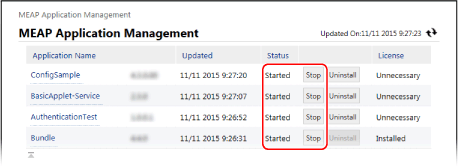
MEAP programa paleista arba sustabdyta.
2
Jei reikia, paleiskite aparatą iš naujo. Aparato įjungimas iš naujo
Jei ekrano [MEAP Application Management] viršuje rodomas pranešimas, raginantis paleisti aparatą iš naujo, paleiskite aparatą iš naujo.
Pašalinant MEAP programas
1
Spustelėkite [Uninstall] ties MEAP programomis, kurias norite pašalinti.
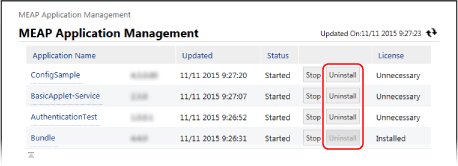
2
Spustelėkite [Yes].
MEAP programa pašalinta.
Jei rodomas [Click [OK] to uninstall this application. Export Package of this application will be unavailable.]
MEAP programa, kurią norite pašalinti, yra susieta su kitomis programomis. Jei pašalinsite šią programą, kitos programos gali tapti nebenaudojamos.
Norėdami pašalinti programas, spustelėkite [OK].
Norėdami pašalinti programas, spustelėkite [OK].
3
Jei reikia, paleiskite aparatą iš naujo. Aparato įjungimas iš naujo
Jei ekrano [MEAP Application Management] viršuje rodomas pranešimas, raginantis paleisti aparatą iš naujo, paleiskite aparatą iš naujo.
Nustatant MEAP programų autentifikavimo informaciją
Priklausomai nuo MEAP programos, gali reikėti nustatyti autentifikavimo informaciją.
1
Spustelėkite programos, kuriai norite nustatyti autentifikavimo informaciją, pavadinimą.
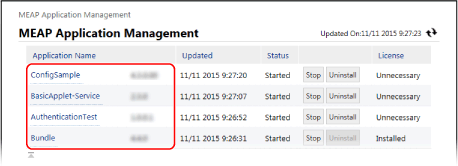
Rodomas ekranas [Application/License Information].
2
Spustelėkite [Authentication Information Settings].
Rodomas ekranas [Authentication Information Settings].
3
Įveskite naudotojo vardą ir slaptažodį, tada pasirinkite prisijungimo paskirties vietą.
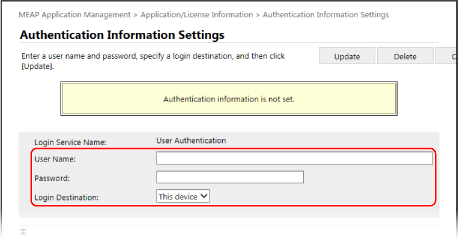
Spustelėkite [Delete]  [Yes], kad atšauktumėte autentifikavimo informaciją.
[Yes], kad atšauktumėte autentifikavimo informaciją.4
Spustelėkite [Update].
Rodomas pranešimas [Authentication information has been set. Department ID: <ID>] ir nustatymai taikomi.
4
Atsijunkite nuo „Remote UI“ (Nuotolinė naudotojo sąsaja).
PASTABA
Jei operacijos metu rodomas klaidos pranešimas, vadovaukitės klaidos pranešime pateiktomis instrukcijomis, kad išspręstumėte problemą.
Jei pakeisite autentifikavimo programą (prisijungimo paslaugą), jūsų gali būti paprašyta iš naujo įvesti autentifikavimo informaciją. Tokiu atveju patikrinkite autentifikavimo informaciją ekrane [Authentication Information Settings].
Licencijų failų tvarkymas
Jei licencijos failas, gautas diegiant programą, nebegalioja arba naudojimas viršijo maksimalų leidžiamą spausdinimo ir nuskaitymo užduočių skaičių, galite pridėti licencijos failą, kad galėtumėte toliau naudoti MEAP programą.
Šalindami MEAP programą, turite iš anksto panaikinti atitinkamus licencijos failus.
Šalindami MEAP programą, turite iš anksto panaikinti atitinkamus licencijos failus.
Licencijos failams tvarkyti naudokite SMS iš kompiuterio. Licencijos failų tvarkymui negalite naudoti valdymo skydelio.
Būtinos administratoriaus teisės.
Būtinos administratoriaus teisės.
1
Prisijunkite prie „Remote UI“ (Nuotolinė naudotojo sąsaja) kaip administratorius. Priemonės „Remote UI“ (Nuotolinė naudotojo sąsaja) paleidimas
2
„Remote UI“ (Nuotolinė naudotojo sąsaja) portalo puslapyje spustelėkite [Service Management Service]. „Remote UI“ (Nuotolinė naudotojo sąsaja) portalo puslapis
Rodomas ekranas [MEAP Application Management].
3
Spustelėkite programos, kuriai norite pridėti arba ištrinti licencijos failą, pavadinimą.
Rodomas ekranas [Application/License Information].
4
Parinktyje [License Information] spustelėkite [Install License].
Rodomas ekranas [License Management].
5
Pridėkite arba ištrinkite licencijos failą.
Pridedant licencijos failą
1
Spustelėkite [Pasirinkti failą], esančią [Install License], nurodykite pridedamą failą, spustelėkite [Open].
2
Spustelėkite [Install] [Yes].
[Yes].Licencijos failas pridėtas.
3
Jei reikia, paleiskite MEAP programą iš naujo.
Jei pridėjus licencijos failą licencijos būsena nepasikeičia, sustabdykite MEAP programą ir paleiskite ją iš naujo. MEAP programų valdymas
Licencijos failo ištrynimas
1
Dalyje [Disable License File] spustelėkite [Disable], tada spustelėkite [Yes].
Licencijos failas yra išjungtas.
2
[Download/Delete Disabled License File] spustelėkite [Download] ir išsaugokite licencijos failą kompiuteryje.
Kai licencijos failas saugomas kompiuteryje, jei reikia, galite jį iš naujo įdiegti vėliau, net ir ištrynę licencijos failą iš įrenginio.
* Kai licencijos failas įrenginyje ištrinamas, jo iš naujo atsisiųsti iš įrenginio nebegalėsite.
3
Dalyje [Download/Delete Disabled License File] spustelėkite [Delete], tada spustelėkite [Yes].
Licencijos failas ištrinamas.
6
Atsijunkite nuo „Remote UI“ (Nuotolinė naudotojo sąsaja).
PASTABA
Licencijos failo galiojimo laikotarpio tikrinimas
Galiojimo laikotarpį galite patikrinti [License Information] ekrane [Application/License Information].
Kai yra MEAP programa su licencijos failu, kurio galiojimo laikas netrukus baigsis, taip pat galite paspausti [Check License] ekrane [Pagrindinis], kad patikrintumėte galiojimo laikotarpį.