Nuskaitytų duomenų įrašymas į USB atminties įrenginį
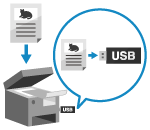
Galite nuskaityti originalą ir įrašyti nuskaitytus duomenis į prie aparato prijungtą USB atminties įrenginį.
Tai patogu, kai skenuotus duomenis naudojate kompiuteryje be tinklo ryšio arba keliaujate.
Tai patogu, kai skenuotus duomenis naudojate kompiuteryje be tinklo ryšio arba keliaujate.
Reikalingas pasiruošimas
Konfigūruokite parametrus, kad skenuoti duomenys būtų įrašomi į USB atminties įrenginį. Pasiruošimas naudoti USB atminties įrenginį
1
Padėkite originalą. Originalų padėjimas
Jei atidaromas originalo storio pasirinkimo ekranas, pasirinkite padėto originalo storį.
2
Įstatykite USB atminties įrenginį į aparato USB prievadą. USB atminties įrenginio įdėjimas ir išėmimas
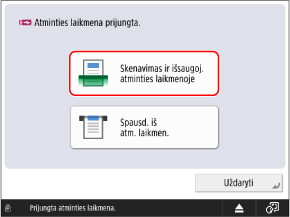
Kai rodomas galimų funkcijų nuorodų ekranas
Paspauskite [Skenavimas ir išsaugoj. atminties laikmenoje] ir pereikite prie 5 veiksmo.
3
Valdymo skydelyje paspauskite [Skenavimas ir išsaugojimas] ekrane [Pagrindinis]. Ekranas [Pagrindinis]
Rodomas ekranas, kuriame galite pasirinkti saugojimo vietos tipą.
4
Paspauskite [Atmint. laikmena].
Pasirinkite USB atminties įrenginį, kurį norite naudoti kaip saugojimo vietą.
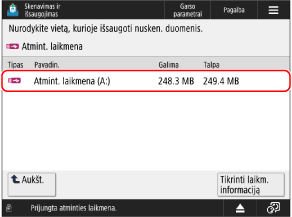
Galite paspausti [Tikrinti laikm. informaciją], pasirinkti USB atminties įrenginį, o tada paspausti [Detaliau], kad patikrintumėte USB atminties įrenginio serijos numerį ir laisvos vietos dydį.
6
Peržiūrėkite paskirties aplanką.
Taip pat galite sukurti paskirties aplanką ir pakeisti jo pavadinimą. [Tinklas] ir [Atmint. laikmena] Failų pasirinkimo ekranas
7
Paspauskite [Skenuoti].
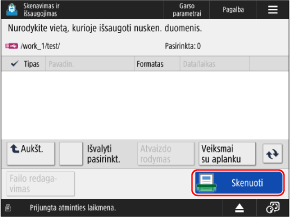
Parodomas nuskaitymo ekranas.
Ekrano viršuje kairėje rodoma piktograma [ ], nurodanti USB atminties įrenginį, ir saugojimo vietos hierarchija.
], nurodanti USB atminties įrenginį, ir saugojimo vietos hierarchija.8
Sukonfigūruokite nuskaitymo parametrus. Nuskaitymo nustatymai
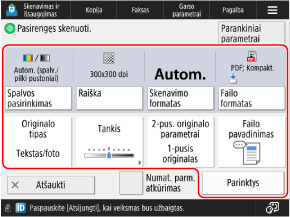
Norėdami pasirinkti kitą saugojimo vietą, paspauskite [Atšaukti] apatiniame kairiajame ekrano kampe.
Kai yra užregistruoti parankiniai parametrai, galite juos iškviesti paspausdami [Parankiniai parametrai]. Parankinių parametrų registravimas ir atkūrimas
Norėdami atšaukti parametrų pakeitimus ir grįžti prie numatytųjų parametrų, paspauskite [Numat. parm. atkūrimas].
9
Paspauskite [ Pradėti].
Pradėti].Pradedamas originalų nuskaitymas.
Norėdami atšaukti skenavimą, paspauskite [Atšaukti]  [Taip]. Nuskaitymo atšaukimas
[Taip]. Nuskaitymo atšaukimasNuskenavus originalą skenuoti duomenys išsaugomi. Norėdami patikrinti išsaugojimo būseną ir žurnalą, paspauskite [ Būkl. kontrolė]. Nuskaitytų duomenų siuntimo ar išsaugojimo būsenos ir žurnalo tikrinimas
Būkl. kontrolė]. Nuskaitytų duomenų siuntimo ar išsaugojimo būsenos ir žurnalo tikrinimasKai rodoma [Paspauskite [Pradėti], jei norite skenuot kt. originalą.]
Kai originalas yra dedamas ant ekspozicinio stiklo ir skenuojamas arba kai skenuojama naudojant užduočių sujungimo funkciją, rodomas papildomų originalų skenavimo ekranas.
1
Norėdami tęsti originalų skenavimą, dėkite kitą originalą ir paspauskite [ Pradėti].
Pradėti].Bus nuskaitytas kitas originalas ir vėl parodytas tas pats ekranas.
Kartokite šį procesą, kol nuskaitysite visus originalus.
Kartokite šį procesą, kol nuskaitysite visus originalus.
Dėdami originalus ant tiektuvo skenuoti, prieš dėdami kitą originalą, išimkite nuskenuotą originalą (originalą, išstumtą į originalų išvesties dėklą).
Kiekvieno originalo skenavimo parametrų keitimas
Ekrane su rodomu pranešimu paspauskite [Keisti paramtr.]. Galite keisti toliau išvardytus parametrus:
[Spalvos pasirinkimas]
[Skenavimo formatas]
[2-pusis originalas]
[Tankis]
[Originalo tipas]
Pavyzdžiui, skenuodami dvipusį originalą po vienpusio originalo skenavimo, paspauskite [Keisti paramtr.] ir nustatykite [2-pusis originalas].
2
Paspauskite [Prad. išsaug.].
Skenuoti duomenys išsaugomi.
10
Kai nuskaitymas bus baigtas, atjunkite USB atminties įrenginį. USB atminties įrenginio atjungimas
PASTABA
Kai skenavimo metu tiekiami keli originalai ir operacijos atšaukiamos (aptiktas kelių lapų tiekimas)
Ekrane rodomas pranešimas. Vadovaudamiesi pranešime pateiktomis instrukcijomis, ištraukite įstrigusį originalą. Popieriaus ir sąsagėlių užstrigimas
Išėmus įstrigusį originalą, rodomas operacijų tęsimo ekranas.
Jei kelių lapų tiekimas buvo aptiktas neteisingai, paspauskite [Neaptikti kelių lapų padavimo], kad tęstumėte skenavimą.
Išėmus įstrigusį originalą, rodomas operacijų tęsimo ekranas.
Jei kelių lapų tiekimas buvo aptiktas neteisingai, paspauskite [Neaptikti kelių lapų padavimo], kad tęstumėte skenavimą.
Norėdami išvengti kelių lapų tiekimo aptikimo, sukonfigūruokite vieną iš šių parametrų:
Skenavimo ekrane kaskart skenuodami paspauskite [Parinktys] [Kelių lapų padav.aptikimas], kad atšauktumėte kelių lapų tiekimo aptikimą.
[Kelių lapų padav.aptikimas], kad atšauktumėte kelių lapų tiekimo aptikimą.Pakeiskite numatytuosius parametrus, kad būtų išvengta kelių lapų tiekimo aptikimo. [Kelių lapų pad. tiektuve aptik. nustatymas numat. par.]
* Priklausomai nuo modelio, norint naudoti kelių lapų tiekimo aptikimo funkciją, gali reikėti pasirenkamojo Document Feeder Double Feeding Detection Kit-A.
Turinio peržiūra prieš išsaugant
Prieš išsaugodami skenuotus duomenis, galite atidaryti peržiūros ekraną ir patikrinti turinį. Taip pat galite keisti puslapių tvarką ir panaikinti puslapius peržiūros ekrane. Nuskaitytų duomenų tikrinimas ir puslapių tvarkymas (peržiūra)
Skenuotų duomenų saugumo didinimas
Skenuotų duomenų saugumą galite padidinti užšifruodami PDF failą arba pridėdami skaitmeninį parašą prie PDF arba XPS failo. Skenuotų duomenų saugumo didinimas