Adresatų bendrinimas grupėje (naudotojų grupėje)
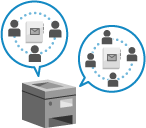
Galite užregistruoti grupę (naudotojų grupę), su kuria galima bendrinti adresatus, ir bendrinti naudotojų grupės adresų sąrašą su tam tikrais naudotojais, pavyzdžiui, to paties skyriaus darbuotojais.
Vienos naudotojų grupės adresų sąrašas gali būti viešai paskelbtas tik vienai naudotojų grupei.
Vienos naudotojų grupės adresų sąrašas gali būti viešai paskelbtas tik vienai naudotojų grupei.
Adresatų bendrinimo procedūra
Norėdami bendrinti adresatus, atlikite šiuos veiksmus:
|
1 veiksmas
|
Vietiniame įrenginyje (šiame įrenginyje) užregistruokite naudotojus, su kuriais norite bendrinti adresatus.
* Šį veiksmą galite praleisti, jei naudojate išorinio serverio autentifikavimą: Pereikite prie 2 veiksmo.
* Jei yra užregistruotos naudotojų grupės, registruodami naujo naudotojo informaciją arba ją redaguodami, dalyje [User Group Association] galite nurodyti naudotojų grupę, kuriai priklauso naudotojas. [Add User] ir [Edit User Information] ekranas
|

|
2 veiksmas
|
Pasirinkite grupei priklausančius vartotojus ir užregistruokite vartotojų grupę.
|
|
3 veiksmas
|
Viešai paskelbkite naudotojų grupės adresų sąrašą naudotojų grupei.
|
Naudotojų grupės registravimas
Pasirinkite grupei priklausančius vartotojus ir užregistruokite vartotojų grupę.
Užregistruokite naudotojų grupę naudodami „Remote UI“ (Nuotolinė naudotojo sąsaja) kompiuteryje. Naudotojų grupei užregistruoti negalite naudoti valdymo skydelio.
Reikalingos administratoriaus teisės.
Reikalingos administratoriaus teisės.
1
Prisijunkite prie „Remote UI“ (Nuotolinė naudotojo sąsaja) kaip administratorius. Priemonės „Remote UI“ (Nuotolinė naudotojo sąsaja) paleidimas
2
„Remote UI“ (Nuotolinė naudotojo sąsaja) portalo puslapyje spustelėkite [Settings/Registration]. „Remote UI“ (Nuotolinė naudotojo sąsaja) portalo puslapis
3
Spustelėkite [User Management]  [Authentication Management] [User Group Management].
[Authentication Management] [User Group Management].Rodomas ekranas [User Group Management].
4
Užregistruokite naudotojų grupę.
Kai naudojamas vietinio įrenginio autentifikavimas
1
Spustelėkite [Add Group (Local Device Users)...].
Rodomas ekranas [Add Group (Local Device Users)].
2
Konfigūruokite vartotojų grupę.
[Group ID]
Įveskite atskirą ID, kuris bus priskirtas vartotojų grupei.
[User Group Name]
Įveskite vartotojų grupės rodomą pavadinimą.
[User to Register to User Group]
Nurodykite naudotojus, priklausančius šiai grupei. Iš sąrašo dalyje [Local Device Users] pasirinkite naudotojus, kuriuos norite įtraukti į grupę, ir spustelėkite [Add >>], kad šie naudotojai būtų įtraukti į sąrašą dalyje [Local Device Users].
3
Spustelėkite [Add].
Vartotojų grupė užregistruota.
Kai naudojamas išorinio serverio autentifikavimas
1
Spustelėkite [Add Group (Other Users)...].
Rodomas ekranas [Add Group (Other Users)].
2
Konfigūruokite vartotojų grupę.
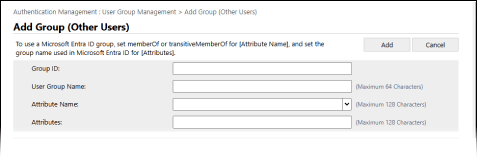
[Group ID]
Įveskite atskirą ID, kuris bus priskirtas vartotojų grupei.
[User Group Name]
Įveskite vartotojų grupės rodomą pavadinimą.
[Attribute Name]
Iš autentifikavimo serveryje užregistruotų atributų pavadinimų įveskite tą atributo pavadinimą (įmonės pavadinimą, skyrių, pareigas ir kt.), kurį nustatysite naudotojų grupei.
[Attributes]
Įveskite atributo reikšmę, kurią norite susieti su naudotojų grupe. Tai grupei priklauso visi naudotojai, kurių atributų reikšmės sutampa.
3
Spustelėkite [Add].
Vartotojų grupė užregistruota.
5
Atsijunkite nuo „Remote UI“ (Nuotolinė naudotojo sąsaja).
PASTABA
Galite sukonfigūruoti parametrus taip, kad naudotojų grupės adresų sąrašo pavadinimas būtų automatiškai keičiamas, jei naudotojų grupės pavadinimas pasikeičia naudotojų autentifikavimo metu.
Norint sukonfigūruoti šiuos parametrus, reikalingos administratoriaus arba „DeviceAdmin“ teisės.
Norint sukonfigūruoti šiuos parametrus, reikalingos administratoriaus arba „DeviceAdmin“ teisės.
Prisijunkite prie „Remote UI“ (Nuotolinė naudotojo sąsaja) kaip administratorius spustelėkite [Settings/Registration] [Set Destination] [Personal Address List/User Group Address List Settings] pažymėkite žymės langelį [Apply User Group Name Change to User Group Address List Name].
spustelėkite [Settings/Registration] [Set Destination] [Personal Address List/User Group Address List Settings] pažymėkite žymės langelį [Apply User Group Name Change to User Group Address List Name].Naudodami skyriaus ID valdymą, galite nustatyti parametrus taip, kad skyriaus ID būtų naudojamas kaip naudotojų grupė.
Norint nustatyti šiuos parametrus, reikalingos administratoriaus teisės.
Norint nustatyti šiuos parametrus, reikalingos administratoriaus teisės.
Prisijunkite prie „Remote UI“ (Nuotolinė naudotojo sąsaja) kaip administratorius spustelėkite [Settings/Registration] [User Management] [Authentication Management] [Basic Settings] [Edit...] dalyje [User Group Management Settings], esančioje [Other Settings], pažymėkite žymės langelį [Use department ID as user group].
spustelėkite [Settings/Registration] [User Management] [Authentication Management] [Basic Settings] [Edit...] dalyje [User Group Management Settings], esančioje [Other Settings], pažymėkite žymės langelį [Use department ID as user group].Naudotojų grupės adresų sąrašo viešojo adresato konfigūravimas
Naudotojų grupės adresų sąrašą galite viešai paskelbti registruotai naudotojų grupei. Naudotojai gali naudotis adresų sąrašu, kuris yra viešai paskelbtas naudotojų grupei, kuriai jie priklauso.
Naudotojų grupės adresų sąrašas gali būti viešai paskelbtas tik vienai naudotojų grupei. Be to, jei naudotojų grupės adresų sąrašas jau yra nustatytas kaip viešai paskelbtas naudotojų grupei, tos naudotojų grupės negalima nustatyti kaip viešosios peržiūros adresato kitam naudotojų grupės adresų sąrašui.
Naudotojų grupės adresų sąrašas gali būti viešai paskelbtas tik vienai naudotojų grupei. Be to, jei naudotojų grupės adresų sąrašas jau yra nustatytas kaip viešai paskelbtas naudotojų grupei, tos naudotojų grupės negalima nustatyti kaip viešosios peržiūros adresato kitam naudotojų grupės adresų sąrašui.
Konfigūruokite šį parametrą naudodami „Remote UI“ (Nuotolinė naudotojo sąsaja) iš kompiuterio. Norėdami konfigūruoti parametrą negalite naudoti valdymo skydelio.
Reikalingos administratoriaus teisės.
Reikalingos administratoriaus teisės.
1
Prisijunkite prie „Remote UI“ (Nuotolinė naudotojo sąsaja) kaip administratorius. Priemonės „Remote UI“ (Nuotolinė naudotojo sąsaja) paleidimas
2
„Remote UI“ (Nuotolinė naudotojo sąsaja) portalo puslapyje spustelėkite [Address Book]. „Remote UI“ (Nuotolinė naudotojo sąsaja) portalo puslapis
Rodomas ekranas [Address Lists].
3
Adresų sąrašuose spustelėkite naudotojų grupės adresų sąrašą, kurį norite viešai paskelbti.
4
Spustelėkite [Public View Settings].
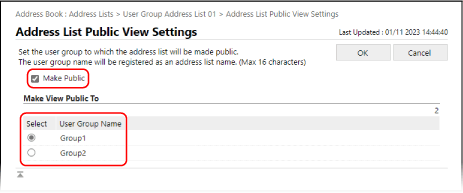
Rodomas ekranas [Address List Public View Settings].
5
Pažymėkite žymės langelį [Make Public] ir pasirinkite naudotojų grupę, kuriai bus viešai paskelbtas adresų sąrašas.
6
Spustelėkite [OK].
Parametrai bus pritaikyti.
7
Atsijunkite nuo „Remote UI“ (Nuotolinė naudotojo sąsaja).