Autentifikavimo serverio informacijos registravimas
Kai kaip išorinį autentifikavimo serverį naudojate „Active Directory“, LDAP serverį arba „Microsoft Entra ID“, užregistruokite naudojamo serverio informaciją.
Naudodami „Remote UI“ (Nuotolinė naudotojo sąsaja) kompiuteryje užregistruokite serverio informaciją. Šiai informacijai užregistruoti negalite naudoti valdymo skydelio.
Reikalingos administratoriaus teisės. Norint pritaikyti užregistruotą informaciją, aparatą reikia paleisti iš naujo.
Reikalingos administratoriaus teisės. Norint pritaikyti užregistruotą informaciją, aparatą reikia paleisti iš naujo.
Reikalingas pasiruošimas
Reikia nustatyti parametrus, reikalingus „Active Directory“, LDAP serverio arba „Microsoft Entra ID“ naudojimui, pavyzdžiui, DNS parametrus bei datos ir laiko parametrus.
Paruoškite prisijungimo duomenis, reikalingus prisijungti prie „Active Directory“, LDAP serverio arba „Microsoft Entra ID“, kurį norite naudoti.
1
Prisijunkite prie „Remote UI“ (Nuotolinė naudotojo sąsaja) kaip administratorius. Priemonės „Remote UI“ (Nuotolinė naudotojo sąsaja) paleidimas
2
„Remote UI“ (Nuotolinė naudotojo sąsaja) portalo puslapyje spustelėkite [Settings/Registration]. „Remote UI“ (Nuotolinė naudotojo sąsaja) portalo puslapis
3
Spustelėkite [User Management]  [Authentication Management] [Server Settings] [Edit...].
[Authentication Management] [Server Settings] [Edit...].Rodomas ekranas [Edit Server Settings].
4
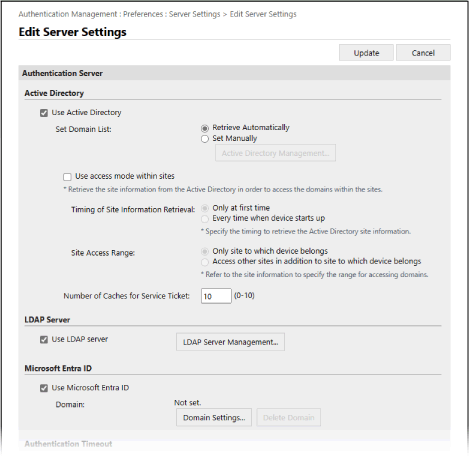
Sukonfigūruokite „Active Directory“, LDAP serverio arba „Microsoft Entra ID“ informaciją dalyje [Authentication Server].
Kai „Active Directory“ informacija gaunama automatiškai
1
Pasirinkite žymės langelį [Use Active Directory].
2
Dalyje [Set Domain List] pasirinkite [Retrieve Automatically].
3
Nurodykite prisijungimo prie „Active Directory“ būdą ir talpyklų skaičių.
[Use access mode within sites]
Jei naudojate kelis „Active Directory“ serverius, pažymėkite šį žymimąjį langelį, kad prieigos pirmenybė būtų priskirta „Active Directory“ svetainėje, kuriai priklauso aparatas.
Jei reikia, pakeiskite [Timing of Site Information Retrieval] ir [Site Access Range] parametrus.
Jei reikia, pakeiskite [Timing of Site Information Retrieval] ir [Site Access Range] parametrus.
* Net jei dalyje [Only site to which device belongs] nurodyta [Site Access Range], paleisties metu jungdamasis prie domeno valdiklio aparatas gali pasiekti svetaines, nepriklausančias jo paties svetainei. Tokiu atveju pirmenybė paprastai teikiama prieigai prie tos pačios svetainės domeno valdiklių.
Tačiau jei toje pačioje svetainėje esančių domeno valdiklių pasiekti negalima, bet galima pasiekti toje svetainėje nesančius domeno valdiklius, pirmenybė teikiama svetainėje nesančių domeno valdiklių pasiekimui.
[Number of Caches for Service Ticket]
Nurodykite, kiek paslaugos bilietų gali būti aparate.
Paslaugos bilietas yra „Active Directory“ funkcija, kuri veikia kaip ankstesnio prisijungimo įrašas, sutrumpinantis to paties vartotojo prisijungimą kitą kartą.
Paslaugos bilietas yra „Active Directory“ funkcija, kuri veikia kaip ankstesnio prisijungimo įrašas, sutrumpinantis to paties vartotojo prisijungimą kitą kartą.
„Active Directory“ informacijos nustatymas rankiniu būdu
1
Pasirinkite žymės langelį [Use Active Directory].
2
Dalyje [Set Domain List] pasirinkite [Set Manually].
3
Spustelėkite [Active Directory Management...] [Gerai].
[Gerai].Rodomas ekranas [Active Directory Management].
4
Spustelėkite [Add Domain...].
Rodomas ekranas [Add Domain].
5
Nurodykite „Active Directory“ informaciją.
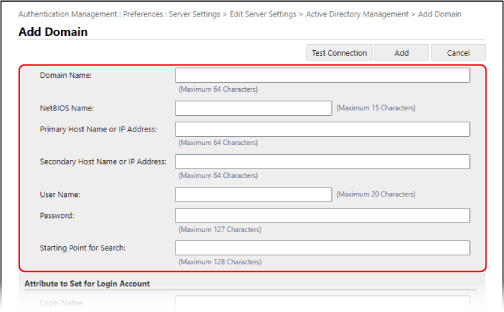
[Domain Name]
Įveskite „Active Directory“ domeno vardą, kuris yra prisijungimo paskirties vieta.
Įvesties pavyzdys:
company.domain.com
company.domain.com
[NetBIOS Name]
Įveskite „NetBIOS“ domeno vardą.
[Primary Host Name or IP Address] / [Secondary Host Name or IP Address]
Įveskite „Active Directory“ serverio pagrindinio kompiuterio pavadinimą arba IP adresą.
* Norėdami naudoti antrinį serverį, nurodykite jį dalyje [Secondary Host Name or IP Address].
[User Name] ir [Password]
Įveskite naudotojo vardą ir slaptažodį, kuriuos naudosite prisijungdami prie „Active Directory“ serverio ir ieškodami naudotojų informacijos.
[Starting Point for Search]
Nurodykite vietą (lygį), kurioje ieškoti naudotojo informacijos, kai vykdomas „Active Directory“ serverio autentifikavimas. Jei nenurodysite paieškos pradžios vietos, bus ieškoma tarp visos serveryje užregistruotos naudotojų informacijos.
6
Nurodykite atributus.
[Attribute to Set for Login Account]
Įveskite kiekvienos serverio naudotojo paskyros prisijungimo vardo, rodomo vardo ir el. pašto adreso atributus.
7
Kad išbandytumėte ryšį, spustelėkite [Test Connection].
8
Spustelėkite [Add].
Pridedama serverio informacija ir vėl parodomas ekranas [Active Directory Management].
9
Spustelėkite [Back].
Vėl parodomas [Edit Server Settings] ekranas.
10
Nurodykite talpyklų skaičių dalyje [Number of Caches for Service Ticket].
Nurodykite, kiek paslaugos bilietų gali būti aparate.
Paslaugos bilietas yra „Active Directory“ funkcija, kuri veikia kaip ankstesnio prisijungimo įrašas, sutrumpinantis to paties vartotojo prisijungimą kitą kartą.
Paslaugos bilietas yra „Active Directory“ funkcija, kuri veikia kaip ankstesnio prisijungimo įrašas, sutrumpinantis to paties vartotojo prisijungimą kitą kartą.
LDAP serverio informacijos nurodymas
1
Pasirinkite žymės langelį [Use LDAP server].
2
Spustelėkite [LDAP Server Management...] [Gerai].
[Gerai].Rodomas ekranas [LDAP Server Management].
3
Spustelėkite [Add Server...].
Rodomas ekranas [Add LDAP Server].
4
Nurodykite LDAP serverio informaciją.
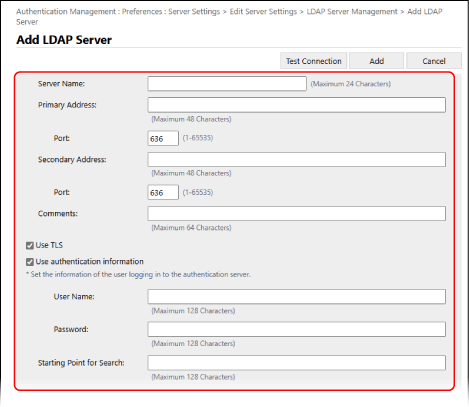
[Server Name]
Įveskite LDAP serveriui atpažinti naudojamą pavadinimą.
* Nenaudokite pavadinimo „localhost“. Serverio pavadinime nenaudokite tarpų.
[Primary Address] ir [Secondary Address]
Įveskite LDAP serverio IP adresą arba pagrindinio kompiuterio pavadinimą.
Įvesties pavyzdys: Pagrindinio kompiuterio vardas
ldap.pavyzdys.com
ldap.pavyzdys.com
* Nenaudokite kilpinio adreso (127.0.0.1).
* Jei naudojate antrinį serverį, įveskite IP adresą ar pagrindinio kompiuterio pavadinimą dalyje [Secondary Address].
[Port]
Įveskite prievado numerį, naudojamą ryšiui su LDAP serveriu palaikyti.
* Jei laukas paliekamas tuščias, toliau nurodytas parametras naudojamas pagal [Use TLS] parametrą:
Kai žymimasis langelis yra pažymėtas, „636“
Kai žymimasis langelis yra išvalytas, „389“
[Comments]
Jei reikia, įveskite aprašymą ir pastabas.
[Use TLS]
Naudodami TLS ryšiui su LDAP serveriu šifruoti, pažymėkite šį žymimąjį langelį.
[Use authentication information]
Kai naudojate autentifikavimo informaciją LDAP serverio autentifikavimui, pasirinkite žymimąjį langelį ir įveskite naudotojo vardą ir slaptažodį autentifikavimui.
Išvalykite žymimąjį langelį, kad būtų leidžiama anonimiškai prisijungti prie LDAP serverio nenaudojant autentifikavimo informacijos.
* Tik tuo atveju, jei LDAP serveris yra nustatytas taip, kad leistų anoniminę prieigą.
[Starting Point for Search]
Nurodykite vietą (lygį) vartotojo informacijos paieškai, kai vykdomas LDAP serverio autentifikavimas.
5
Nurodykite atributus.
[Attribute to Verify at Authentication]
Dalyje [User Name (Keyboard Authentication)] įveskite atributus, kuriuose užregistruotas naudotojo vardas.
[Attribute to Set for Login Account]
Įveskite kiekvienos serverio naudotojo paskyros prisijungimo vardo, rodomo vardo ir el. pašto adreso atributus.
6
Nurodykite prisijungimo paskirties vietos domeno vardą dalyje [Domain Name Setting Method].
Norėdami nurodyti atributą, kuriame yra registruotas domeno vardas, pasirinkite [Specify the attribute name for domain name acquisition] ir įveskite atributą.
7
Kad išbandytumėte ryšį, spustelėkite [Test Connection].
8
Spustelėkite [Add].
Pridedama serverio informacija ir vėl parodomas ekranas [LDAP Server Management].
9
Spustelėkite [Back].
Vėl parodomas [Edit Server Settings] ekranas.
„Microsoft Entra ID“ informacijos nurodymas
1
Pasirinkite žymės langelį [Use Microsoft Entra ID].
2
Spustelėkite [Domain Settings...].
Rodomas ekranas [Microsoft Entra ID Domain Settings].
3
Nurodykite „Microsoft Entra ID“ informaciją.
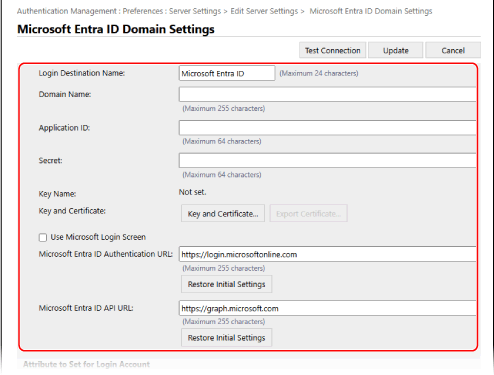
[Login Destination Name]
Įveskite pavadinimą, kuris bus rodomas prisijungimo paskirties vietoje.
[Domain Name]
Įveskite „Microsoft Entra ID“, kuris yra prisijungimo paskirties vieta, domeno pavadinimą.
[Application ID]
Įveskite programos (kliento) ID.
[Secret]
Įveskite „Microsoft Entra ID“ generuotą paslaptį. Nereikės jos įvesti, jei naudojamas [Key and Certificate].
[Key and Certificate]
Spustelėkite [Key and Certificate], kad nustatytumėte sertifikatą, kurį reikia užregistruoti „Microsoft Entra ID“, kai naudojate raktą ir sertifikatą. Pasirinkite sertifikatą, kurio raktų algoritmas yra RSA (2048 bitų ar daugiau), o parašo algoritmas – SHA256, SHA384 arba SHA512.
Galite spustelėti [Export Certificate...], kad eksportuotumėte sertifikatą, kurį norite užregistruoti „Microsoft Entra ID“.
Galite spustelėti [Export Certificate...], kad eksportuotumėte sertifikatą, kurį norite užregistruoti „Microsoft Entra ID“.
[Microsoft Entra ID Authentication URL] ir [Microsoft Entra ID API URL]
Įveskite URL. Atsižvelgiant į debesies aplinką, gali tekti pakeisti parametrus. Nereikės jos įvesti, jei naudojamas [Secret].
4
Nurodykite atributus.
[Attribute to Set for Login Account]
[Login Name]
Išskleidžiamajame meniu pasirinkite kiekvienos naudotojo paskyros serveryje prisijungimo vardo atributą.
* Norėdami nurodyti atributą, kuris nerodomas išskleidžiamajame meniu, galite jį įvesti tiesiogiai.
[WindowsLogonName]:
„displayName“ gaunamas iš „Microsoft Entra ID“. „displayName“ keičiamas, kaip parodyta toliau, kad būtų sukurtas prisijungimo vardas:
„displayName“ gaunamas iš „Microsoft Entra ID“. „displayName“ keičiamas, kaip parodyta toliau, kad būtų sukurtas prisijungimo vardas:
Iš „displayName“ panaikinami tarpai ir šie simboliai: * + , . / : ; < > = ? \ [ ] |.
@ ir visi tolesni simboliai yra panaikinami.
Simbolių eilutės, viršijančios 20 simbolių, sutrumpinamos iki 20 ar mažiau simbolių.
Pavyzdys: Kai „displayName“ yra „user.001@example.com“
user001
user001
[displayName]:
Iš „Microsoft Entra ID“ gautas „displayName“ tampa prisijungimo vardu.
Iš „Microsoft Entra ID“ gautas „displayName“ tampa prisijungimo vardu.
[userPrincipalName]:
Iš „Microsoft Entra ID“ gautas „userPrincipalName“ tampa prisijungimo vardu.
Iš „Microsoft Entra ID“ gautas „userPrincipalName“ tampa prisijungimo vardu.
[userPrincipalName-Prefix]:
Iš „Microsoft Entra ID“ gauto „userPrincipalName“ prieš „@“ esanti dalis tampa prisijungimo vardu.
Pavyzdys: Kai „userPrincipalName“ yra „user.002@mail.test“
user.002
Iš „Microsoft Entra ID“ gauto „userPrincipalName“ prieš „@“ esanti dalis tampa prisijungimo vardu.
Pavyzdys: Kai „userPrincipalName“ yra „user.002@mail.test“
user.002
[Display Name] ir [E-Mail Address]
Įveskite kiekvieno serverio naudotojo paskyros rodomo vardo ir el. pašto adreso atributus.
5
Nurodykite prisijungimo paskirties vietos domeno vardą dalyje [Domain Name] po [Domain Name to Set for Login Account].
6
Nurodykite parametrus dalyje [Autocomplete for Entering User Name When Using Keyboard Authentication], srityje [Domain Name to Autocomplete].
Įveskite domeno, kuriam norite atlikti automatinį užbaigimą, vardą. Paprastai reikia nustatyti tokį patį vardą kaip įvestas dalyje [Domain Name].
7
Kad išbandytumėte ryšį, spustelėkite [Test Connection].
8
Spustelėkite [Update].
Vėl parodomas [Edit Server Settings] ekranas.
Dalyje [Authentication Timeout] įveskite laiką nuo autentifikavimo pradžios iki pabaigos.
6
Dalyje [Default Domain] nurodykite prioritetinį domeną, prie kurio reikia prisijungti.
Dalyje [Cache for User Information] nurodykite, ar išsaugoti naudotojų autentifikavimo informaciją.
Norėdami išsaugoti naudotojų, prisijungusių per valdymo skydelį, autentifikavimo informaciją, pažymėkite žymimąjį langelį [Save authentication information for login users]. Jei aparatui per 5 veiksme nustatytą laiką nepavyksta prisijungti prie autentifikavimo serverio, galite prisijungti naudodami talpykloje saugomą autentifikavimo informaciją.
Norėdami išsaugoti naudotojų, prisijungusių naudojant klaviatūros autentifikavimą, autentifikavimo informaciją, taip pat pažymėkite žymimąjį langelį [Save user information when using keyboard authentication].
Pažymėjus šį žymimąjį langelį, net jei aparatas negali prisijungti prie serverio, galėsite prisijungti naudodami išsaugotą autentifikavimo informaciją.
Pažymėjus šį žymimąjį langelį, net jei aparatas negali prisijungti prie serverio, galėsite prisijungti naudodami išsaugotą autentifikavimo informaciją.
8
Nurodykite naudotojo informaciją ir teises dalyje [Role Association].
[User Attribute to Browse]
Įveskite atributą, kuris nurodytame serveryje naudojamas norint nustatyti naudotojo teises (vaidmenis).
Naudojant „Active Directory“ / LDAP serverį
Paprastai galite naudoti iš anksto nustatytą „memberOf“ reikšmę, nurodančią grupę, kuriai priklauso naudotojas.
Naudojant „Microsoft Entra ID“
Galima nustatyti „bet kurį „Microsoft Entra ID“ naudotojo atributą“, „memberOf“ ir „transitiveMemberOf“.
Jei nustatytas „memberOf“, gaunamos tik tos grupės, kurioms naudotojas tiesiogiai priklauso.
Jei nustatytas „transitiveMemberOf“, gaunama ne tik informacija apie grupes, kurioms naudotojas tiesiogiai priklauso, bet ir apie grupes, kurioms priklauso tos grupės.
[Retrieve role name to apply from [User Attribute to Browse]]
Pažymėkite šį žymimąjį langelį, jei norite naudoti simbolių eilutę, užregistruotą atribute, nurodytame [User Attribute to Browse], vaidmens pavadinimui. Prieš pažymėdami žymimąjį langelį patikrinkite, kokius vaidmenų pavadinimus galima pasirinkti aparate, ir užregistruokite juos serveryje.
[Conditions]
Galite nustatyti sąlygas, pagal kurias nustatomos naudotojo teisės. Sąlygos taikomos jų eiliškumo sąraše tvarka.
Dalyje [Search Criteria] pasirinkite [Character String] paieškos kriterijų.
Dalyje [Character String] įveskite simbolių eilutę, užregistruotą [User Attribute to Browse] nurodytame atribute. Norėdami teises nurodyti pagal grupę, kuriai priklauso naudotojas, įveskite grupės pavadinimą.
Dalyje [Role] pasirinkite teises, taikomas naudotojams, kurie atitinka kriterijus.
* Naudojant „Active Directory“ serverį, naudotojai, priklausantys „Canon Peripheral Admins“ grupei, iš anksto nustatomi kaip [Administrator].
9
Spustelėkite [Update].
10
Iš naujo paleiskite aparatą. Aparato įjungimas iš naujo
Informacija užregistruojama.
PASTABA
Autentifikavimo informacijos saugojimo talpykloje draudimas
Galite uždrausti talpykloje saugoti slaptažodžius, kuriuos naudotojai įveda prisijungdami prie išorinio autentifikavimo serverio. [Autentifik. slaptažodžio kaupimo talpykloje draudimas]
Kai draudžiama saugoti talpykloje, parametras [Save authentication information for login users], nurodytas 7 veiksme, automatiškai išjungiamas. Norėdami įjungti parametrą, nurodytą 7 veiksme, pažymėkite žymimąjį langelį [Save authentication information for login users] ir atnaujinkite autentifikavimo serverio informaciją.
Jei pakeičiamas „Active Directory“ „Kerberos“ prievado numeris
DNS serveryje užregistruokite šią informaciją kaip SRV įrašą:
Paslauga: „_kerberos“
Protokolas: „_udp“
Prievado numeris: „Active Directory“ domeno (zonos) „Kerberos“ paslaugos faktiškai naudojamas prievado numeris
Šią paslaugą teikiantis pagrindinis kompiuteris: Domeno valdiklio, kuris teikia „Active Directory“ (aktyvaus katalogo) domeno (zonos) „Kerberos“ paslaugą, pagrindinio kompiuterio pavadinimas.
Programos registravimas „Microsoft Entra ID“
Norėdami užregistruoti programą „Microsoft Entra ID“, atlikite toliau nurodytus veiksmus.
Atnaujinus paslaugą registracijos procesas gali keistis. Daugiau informacijos ieškokite „Microsoft“ svetainėje.
Atnaujinus paslaugą registracijos procesas gali keistis. Daugiau informacijos ieškokite „Microsoft“ svetainėje.
1
Prisijunkite prie „Microsoft Entra ID“.
2
Naršymo meniu spustelėkite [Microsoft Entra ID].
3
Užregistruokite programą.
1
Naršymo meniu spustelėkite [App registrations] [New registration].
[New registration].2
Įveskite programos pavadinimą.
Galite įvesti bet kokį pavadinimą.
Įvesties pavyzdys:
Canon <spausdintuvo pavadinimas> login
Įvesties pavyzdys:
Canon <spausdintuvo pavadinimas> login
3
Pasirinkite paskyros tipą ir paspauskite [Register].
Bus generuotas programos (kliento) ID.
Užsirašykite generuotą ID.
Užsirašykite generuotą ID.
4
Sukurkite paslaptį arba užregistruokite sertifikatą.
Kuriant slaptą
1
Naršymo meniu spustelėkite [Certificates & secrets].
2
Spustelėkite [New Scanclient secret].
3
Dialogo lange [Add a client secret] įveskite aprašymą ir galiojimo pabaigos datą, tada spustelėkite [Add].
Bus sukurtas paslapties ID ir reikšmė.
Užsirašykite sukurtos paslapties reikšmę. Paslapties ID nėra būtinas.
* Paslapties reikšmė rodoma tik kartą. Jei negalite užsirašyti reikšmės, sukurkite naują kliento paslaptį.
Užsirašykite sukurtos paslapties reikšmę. Paslapties ID nėra būtinas.
* Paslapties reikšmė rodoma tik kartą. Jei negalite užsirašyti reikšmės, sukurkite naują kliento paslaptį.
Registruojant sertifikatą
Aparato sertifikatą reikia eksportuoti iš anksto. Sertifikatą galite eksportuoti konfigūruodami „Microsoft Entra ID“ informaciją. Autentifikavimo serverio informacijos registravimas
1
Naršymo meniu spustelėkite [Certificates & secrets].
2
Spustelėkite [Upload certificate].
3
Pasirinkite failą ir spustelėkite [Add].
Įkėlę sertifikatą užsirašykite [Thumbprint] reikšmę.
5
Naršymo meniu spustelėkite [API permissions].
6
Spustelėkite [Add a permissions].
7
Srityje [Request API permissions] pasirinkite [Microsoft Graph].
8
Leidimų tipo srityje pasirinkite [Delegated permissions] ir suteikite leidimus.
Suteikite toliau nurodytus leidimus.
User.Read.All
Group.Read.All
GroupMember.Read.All
9
Leidimų tipo srityje pasirinkite [Application permissions] ir suteikite leidimus.
Suteikite toliau nurodytus leidimus.
User.Read.All
Group.Read.All
GroupMember.Read.All
* Leidimus naudokite tuomet, kai negalite prisijungti prie aparato dėl kelių veiksnių autentifikavimo klaidos. Tai nėra būtina atsižvelgiant į naudojamą funkciją ir aplinką.
10
Spustelėkite [Grant admin consent confirmation], tada spustelėkite [Yes].
Pasirinktiems leidimams duodamas administratoriaus sutikimas.