Naudotojų valdymo informacijos konfigūravimas kompiuteryje
Toliau nurodytais atvejais reikia sukonfigūruoti naudotojų valdymo informaciją kiekviename kompiuteryje, kuris naudojasi aparatu:
Kai naudojamas naudotojų autentifikavimas spausdinant, nuskaitant ar siunčiant faksogramas iš kompiuterio Naudotojų autentifikavimo naudojimas spausdinant, nuskaitant ir siunčiant faksogramas iš kompiuterio
Kai aparate įjungtas skyriaus ID valdymas ir taikoma viena iš šių sąlygų:
Kai ribojamos naudotojų, turinčių nežinomą skyriaus ID, operacijos Skyriaus ID valdymo įjungimas
Kai norite įtraukti kompiuterio operacijas į kiekvieno skyriaus ID naudojimo būseną
Spausdintuvo arba fakso tvarkyklės konfigūravimas
Sukonfigūruokite naudotojų valdymo informaciją spausdintuvo arba fakso tvarkyklėje kompiuteryje, kuris bus naudojamas su aparatu.
Naudojant „Windows“
Kiekviename kompiuteryje reikalingos administratoriaus teisės.
1
Prisijunkite prie kompiuterio naudodami administratoriaus paskyrą.
2
Spustelėkite [ ] (Pradėti)
  [
[ ] (Parametrai) [Bluetooth ir įrenginiai] [Spausdintuvai ir skaitytuvai].
] (Pradėti) [] (Parametrai) [Bluetooth ir įrenginiai] [Spausdintuvai ir skaitytuvai].Rodomas ekranas [Spausdintuvai ir skaitytuvai].
3
Spustelėkite aparato tvarkyklę [Spausdintuvo ypatybės].
[Spausdintuvo ypatybės].Rodomas tvarkyklės ypatybių rodinys.
4
Skirtuke [Device Settings] nustatykite naudotojų valdymo informaciją.
Kai naudojamas vartotojo autentifikavimas
1
Dalyje [User Management] pasirinkite [User Authentication] ir apačioje dešinėje spustelėkite [Settings].
Rodomas ekranas [User Authentication Settings].
2
Pasirinkite žymimąjį langelį [Allow Password Settings] ir įveskite vartotojo vardą ir slaptažodį.
Naudojant skyriaus ID valdymą
1
Dalyje [User Management] pasirinkite [Department ID Management] ir apačioje dešinėje spustelėkite [Settings].
Rodomas ekranas [Department ID/PIN Settings].
2
Pasirinkite žymimąjį langelį [Allow PIN Setting] ir įveskite skyriaus ID ir PIN.
5
Norėdami patikrinti, ar įvesta naudotojų valdymo informacija yra teisinga, spustelėkite [Verify].
Tai padaryti negalima, kai aparatas ir kompiuteris sujungti per USB arba „Web Services on Devices“ (WSD) prievadą.
6
Jei reikia, nustatykite autentifikavimo procesą ir taikomą intervalą.
Naudotojų valdymo informacijos patvirtinimas spausdinant ar siunčiant faksogramas
Pasirinkite žymių langelius [Confirm Authentication Information When Printing] ir (arba) [Confirm Authentication Information When Sending Faxes].
Kai įrenginys prijungtas prie kompiuterio per USB arba WSD prievadą
Pasirinkite žymės langelį [Perform Authentication at Device].
7
Spustelėkite [OK] [OK].
[OK].Parametrai bus pritaikyti.
Naudojant „macOS“
1
Spustelėkite [ ] [Sistemos nustatymai] [Printers & Scanners].
] [Sistemos nustatymai] [Printers & Scanners].Rodomas ekranas [Printers & Scanners].
2
Pasirinkite įrenginį, o tada spustelėkite [Options & Supplies].
3
Skirtuke [Options] pasirinkite žymės langelį [Prioritize User Authentication] arba [Department ID Management] ir spustelėkite [OK].
4
Spustelėkite [Atlikta].
5
Sukonfigūruokite naudotojų valdymo informaciją tvarkyklės parametrų ekrane.
Kiekvieną kartą spausdindami arba siųsdami faksogramą, turite sukonfigūruoti naudotojų valdymo informaciją.
Kai naudojama spausdintuvo tvarkyklė
1
Atidarykite spausdinimo dialogo langą ir pasirinkite aparato spausdintuvo tvarkyklę. Spausdinimas
2
Spustelėkite [Spausdintuvo parinktys] [Special Features].
[Special Features].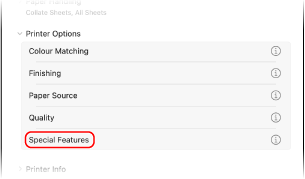
3
Konfigūruokite vartotojų valdymo informaciją.
Kai naudojamas vartotojo autentifikavimas
Pasirinkite [User Authentication] dalyje [User Management], spustelėkite [Settings] ir įveskite vartotojo vardą bei slaptažodį.
Naudojant skyriaus ID valdymą
Pasirinkite [Department ID Management] dalyje [User Management], spustelėkite [Settings] ir įveskite skyriaus ID bei PIN kodą.
4
Jei reikia, nustatykite autentifikavimo procesą ir taikomą intervalą.
Norėdami patvirtinti naudotojų valdymo informaciją, kai spausdinate, pažymėkite žymės langelį [Confirm Authentication Information When Printing].
5
Spustelėkite [OK] [OK].
[OK].Kai naudojama fakso tvarkyklė
1
Atidarykite spausdinimo dialogo langą ir pasirinkite aparato fakso tvarkyklę. Faksogramų siuntimas iš kompiuterio (faksogramų siuntimas kompiuteriu)
2
Spustelėkite [Spausdintuvo parinktys] [Special Features].
[Special Features].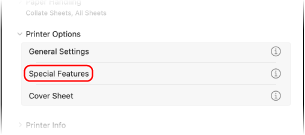
3
Konfigūruokite vartotojų valdymo informaciją.
Kai naudojamas vartotojo autentifikavimas
Pasirinkite [User Authentication] dalyje [User Management], spustelėkite [Settings] ir įveskite vartotojo vardą bei slaptažodį.
Naudojant skyriaus ID valdymą
Pasirinkite [Department ID Management] dalyje [User Management], spustelėkite [Settings] ir įveskite skyriaus ID bei PIN kodą.
4
Spustelėkite [OK] [OK].
[OK].Skaitytuvo tvarkyklės nustatymas („Windows“)
Konfigūruokite naudotojų valdymo informaciją kompiuterio, kuris bus naudojamas su įrenginiu, skaitytuvo tvarkyklėje.
1
Spustelėkite [] (Pradėti) [Visos programos] [Color Network ScanGear 2] [Color Network ScanGear 2 Tool].
] (Pradėti) [Visos programos] [Color Network ScanGear 2] [Color Network ScanGear 2 Tool].Rodomas ekranas [Color Network ScanGear 2 Tool].
2
Patikrinkite, ar įrenginys rodomas dalyje [Scanner Information].
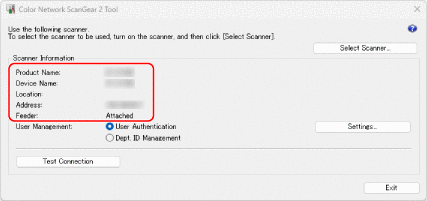
Jei įrenginys nerodomas dalyje [Scanner Information], spustelėkite [Select Scanner] ir pasirinkite įrenginį.
3
Konfigūruokite vartotojų valdymo informaciją.
Kai naudojamas vartotojo autentifikavimas
1
Dalyje [User Management] pasirinkite [User Authentication] ir spustelėkite [Settings].
Rodomas ekranas [User Authentication Settings].
2
Pasirinkite žymimąjį langelį [Save Password] ir įveskite vartotojo vardą ir slaptažodį.
Naudojant skyriaus ID valdymą
1
Dalyje [User Management] pasirinkite [Department ID Management] ir spustelėkite [Settings].
Rodomas ekranas [Department ID/PIN Settings].
2
Pasirinkite žymimąjį langelį [Save PIN] ir įveskite skyriaus ID ir PIN.
4
Jei reikia, nustatykite autentifikavimo procesą.
Pažymėkite žymės langelį [Confirm Authentication Information When Scanning], kad nuskaitymo metu būtų patvirtinta naudotojų valdymo informacija.
5
Spustelėkite [OK] [Exit].
[Exit].