[Tinklas] ir [Atmint. laikmena] spausdinimo parametrų ekrane
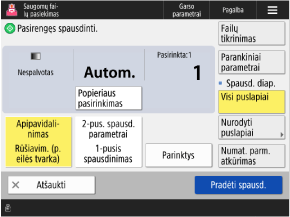
Failo pasirinkimo ekrane saugojimo vietoje pasirinkite failą ir paspauskite [Spausdinti], kad būtų rodomas spausdinimo parametrų ekranas.
Šiame ekrane galite nustatyti spaudinių skaičių ir kitus spausdinimo parametrus. Taip pat galite nustatyti dvipusį spausdinimą, pakoreguoti vaizdo kokybę bei konfigūruoti kitus parametrus, kurie atitiktų jūsų dokumentą ir tikslą.
Patikrinę arba pakeitę spausdinimo parametrus, paspauskite [Prad. spausd.], kad spausdintumėte.
Šiame ekrane galite nustatyti spaudinių skaičių ir kitus spausdinimo parametrus. Taip pat galite nustatyti dvipusį spausdinimą, pakoreguoti vaizdo kokybę bei konfigūruoti kitus parametrus, kurie atitiktų jūsų dokumentą ir tikslą.
Patikrinę arba pakeitę spausdinimo parametrus, paspauskite [Prad. spausd.], kad spausdintumėte.
* Priklausomai nuo parametro, čia pateiktas aprašymas yra aprašymas kopijuojant. Žodį „kopijuoti“ pakeiskite žodžiu „spausdinti“, kai kalbama apie jį. Aprašyme taip pat gali būti nurodyti parametrai, kurių spausdinant konfigūruoti negalima.
Spausdinimo parametrų tikrinimas ir keitimas
Ekrano centre rodomas šiuo metu nustatytas naudoti popierius ir spaudinių skaičius. Patikrinkite šiuos parametrus, kad būtų spausdinama tinkamai.
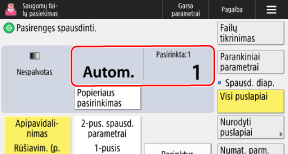
Jei norite pakeisti spaudinių skaičių, tiesiogiai įveskite reikšmę naudodami skaičių mygtukus.
Kai pasirinkti keli failai, paspauskite [Keisti kopijų kiekį] ir įveskite spaudinių skaičių.
Kai pasirinkti keli failai, paspauskite [Keisti kopijų kiekį] ir įveskite spaudinių skaičių.
* Pasirinktų failų skaičius rodomas virš spaudinių skaičiaus.
Norėdami pakeisti naudojamą popierių, paspauskite [Popi. pasirin.].
Įvairių spausdinimo parametrų konfigūravimas
Galima nustatyti toliau išvardytus parametrus.
* Kai vienu metu pasirenkami skirtingų formatų failai, pvz., PDF ir JPEG failai, galite nustatyti tik [2-pusis spausdinimas].
[Apipavidalinimas] (tik PDF ir XPS failams)
Galite nustatyti rūšiavimą, susegimą ir kitas apdailos funkcijas. Apipavidalinimo funkcijų konfigūravimas
[2-pusis spausdinimas]
Spausdindami ant abiejų popieriaus pusių, pasirinkite [Ilgojo krašto įrišimas] arba [Trumpojo krašto įrišim.].
[Ilgojo krašto įrišimas]: Atlieka dvipusį spausdinimą, surištą pusę nukreipiant į ilgąjį popieriaus kraštą.
[Trumpojo krašto įrišim.]: Atlieka dvipusį spausdinimą, surištą pusę nukreipiant į trumpąjį popieriaus kraštą.
* Spausdinant PDF failą ant abiejų popieriaus pusių su skirtingais priekinio ir galinio puslapių dydžiais, reikia rankiniu būdu nustatyti naudojamą popierių.
Kai naudojamas popierius nustatytas kaip [Autom.], duomenys spausdinami ant popieriaus, kurio dydis atitinka kiekvieno puslapio dydį, neatliekant dvipusio spausdinimo.
Kai naudojamas popierius nustatytas kaip [Autom.], duomenys spausdinami ant popieriaus, kurio dydis atitinka kiekvieno puslapio dydį, neatliekant dvipusio spausdinimo.
[Spausdinimo diapazonas]
Spausdindami dokumentą, kurį sudaro keli puslapiai, pasirinkite, ar spausdinti visus puslapius, arba nurodykite spausdinamų puslapių diapazoną.
Nurodant puslapių diapazoną, paspauskite [Nurodyti puslapiai] ir įveskite pirmą bei paskutinį puslapį.
Nurodant puslapių diapazoną, paspauskite [Nurodyti puslapiai] ir įveskite pirmą bei paskutinį puslapį.
[Parinktys]
Konfigūruokite brošiūros spausdinimą, pakoreguokite vaizdo kokybę ir sukonfigūruokite kitus spausdinimo nustatymus.
Spausdinimo nustatymų išvalymas
Norėdami išvalyti pakeistus spausdinimo nustatymus, paspauskite [Numat. parm. atkūrimas] ekrano apačioje dešinėje.
Failo spausdinimas
Norėdami spausdinti, ekrano apačioje dešinėje paspauskite [Prad. spausd.].
PASTABA
Dažnai naudojamų parametrų registravimas iš [ ]
]
]Galite užregistruoti dabartinius nustatymus kaip „Mėgstamiausius nustatymus“, kad prireikus galėtumėte juos lengvai iškviesti spausdinimo nustatymų ekrane. Parankinių parametrų registravimas ir atkūrimas
Užregistravę esamus nustatymus kaip mygtuką ekrane [Pagrindinis], galite iškviesti šiuos nustatymus iš ekrano [Pagrindinis] vienu mygtuko paspaudimu. Mygtukų pridėjimas į ekraną [Pagrindinis] (asmeniniai ir bendrinami mygtukai)
* Naudojant USB atminties įrenginį, negalima pridėti mygtuko prie [Pagrindinis] ekrano.
Be to, esamus nustatymus galite užregistruoti kaip numatytuosius nustatymus. Numatytųjų parametrų keitimas
Failo informacijos ir detalių tikrinimas
Norėdami pamatyti pasirinkto failo informaciją, ekrano viršuje dešinėje pusėje paspauskite [Failų tikrinimas].
Ekrane [Failų tikrinimas] pasirinkite failą ir paspauskite [Detaliau], kad patikrintumėte failo saugojimo vietą, atnaujinimo datą ir laiką bei kitą informaciją.
Ekrane [Failų tikrinimas] pasirinkite failą ir paspauskite [Atvaizdo rodymas], kad būtų atidarytas peržiūros ekranas ir būtų galima patikrinti failo informaciją.
Kai ribojamas spausdinamų puslapių skaičius valdant skyriaus ID
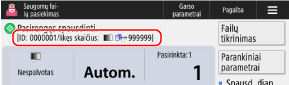
Puslapių, kuriuos galima atspausdinti naudojant prisijungusio skyriaus ID, skaičius rodomas ekrano viršuje.
[Parinktys] Ekranas (PDF ir XPS failai)
Spausdinimo parametrų ekrane paspauskite [Parinktys], kad būtų rodomas ekranas [Parinktys].
Norėdami konfigūruoti išsamius spausdinimo parametrus, paspauskite šio ekrano mygtukus. Sukonfigūravę spausdinimo parametrus, paspauskite [Uždaryti], kad grįžtumėte į spausdinimo parametrų ekraną.
Norėdami konfigūruoti išsamius spausdinimo parametrus, paspauskite šio ekrano mygtukus. Sukonfigūravę spausdinimo parametrus, paspauskite [Uždaryti], kad grįžtumėte į spausdinimo parametrų ekraną.
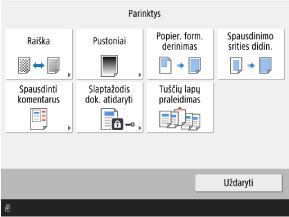
[Raiška]
Nurodykite raišką, kuri bus naudojama spausdinimo duomenų apdorojimui.
Norėdami spausdinti naudojant didesnę raišką, nustatykite [Supersmulki (1200 dpi)].
Norėdami spausdinti naudojant didesnę raišką, nustatykite [Supersmulki (1200 dpi)].
[Pustoniai]
Nustatykite apdorojimo metodą pustoniams atkurti (tarpinis diapazonas tarp šviesesnių ir tamsesnių atvaizdo sričių). Jei reikia išsamios informacijos apie parametrus, žr.:
[Pustoniai] (PDF failai)
[Pustoniai] (XPS failai)
[Popier. formato derinimas]
Padidina arba sumažina dokumentą pagal spausdinimui naudojamą popierių.
* Dokumentas padidinamas arba sumažinamas išlaikant dokumento kraštinių santykį.
[Spausdinimo srities didin.]
Padidina spausdinimo plotą iki popieriaus krašto nepaliekant paraščių aplink popierių.
* Priklausomai nuo dokumento, dalis atspausdinto vaizdo krašto gali būti neatspausdinta arba popierius gali būti iš dalies išteptas.
[Spausdinti komentarus]
Nurodykite, ar norite spausdinti komentarus PDF faile.
Kai tai nustatyta [Autom.], spausdinami PDF faile nurodyti spausdintini komentarai.
Kai tai nustatyta [Autom.], spausdinami PDF faile nurodyti spausdintini komentarai.
[Slaptažodis dok. atidaryti]
Kai PDF faile yra saugos nustatymai, įveskite slaptažodį pagal PDF failo nustatymus.
Kai nustatytas dokumento atidarymo slaptažodis arba autorizavimo slaptažodis
Įveskite slaptažodį, kad atidarytumėte dokumentą, arba autorizavimo slaptažodį lauke [Šifravimo slaptažodis].
* Įveskite autorizavimo slaptažodį šiais atvejais:
Kai spausdinamas PDF failas, kurį spausdinti draudžiama
Kai didele raiška spausdinamas PDF failas, kurį leidžiama spausdinti tik mažos raiškos režimu
* Spausdinant kelis PDF failus su sukonfigūruotais saugos nustatymais, galite spausdinti tik failus su tuo pačiu slaptažodžiu.
[Tuščių lapų praleidimas]
Neišspausdina puslapių, kurie spausdinant buvo nustatyti kaip tušti.
* Priklausomai nuo dokumento, puslapis gali būti nenustatytas kaip tuščias, net jei jame nieko nėra.
[Parinktys] Ekranas (JPEG ir TIFF failai)
Spausdinimo parametrų ekrane paspauskite [Parinktys], kad būtų rodomas ekranas [Parinktys].
Norėdami konfigūruoti išsamius spausdinimo parametrus, paspauskite šio ekrano mygtukus. Sukonfigūravę spausdinimo parametrus, paspauskite [Uždaryti], kad grįžtumėte į spausdinimo parametrų ekraną.
Norėdami konfigūruoti išsamius spausdinimo parametrus, paspauskite šio ekrano mygtukus. Sukonfigūravę spausdinimo parametrus, paspauskite [Uždaryti], kad grįžtumėte į spausdinimo parametrų ekraną.
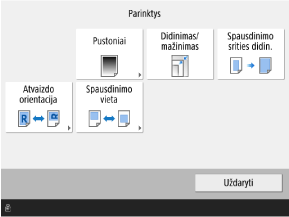
[Pustoniai]
Nustatykite apdorojimo metodą pustoniams atkurti (tarpinis diapazonas tarp šviesesnių ir tamsesnių atvaizdo sričių). Jei reikia išsamios informacijos apie parametrus, žr.:
[Didinimas/mažinimas]
Padidina arba sumažina vaizdą pagal spausdinimui naudojamą popierių.
Vaizdas padidinamas arba sumažinamas išlaikant jo proporcijas.
Kai vaizdas yra didesnis už spausdinamą sritį, jis sumažinamas, kad tilptų spausdinamoje srityje, neatsižvelgiant į [Didinimas/mažinimas] nustatymą.
Kai nustatyta [Didinimas/mažinimas], net jei nurodyta spausdinimo pozicija TIFF failo žymėje, ši funkcija bus išjungta.
[Spausdinimo srities didin.]
Padidina spausdinimo plotą iki popieriaus krašto nepaliekant paraščių aplink popierių.
* Priklausomai nuo vaizdo, dalis atspausdinto vaizdo krašto gali būti neatspausdinta arba popierius gali būti iš dalies išteptas.
[Atvaizdo orientacija]
Nurodykite vaizdo padėtį spausdinant.
Kai nustatyta [Autom.], vaizdo proporcijos nustatomos automatiškai ir vaizdas spausdinamas statmena padėtimi, jei vertikalus matmuo yra didesnis, arba gulsčia padėtimi, jei horizontalus matmuo yra didesnis.
Kai nustatyta [Autom.], vaizdo proporcijos nustatomos automatiškai ir vaizdas spausdinamas statmena padėtimi, jei vertikalus matmuo yra didesnis, arba gulsčia padėtimi, jei horizontalus matmuo yra didesnis.
[Spausdinimo vieta]
Nustatykite vaizdo spausdinimo padėtį.
Kai nustatyta [Autom.], vaizdas spausdinamas pagal spausdinimo poziciją, nurodytą TIFF failo žymoje. Jei spausdinimo vieta nenurodyta arba spausdinant JPEG failą, vaizdas spausdinamas popieriaus centre.
Kai nustatyta [Autom.], vaizdas spausdinamas pagal spausdinimo poziciją, nurodytą TIFF failo žymoje. Jei spausdinimo vieta nenurodyta arba spausdinant JPEG failą, vaizdas spausdinamas popieriaus centre.