USB atminties įrenginyje esančių failų spausdinimas
Galite tiesiogiai spausdinti PDF, XPS, JPEG arba TIFF failus, esančius USB atminties įrenginyje, prijungtame prie įrenginio, iš valdymo skydelio.
Tai patogu, kai spausdinate failus kompiuteryje be tinklo ryšio ar iš išorinio įrenginio.
Tai patogu, kai spausdinate failus kompiuteryje be tinklo ryšio ar iš išorinio įrenginio.
Reikalingas pasiruošimas
Konfigūruokite USB atminties įrenginyje saugomų duomenų spausdinimo parametrus. Pasiruošimas naudoti USB atminties įrenginį
1
Įstatykite USB atminties įrenginį į aparato USB prievadą. USB atminties įrenginio įdėjimas ir išėmimas
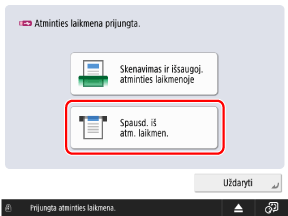
Kai rodomas galimų funkcijų nuorodų ekranas
Paspauskite [Spausd. iš atm. laikmen.] ir pereikite prie 4 veiksmo.
2
Valdymo skydelyje paspauskite [Saugomų failų pasiekimas] ekrane [Pagrindinis]. Ekranas [Pagrindinis]
Rodomas ekranas, kuriame galite pasirinkti saugyklos vietą.
3
Paspauskite [Atmint. laikmena].
Pasirinkite USB atminties įrenginį su failu, kurį norite spausdinti.
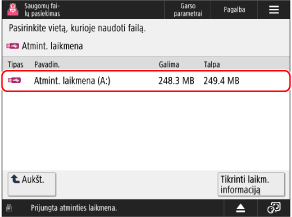
Paspauskite [Tikrinti laikm. informaciją], pasirinkite USB atminties įrenginį ir paspauskite [Detaliau], kad patikrintumėte USB atminties įrenginio serijos numerį ir kitą informaciją.
5
Atidarykite aplanką su failu, kurį norite spausdinti.
Pasirinkite norimą spausdinti failą ir paspauskite [Spausdinti].
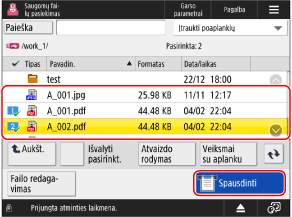
Vienu kartu galite pasirinkti ir atspausdinti iki 6 to paties aplanko dokumentų.
* Pasirinkus kelis failus, jie spausdinami tokia tvarka, kokia buvo pasirinkti (žymimųjų langelių numerių tvarka).
7
Pasirinkite popierių, kurį norite naudoti spausdindami, ir paspauskite [Gerai].
Jei 6 veiksme pasirinkote PDF arba XPS failą, šį veiksmą galite praleisti. Pereikite prie 8 veiksmo.
Kad patikrintumėte pasirinkto popieriaus informaciją, galite paspausti [ ].
].
].Įveskite spaudinių skaičių naudodami skaičių mygtukus.
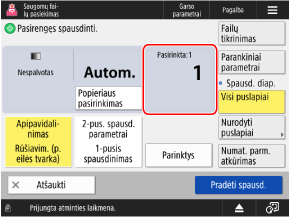
Jei 6 veiksme pasirinkti keli failai, paspauskite [Keisti kopijų kiekį] ir įveskite spaudinių kiekį.
9
Pagal poreikį konfigūruokite spausdinimo parametrus.
Sukonfigūruokite dvipusį spausdinimą ir pakoreguokite vaizdo kokybę bei kitus nustatymus, kad atitiktų jūsų dokumentą ir tikslą.
10
Paspauskite [Prad. spausd.].
Aparatas pradeda spausdinti.
Jei norite atšaukti spausdinimą, paspauskite [Atšaukti]. Kai spausdinimas atšaukiamas naudojant valdymo skydelį
Naudokite [ Būkl. kontrolė], jei norite patikrinti spausdinimo užduoties būseną ir žurnalą. Spausdinimo užduotis būsenos ir žurnalo peržiūra
Būkl. kontrolė], jei norite patikrinti spausdinimo užduoties būseną ir žurnalą. Spausdinimo užduotis būsenos ir žurnalo peržiūraKai rodomas slaptažodžio įvesties ekranas
Įveskite slaptažodį, kad atidarytumėte dokumentą, arba autorizavimo slaptažodį, nustatytą PDF faile.
11
Baigę spausdinti, išimkite USB atminties įrenginį. USB atminties įrenginio atjungimas