Elementer som kan konfigureres for mottakere
Når du registrerer mottakere i adresseboken eller til ettrykksknapper, eller når du redigerer registrerte mottakere, varierer elementene som kan konfigureres avhengig av mottakertypen.
Innstillinger for e-postmottakere
Når du registrerer en e-postmottaker i adresseboken eller til en ettrykksknapp, konfigurerer du elementene beskrevet nedenfor.
I denne delen refererer beskrivelsene til skjermbildene og elementnavnene som vises når du registrerer mottakere ved hjelp av kontrollpanelet.
Når du registrerer mottakere ved hjelp av Fjernkontroll fra en datamaskin, er innstillingene som kan konfigureres de samme, men skjermkonfigurasjonen og elementnavnene er forskjellige.
Når du registrerer mottakere ved hjelp av Fjernkontroll fra en datamaskin, er innstillingene som kan konfigureres de samme, men skjermkonfigurasjonen og elementnavnene er forskjellige.
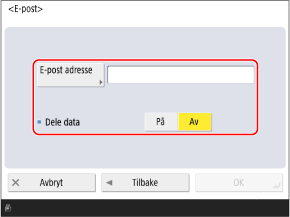
[E-post adresse]
Skriv inn e-postadressen.
* Du kan angi ofte brukte domenenavn (delen etter "@" i e-postadressen) som registrerte tegn på tastaturet til kontrollpanelet, og hente dem frem når du skriver inn e-postadresser. [Registrerte tegn for tastatur]
* Hvis du registrerer et domenenavn som skal legges til automatisk ved sending, kan du registrere e-postadresser uten å måtte skrive inn "@" og domenenavnet. [Legg autom. til angitt domene til mål uten domene]
[Dele data]
Hvis datastørrelsen som sendes overstiger den øvre grensen, deles overføringen opp og sendes i flere deler. I dette tilfellet, angi om dataene skal deles opp ved sending.
Hvis du velger [På], blir dataene delt inn i mindre størrelser som ikke overskrider grensen, og sendes i flere deler. Mottakerens e-postprogramvare må kunne kombinere de mottatte dataene.
Hvis du velger [Av], reduseres antallet sider som sendes samtidig og sidene sendes i flere sendinger. Hvis du sender data som ikke kan skilles i sider, for eksempel JPEG, oppstår det imidlertid en sendefeil.
* Du kan endre den øvre grensen for datastørrelse. [Maksimalt dataformat for sending]
Innstillinger for I-faksmottaker
Når du registrerer en I-faksmottaker i adresseboken eller til en ettrykksknapp, konfigurerer du elementene beskrevet nedenfor.
I denne delen refererer beskrivelsene til skjermbildene og elementnavnene som vises når du registrerer mottakere ved hjelp av kontrollpanelet.
Når du registrerer mottakere ved hjelp av Fjernkontroll fra en datamaskin, er innstillingene som kan konfigureres de samme, men skjermkonfigurasjonen og elementnavnene er forskjellige.
Når du registrerer mottakere ved hjelp av Fjernkontroll fra en datamaskin, er innstillingene som kan konfigureres de samme, men skjermkonfigurasjonen og elementnavnene er forskjellige.
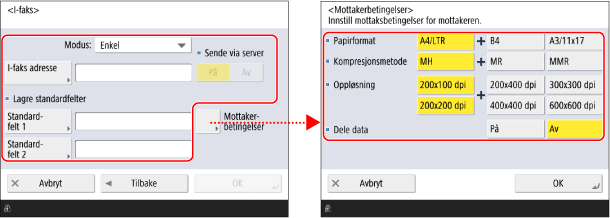
* Elementene som vises på skjermbildet varierer avhengig av modell og alternativer.
[Modus]
Velg sendemodus i henhold til typen I-faks-sendingsresultater du vil kontrollere.
Kontrollere om en I-faks leveres til en e-postserver
Velg [Enkel].
Når du sender en I-faks med enkel modus, vises senderesultatene som følger.
Sending vellykket/Kommunikasjon ikke bekreftet: [--]
Sendingen mislyktes: [IKKE OK]
Kontrollere om en I-faks er levert til mottakermaskinen
Velg [Full].
Når du sender en I-faks med fullmodus, vises senderesultatene som følger.
Sendingen var vellykket: [OK]
Sendingen mislyktes: [IKKE OK]
Kommunikasjon ikke bekreftet: [--]
I tillegg, når du sender en I-faks i fullmodus, vurderes senderesultatene ved å motta MDN (e-posten med varsling om senderesultat) fra mottakermaskinen.
Siden MDN-en ikke mottas hvis du sender en I-faks i fullmodus til en maskin som ikke støtter fullmodus, vises [Avvent. resultat...] som behandlingsstatus inntil et tidsavbrudd oppstår, selv etter at sendingen er fullført. [Full sendemodus tidsbrudd]
Siden MDN-en ikke mottas hvis du sender en I-faks i fullmodus til en maskin som ikke støtter fullmodus, vises [Avvent. resultat...] som behandlingsstatus inntil et tidsavbrudd oppstår, selv etter at sendingen er fullført. [Full sendemodus tidsbrudd]
* For behandlingsstatus og senderesultater kan du sjekke sendestatusen og logge inn [ Statusoverv.]. Kontrollere status for sending eller lagring samt loggen over skannede data
Statusoverv.]. Kontrollere status for sending eller lagring samt loggen over skannede data[I-faks adresse]
Skriv inn e-postadressen.
Når mottakeren er en maskin på samme nettverk
Skriv inn IP-adressen i følgende format:
|
<Navn på målmaskin>@[<Mål-IP-adresse>]
|
Eksempel:
adv01@[192.168.11.100]
adv01@[192.168.11.100]
* Du kan angi ofte brukte domenenavn (delen etter "@" i e-postadressen) som registrerte tegn på tastaturet til kontrollpanelet, og hente dem frem når du skriver inn e-postadresser. [Registrerte tegn for tastatur]
* Hvis du registrerer et domenenavn som skal legges til automatisk ved sending, kan du registrere e-postadresser uten å måtte skrive inn "@" og domenenavnet. [Legg autom. til angitt domene til mål uten domene]
[Lagre standardfelter]
Konfigurer denne innstillingen når du bruker en tjeneste som en internettfakstjeneste. For detaljer, kontakt Internettleverandøren din.
[Sende via server]
Angi om I-fakser skal sendes via e-postserveren når mottakeren er en maskin på samme nettverk.
Ved å velge [Av] kan du sende direkte til mottakermaskinen og redusere belastningen på e-postserveren.
Når dette elementet er satt til [Av] og du vil sende til en mottaker som ikke er spesifisert i IP-adresseformat, må innstillinger som en MX-post (Mail eXchange) konfigureres på DNS-serveren. Kontakt nettverksadministratoren for mer informasjon.
Hvis [Modus] er satt til [Full], sendes og mottas MDN-en via e-postserveren, selv når du setter dette elementet til [Av].
* Som standard kan du ikke endre innstillingen for dette elementet. [Bruk sende via server]
[Mottakerbetingelser]
Innstill mottakerbetingelser i henhold til mottakermaskinens spesifikasjoner. Hvis du angir betingelser som mottakermaskinen ikke støtter, kan det oppstå en feil.
[Papirformat]
Angi et papirformat som mottakermaskinen støtter.
Hvis du angir flere papirformat, velger maskinen automatisk papirformatet som er nærmest det opprinnelige formatet på de skannede dataene når de sendes. Hvis du angir et papirformat som er større enn formatene som kan brukes av mottakermaskinen, kan bildet bli klippet eller avskåret.
Hvis originalformatet på de skannede dataene er mindre enn det angitte papirformatet, sendes bildet i samme format som originalen, med blanke marger.
Hvis originalformatet på de skannede dataene er større enn den angitte papirformatet, sendes bildet i redusert størrelse.
[Kompresjonsmetode]
Angi en komprimeringsmetode som mottakermaskinen støtter.
MMR har den høyeste kompresjonshastigheten og korteste overføringstiden, etterfulgt av MR, og deretter MH.
MMR har den høyeste kompresjonshastigheten og korteste overføringstiden, etterfulgt av MR, og deretter MH.
[Oppløsning]
Angi en oppløsning som mottakermaskinen støtter.
En høyere verdi øker oppløsningen og bildekvaliteten. Høyere oppløsning øker imidlertid overføringstiden.
En høyere verdi øker oppløsningen og bildekvaliteten. Høyere oppløsning øker imidlertid overføringstiden.
[Dele data]
Hvis størrelsen på dataene som sendes med I-faks overstiger den øvre grensen, velg om du vil dele opp dataene når du sender dem.
Hvis du velger [På], blir dataene delt inn i mindre størrelser som ikke overskrider grensen, og sendes i flere deler. Mottakermaskinen må kunne kombinere de oppdelte dataene.
Hvis du velger [Av] og datastørrelsen overskrider grensen, oppstår det en sendefeil.
Hvis du setter [Sende via server] til [Av], sendes dataene uten å bli oppdelt selv om de overskrider den øvre grensen, uavhengig av denne innstillingen.
* Du kan endre den øvre grensen for datastørrelse. [Maksimalt dataformat for sending]
Delt mappe, filserver og Avansert område-mottakerinnstillinger
Når du registrerer en delt mappe, filserver eller Avansert område-mottaker i adresseboken eller med en ettrykksknapp, konfigurer elementene beskrevet nedenfor.
I denne delen refererer beskrivelsene til skjermbildene og elementnavnene som vises når du registrerer mottakere ved hjelp av kontrollpanelet.
Når du registrerer mottakere ved hjelp av Fjernkontroll fra en datamaskin, er innstillingene som kan konfigureres de samme, men skjermkonfigurasjonen og elementnavnene er forskjellige.
Når du registrerer mottakere ved hjelp av Fjernkontroll fra en datamaskin, er innstillingene som kan konfigureres de samme, men skjermkonfigurasjonen og elementnavnene er forskjellige.
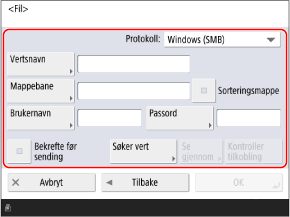
[Protokoll]
Velg sendeprotokoll.
For en delt mappe, velg [Windows (SMB)].
For en filserver, velg protokollen i henhold til mottakerserveren.
For Avansert område, velg [Windows (SMB)] eller [WebDAV] i henhold til metoden som brukes for å gjøre den offentlig.
[Vertsnavn]
Skriv inn vertsnavnet eller IP-adressen til mottakeren.
For en delt mappe, skriv inn navnet eller IP-adressen til datamaskinen med den delte mappen.
Når du skriver inn en IPv6-adresse, setter du IP-adressen i klammeparentes [ ].
Når [Windows (SMB)] er valgt som [Protokoll]
Legg til "\\" før IP-adressen.
Eksempler:
\\192.168.100.50
\\[fe80::2e9e:fcff:fe4e:dbce]
\\192.168.100.50
\\[fe80::2e9e:fcff:fe4e:dbce]
* Du kan også bruke [Søker vert] eller [Se gjennom] for å angi vertsnavnet.
Som standard kan du ikke bruke [Se gjennom]. Du kan bare bruke den hvis SMB v1.0 er aktivert i SMB-versjonsinnstillingen. [Angi SMB-klientversjon]
Når [FTP] er valgt som [Protokoll]
Legg til "ftp://" før IP-adressen. Hvis TLS er aktivert, legg til "ftps://" i stedet for "ftp://" før IP-adressen.
Eksempler:
ftp://192.168.100.50
ftps://[fe80:2e9e:fcff:fe4e:dbce]
ftp://192.168.100.50
ftps://[fe80:2e9e:fcff:fe4e:dbce]
Når [WebDAV] er valgt som [Protokoll]
Legg til "http://" før IP-adressen. Hvis TLS er aktivert, legg til "https://" i stedet for "http://" før IP-adressen.
Eksempler:
http://192.168.100.50
https://[fe80:2e9e:fcff:fe4e:dbce]
http://192.168.100.50
https://[fe80:2e9e:fcff:fe4e:dbce]
[Mappebane]
Skriv inn banen til mappen der filen skal lagres.
Når [Windows (SMB)] eller [FTP] er valgt for [Protokoll]
Hvis du velger [Windows (SMB)], bruk "\" som skilletegn.
Hvis du velger [FTP], bruk "/" som skilletegn.
Hvis du velger [FTP], bruk "/" som skilletegn.
Når [Windows (SMB)] er valgt, kan [Kontroller tilkobling] bare sjekke opp til det første nivået i den angitte mappebanen.
Hvis mappen ikke finnes på den angitte banen, opprettes det en mappe med det angitte navnet når en fil lagres for første gang.
* Hvis den overordnede mappen ikke finnes, eller hvis du ikke har skrivetillatelse til den overordnede mappen, oppstår det en sendefeil uten at en mappe opprettes.
Når [WebDAV] er valgt som [Protokoll]
Bruk "/" som skilletegn.
Når målet er
Avansert område
Navnet på øverste mappe er "delt" for det delte området, og "brukere" for det personlige området.
Eksempler:
Når en mappe med navnet "scandata" er i det delte området
\share\scandata
/share/scandata
\share\scandata
/share/scandata
Når en mappe med navnet "scandata" er i det personlige området
\users\scandata
/users/scandata
\users\scandata
/users/scandata
[Brukernavn]
Skriv inn brukernavnet for å logge inn på dette målet.
* Du kan bruke UPN når du logger på en datamaskin som tilhører et domene som drives med Active Directory.
[Passord]
Skriv inn passordet for å logge inn på dette målet.
[Bekrefte før sending]
Merk av i denne avmerkingsboksen for å vise et skjermbilde for bekreftelse av brukernavn og passord før du sender en fil til dette målet.
Siden denne innstillingen lar deg oppgi brukernavn og passord på bekreftelsesskjermen hver gang du sender en fil, kan du registrere et mål uten å angi brukernavn og passord.
Siden denne innstillingen lar deg oppgi brukernavn og passord på bekreftelsesskjermen hver gang du sender en fil, kan du registrere et mål uten å angi brukernavn og passord.
Fjern merket i avmerkingsboksen hvis du registrerer dette målet i en gruppe. Hvis du registrerer dette målet i en gruppe med avmerkingsboksen valgt, vil du ikke kunne angi gruppen som et mål og sende data til den.
Hvis du bruker dette målet som et mål for videresending av faks, vises ikke bekreftelsesskjermen når en faks videresendes, selv om avmerkingsboksen er valgt.
[Sorteringsmappe]
Når denne avmerkingsboksen er valgt, opprettes det en ny mappe i mappen angitt i [Mappebane] hver gang du sender en fil, og filen lagres i den mappen.
Når du sender en fil, kan du opprette en ny mappe og lagre filen i den mappen samtidig.
Når du sender en fil, kan du opprette en ny mappe og lagre filen i den mappen samtidig.
* Dette elementet vises kun når [Windows (SMB)] eller [FTP] er valgt i [Protokoll].
Når avmerkingsboksen er valgt
Trykk på [ Start] på sendeskjermbildet for å vise følgende skjermbilde.
Start] på sendeskjermbildet for å vise følgende skjermbilde.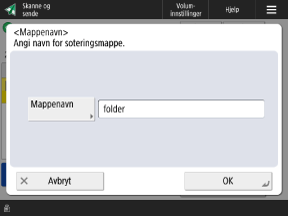
Trykk på [Mappenavn], angi navnet på mappen du vil opprette, og trykk på [OK]  [OK].
[OK].
[OK].Hvis du angir flere mottakere, oppstår det en sendefeil.
Hvis angitt mappe allerede eksisterer, lagres filen i denne mappen.
[Kontroller tilkobling]
Sjekk om maskinen kan koble til målet ved hjelp av den konfigurerte informasjonen.
* Når du angir [Protokoll] til [WebDAV], brukes HEAD-metoden til HTTP for å sjekke tilkoblingen. Selv når informasjonen er riktig konfigurert, kan det oppstå en feil på grunn av innstillingene som er konfigurert på serveren.
Når [WebDAV] er valgt som [Protokoll]
HEAD-metoden til HTTP brukes for å sjekke tilkoblingen.
Hvis tilgang via HEAD-metoden er forbudt, oppstår det en feil i tilkoblingskontrollen selv når målinformasjonen er riktig konfigurert. Tilkoblingen opprettes imidlertid riktig under selve sendingen.
Hvis tilgang via HEAD-metoden er forbudt, oppstår det en feil i tilkoblingskontrollen selv når målinformasjonen er riktig konfigurert. Tilkoblingen opprettes imidlertid riktig under selve sendingen.
* Eksempler på når tilgang via HEAD-metoden er forbudt
IIS 7: Tilgang via HEAD-metoden kan ikke utføres via med mindre avmerkingsboksen Source (Kilde) er valgt i tilgangstillatelsene for WebDAV-autoriseringsreglene i målmappen.
Apache: Tilgang via HEAD-metoden kan ikke utføres med mindre HEAD er beskrevet ved hjelp av Limit-direktivet i httpd.conf.
MERK
Endre autentiseringsmetoden som brukes ved pålogging til målet
I stedet for å angi brukernavn og passord, kan du konfigurere innstillingene til å bruke autentiseringsinformasjonen for pålogging på maskinen, eller autentiseringsinformasjonen som er registrert for hver bruker. [Info. brukt til autentisering av filsending/gjennomsyn]
Innstillinger for faksmål
Når du registrerer et faksmål i adresseboken eller en på ettrykksknapp, konfigurerer du elementene beskrevet nedenfor.
I denne delen refererer beskrivelsene til skjermbildene og elementnavnene som vises når du registrerer mottakere ved hjelp av kontrollpanelet.
Når du registrerer mottakere ved hjelp av Fjernkontroll fra en datamaskin, er innstillingene som kan konfigureres de samme, men skjermkonfigurasjonen og elementnavnene er forskjellige.
Når du registrerer mottakere ved hjelp av Fjernkontroll fra en datamaskin, er innstillingene som kan konfigureres de samme, men skjermkonfigurasjonen og elementnavnene er forskjellige.
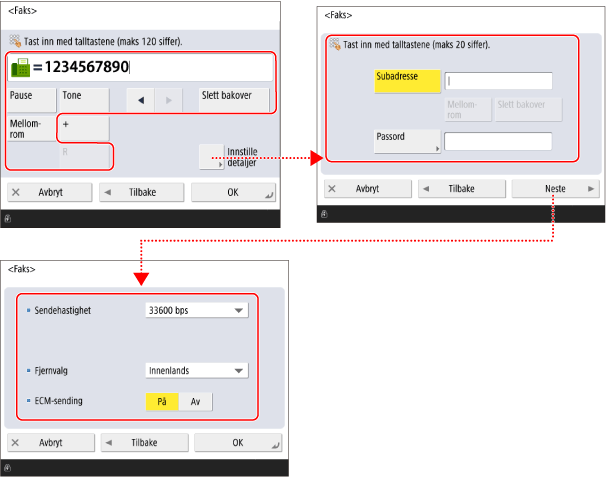
Felt for inntasting av faksnummer
Skriv inn faksnummeret med talltastene.
Hvis et eksternt linjenummer er nødvendig, legges dette til før faksnummeret.
Når du angir et internasjonalt mål, skriver du inn det internasjonale adgangsnummeret først, etterfulgt av landskoden og deretter faksnummeret.
Bruk knappene beskrevet nedenfor, avhengig av måldet eller tjenesten du bruker.
Hvis et eksternt linjenummer er nødvendig, legges dette til før faksnummeret.
Når du angir et internasjonalt mål, skriver du inn det internasjonale adgangsnummeret først, etterfulgt av landskoden og deretter faksnummeret.
Bruk knappene beskrevet nedenfor, avhengig av måldet eller tjenesten du bruker.
* Du kan ikke skrive inn "P" (pause) i begynnelsen av faksnummeret.
[Pause]
Sett inn tegnet "P".
Hvis du ikke får koblet til ordentlig når du sender til et internasjonalt mål, setter du inn "P" mellom tallene for å legge til en pause. Du kan endre pausetiden. [Innstille pausetid]
Hvis du ikke får koblet til ordentlig når du sender til et internasjonalt mål, setter du inn "P" mellom tallene for å legge til en pause. Du kan endre pausetiden. [Innstille pausetid]
[Tone]
Sett inn tegnet "T".
Selv om du bruker en pulsringingslinje, vil et tonesignal bli brukt for numrene etter "T". Skriv inn "T" i situasjoner som når du bruker en faksinformasjonstjeneste.
Selv om du bruker en pulsringingslinje, vil et tonesignal bli brukt for numrene etter "T". Skriv inn "T" i situasjoner som når du bruker en faksinformasjonstjeneste.
[PIN kode]
Trykk for å taste inn en PIN-kode (personlig identifikasjonsnummer). [PIN-kode tilgang] [Nord-Amerika]
* Dette elementet vises kanskje ikke, avhengig av modellen eller regionen.
[R]-tast
Hvis maskinen er koblet til en Private Branch Exchange (PBX), trykker du på denne knappen før du åpner målet. Hvis denne knappen ikke er tilgjengelig, må du registrere R-tastinnstillingen. [R-tast innstilling] [Europa][Asia/Oseania][Amerika] (kun 230 V-maskin)
* Dette elementet vises kanskje ikke, avhengig av modellen eller regionen.
[Angi detaljer]
Angi fakssendingsdetaljene etter behov.
[Subadresse] og [Passord]
Konfigurer disse innstillingene for å bruke en underadresse og forbedre kommunikasjonskonfidensialiteten.
* Maskinen støtter bruk av ITU-T-standardunderadresser (International Telecommunication Union-Telecommunication Standardization Sector). Hvis målmaskinen støtter underadressekommunikasjon (konfidensiell kommunikasjon), kan du forbedre konfidensialiteten til sendte dokumenter ved å angi en underadresse og et passord for sending.
[Sendehastighet]
Avhengig av målets eller linjens status, kan det oppstå en sendefeil på grunn av kommunikasjonshastigheten. Hvis det ofte oppstår sendefeil, angi en lavere kommunikasjonshastighet for dette elementet.
[Fjernvalg]
Hvis det oppstår en sendefeil for et internasjonal mål, velg [Internasjonal (1)]. Hvis feilen ikke forbedres, velg [Internasjonal (2)], etterfulgt av [Internasjonal (3)].
[Velg linje]
Hvis du har flere linjer, velg linjen som skal brukes til sending.
[ECM-sending]
Hvis det oppstår en feil under sending av et bilde, kontrollerer og korrigerer funksjonen for feilrettingsmodus (ECM) bildet, slik at det ikke sendes et forvrengt bilde. Angi om du vil bruke ECM-funksjonen.
Når ECM-overføring er aktivert, sjekker funksjonen for feil på sendesiden og mottakersiden under kommunikasjon. Derfor må ECM-funksjonen aktiveres også på målmaskinen.
Med ECM-sending kan kommunikasjon ta lenger tid enn vanlig fordi funksjonen sjekker for feil under kommunikasjonen. Selv når ECM-overføring er aktivert, kan det i tillegg noen ganger oppstå feil på grunn av linjens status.