Kopieringen ble avbrutt, eller det oppsto en feil.
Hvis et tresifret tall etterfulgt av "#" vises for [Feilkode], kan du sjekke årsaken og løsningen ved bruk av feilkoden. En feilkode vises (#xxx)
Kontrollere kopieringsstatus og loggen
Prosesser som håndteres av maskinen, inkludert kopiering, administreres som jobber. Ved å sjekke statusen og loggen for jobber kan du finne ut om en kopieringsjobb ble utført riktig, og årsaken til feil som oppstår.
*Hvis loggen er satt til ikke å vises, kan du bare sjekke kopieringsstatusen. [Vis jobblogg]
MERK
Du kan begrense andre brukeres mulighet til å utføre operasjoner på jobbene til pålogget bruker. [Begrens tilgang til andre brukerjobber]
Sjekke kopieringsstatus
Denne delen beskriver hvordan du sjekker kopistatusen ved bruk av kontrollpanelet.
Du kan også bruke Fjernkontroll fra en datamaskin til å sjekke kopistatusen. Sjekke bruk og logger ved hjelp av Fjernkontrollen
Du kan også bruke Fjernkontroll fra en datamaskin til å sjekke kopistatusen. Sjekke bruk og logger ved hjelp av Fjernkontrollen
1
På kontrollpanelet trykker du på [ Statusoverv.] på [Hjem]-skjermbildet eller et annet skjermbilde. [Hjem]-skjermbilde
Statusoverv.] på [Hjem]-skjermbildet eller et annet skjermbilde. [Hjem]-skjermbilde[Statusoverv.]-skjermbildet vises.
2
Trykk på [Kopier/skriv ut]  [Jobbstatus].
[Jobbstatus].Sjekk jobbene som blir behandlet eller venter på å bli behandlet.
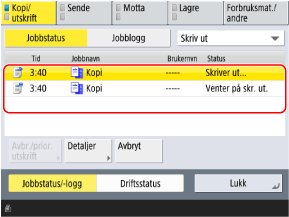
Ved å velge [Kopi] på rullegardinmenyen øverst til høyre på skjermen kan du filtrere listen slik at bare kopieringsjobber vises.
4
Velg en jobb med detaljene du vil kontrollere, og klikk på [Detaljer].
Jobbdetaljer vises.
5
Sjekk antall ark, antall kopier og annen informasjon.
MERK
Utfører en ventende jobb umiddelbart
I trinn 3 kan du velge en jobb og trykke på [Avbr./prior. utskrift] for å avbryte jobbene som behandles eller venter på å bli behandlet, og utføre den valgte jobben. Avbryte med en reservert kopieringsjobb
Sjekke loggen
Denne delen beskriver hvordan du sjekker loggen ved bruk av kontrollpanelet.
Du kan også bruke Fjernkontrollen fra en datamaskin for å sjekke loggen. Sjekke bruk og logger ved hjelp av Fjernkontrollen
Du kan også bruke Fjernkontrollen fra en datamaskin for å sjekke loggen. Sjekke bruk og logger ved hjelp av Fjernkontrollen
1
På kontrollpanelet trykker du på [ Statusoverv.] på [Hjem]-skjermbildet eller et annet skjermbilde. [Hjem]-skjermbilde
Statusoverv.] på [Hjem]-skjermbildet eller et annet skjermbilde. [Hjem]-skjermbilde[Statusoverv.]-skjermbildet vises.
2
Trykk på [Kopier/skriv ut] [Jobblogg].
[Jobblogg].3
Velg [Kopi] i rullegardinmenyen øverst til høyre på skjermbildet.
4
Sjekk de fullførte kopieringsjobbene.
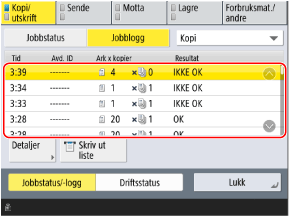
Du kan trykke på [Skriv ut liste] for å skrive ut kopilogglisten.
5
Velg en jobb med detaljene du vil kontrollere, og klikk på [Detaljer].
Jobbdetaljer vises.
6
Sjekk antall utskrevne sider, antall kopier og annen informasjon.
Hvis [IKKE OK] vises for [Resultat]
MERK
Antall sider i jobber som er satt til å hoppe over blanke sider
I jobbdetaljene viser [Antall sider i orig.] antall sider, inkludert blanke sider.
For å sjekke antall sider etter å ha hoppet over blanke sider sjekker du [Utskriftssider] som vises i jobbdetaljene.