Skrive ut et dokument med PIN-kode (sikker utskrift)
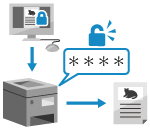
Med sikker utskrift kan du angi en PIN-kode for et dokument på datamaskinen og sende dokumentet til maskinen for utskrift. Utskriften utføres etter at PIN-koden er tastet inn på maskinen.
Sikker utskrift kan forhindre at utskrevne dokumenter blir liggende uten tilsyn eller stjålet.
Sikker utskrift kan forhindre at utskrevne dokumenter blir liggende uten tilsyn eller stjålet.
Utskriftsdataene som sendes med en PIN-kode (sikre data), lagres midlertidig i maskinens minne. Hvis utskriften ikke utføres innen en angitt tidsperiode, slettes de sikre dataene automatisk fra minnet, og du kan ikke lenger skrive ut dataene.
MERK
Du kan endre lagringsperioden for de sikre dataene. Endring av oppbevaringsperioden for dokumenter som holdes tilbake
Trinn 1: Sende sikre data fra en datamaskin
Du kan angi funksjonen for sikker utskrift i driverens utskriftsinnstillinger og sende sikre data til maskinen.
Når du bruker Windows
Denne delen beskriver hvordan du sender vanlige sikre data.
* Når du bruker Windows, kan du også kryptere og sende sikre data (ved hjelp av kryptert sikker utskrift). Ved å kryptere sikre data kan du redusere risikoen for dataavlytting og manipulering under kommunikasjon.
Krypterte sikre utskriftsdata krypteres med et alfanumerisk passord i stedet for en PIN-kode.
Hvis du vil ha mer informasjon om hvordan du sender sikre data ved hjelp av funksjonen for kryptert sikker utskrift, kan du se driverhåndboken på nettstedet med brukerhåndbøker.
1
Vis skriverdriverens skjermbilde for [Utskriftsinnstillinger]. Utskrift
2
Som [Utskriftsmetode] velger du [Sikret utskrift].
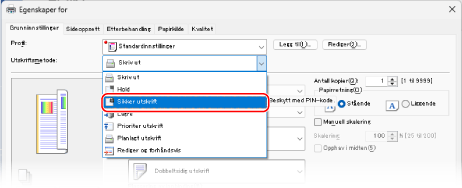
[Informasjon]-skjermbildet vises.
3
Klikk på [Ja].
[Detaljer for Sikret utskrift]-skjermbildet vises.
4
Skriv inn brukernavnet og PIN-koden, og klikk på [OK].
[Utskriftsinnstillinger]-skjermbildet vises igjen.
5
Konfigurer andre utskriftsinnstillinger ved behov.
Du kan justere bildekvaliteten og konfigurere 2-sidig utskrift og andre innstillinger som passer til dokumentet og formålet. For mer informasjon kan du klikke på [Hjelp] på skjermbildet [Utskriftsinnstillinger] for å vise hjelp.
6
Klikk på [OK], og klikk på [Skriv ut] eller [OK].
Sikre data sendes til maskinen.
Fortsett til trinn 2 når sendingen er fullført. Trinn 2: Skrive ut sikre data ved å taste inn en PIN-kode eller et passord
Fortsett til trinn 2 når sendingen er fullført. Trinn 2: Skrive ut sikre data ved å taste inn en PIN-kode eller et passord
Når du bruker macOS
Nødvendige forberedelser
Aktiver sikkerhetsutskriftsfunksjonen i skriverdriveren. Trinn 4: Aktivere sikkerhetsutskriftsfunksjonen i skriverdriveren
1
Vis dialogboksen for utskrift, og velg maskinens skriverdriver. Utskrift
2
Klikk på [Skriveralternativer]  [Special Features].
[Special Features].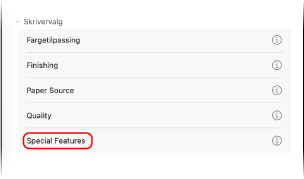
3
I [Job Processing], velger du [Secured Print] og klikker på [OK].
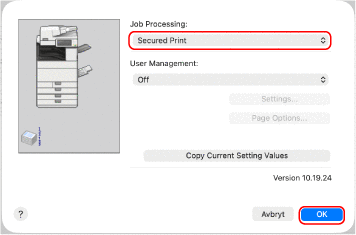
Dialogboksen for utskrift vises igjen.
4
Konfigurer andre utskriftsinnstillinger ved behov.
Du kan justere bildekvaliteten og konfigurere 2-sidig utskrift og andre innstillinger som passer til dokumentet og formålet. Hvis du vil ha mer informasjon, kan du klikke på [ ] i dialogboksen for utskrift for å vise hjelp.
] i dialogboksen for utskrift for å vise hjelp.5
Klikk på [Print].
[Secured Print]-skjermbildet vises.
6
Skriv inn dokumentnavnet, brukernavnet og PIN-koden, og klikk på [OK].
Sikre data sendes til maskinen.
Fortsett til trinn 2 når sendingen er fullført. Trinn 2: Skrive ut sikre data ved å taste inn en PIN-kode eller et passord
Fortsett til trinn 2 når sendingen er fullført. Trinn 2: Skrive ut sikre data ved å taste inn en PIN-kode eller et passord
Trinn 2: Skrive ut sikre data ved å taste inn en PIN-kode eller et passord
Skriv ut de sikre dataene som er sendt til maskinen. Du kan også sjekke innholdet i sikre data eller endre utskriftsinnstillingene når du skriver ut.
1
På kontrollpanelet trykker du på [Skriv ut] på [Hjem]-skjermbildet. [Hjem]-skjermbilde
Utskriftsdisplayet vises.
Velg de sikre dataene som skal skrives ut.
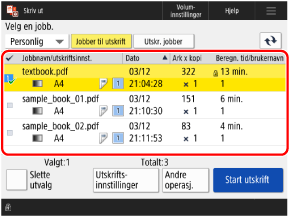
Du kan velge og skrive ut opptil 100 sikre datafiler med samme PIN-kode eller passord samtidig.
* Når flere sikre datafiler er valgt, skrives de ut i den rekkefølgen de ble valgt i (rekkefølgen på avmerkingsboksenes numre).
På utskriftsskjermen kan du også sjekke innholdet i sikre data eller endre utskriftsinnstillingene når du skriver ut. Utskriftsdisplay
3
Trykk på [Start utskrift].
4
Skriv inn PIN-koden eller passordet, og trykk på [OK].
Utskriften starter.
Når du velger flere sikre datafiler i trinn 2 ovenfor, blir bare filer som samsvarer med PIN-koden eller passordet, skrevet ut.
Avbryt utskriften fra kontrollpanelet. Når du avbryter utskrift ved hjelp av kontrollpanelet.
Bruk [ Statusoverv.] til å se utskriftsjobbstatusen og loggen. Vise utskriftsjobbens status og logg
Statusoverv.] til å se utskriftsjobbstatusen og loggen. Vise utskriftsjobbens status og logg