Forberede bruk av en utskriftsserver
Ved å konfigurere en utskriftsserver på nettverket kan du øke hastigheten på utskriftsoperasjonene på en datamaskin og dermed redusere datamaskinens belastning.
I Windows kan du installere skriverdriveren via utskriftsserveren, noe som sparer deg for bryet med å laste ned skriverdriveren til hver datamaskin på nettverket eller bruke en CD-ROM eller DVD-ROM.
I Windows kan du installere skriverdriveren via utskriftsserveren, noe som sparer deg for bryet med å laste ned skriverdriveren til hver datamaskin på nettverket eller bruke en CD-ROM eller DVD-ROM.
For å konfigurere en utskriftsserver må du aktivere utskriftsserveren til å skrive ut fra maskinen og deretter konfigurere innstillingene for deling av skriveren.
Hvis du vil bruke en utskriftsserver i et domenemiljø, må du kontakte nettverksadministratoren.
Hvis du vil bruke en utskriftsserver i et domenemiljø, må du kontakte nettverksadministratoren.
Aktivere utskriftsserveren til å skrive ut fra maskinen
Installer skriverdriveren på datamaskinen som skal være utskriftsserveren, og konfigurer deretter innstillingene i henhold til bruksmiljøet ditt. Forberede utskrift av data ved hjelp av en driver
Når du bruker en utskriftsserver mens du bruker brukerautentisering og/eller avdelings-ID-administrasjon
Du må installere "Canon Driver Information Assist Service" når du installerer skriverdriveren. Du finner mer informasjon i håndboken for driveren på nettstedet for brukerhåndbøker.
Konfigurere innstillingene for å dele skriveren
Konfigurer innstillingene for skriverdeling på datamaskinen som skal være utskriftsserveren, slik at andre datamaskiner på nettverket kan bruke utskriftsserveren.
Når du bruker Windows
Administratorrettigheter kreves på datamaskinen som skal være utskriftsserveren.
Nødvendige forberedelser
Sjekk operativsystemet (32- eller 64-biters) til datamaskinen som skal være utskriftsserveren, og operativsystemet til datamaskinen som skal bruke utskriftsserveren (klienten). Kontroll av datamaskinens systeminformasjon
1
Logg på datamaskinen som skal være utskriftsserveren, med en administratorkonto.
2
Klikk på [ ] (Start)
  [
[ ] (Innstillinger) [Bluetooth og enheter] [Skrivere og skannere].
] (Start) [] (Innstillinger) [Bluetooth og enheter] [Skrivere og skannere].[Skrivere og skannere]-skjermbildet vises.
3
Klikk på maskinens skriverdriver [Skriveregenskaper].
[Skriveregenskaper].Skjermbildet for skriverdriveregenskaper vises.
4
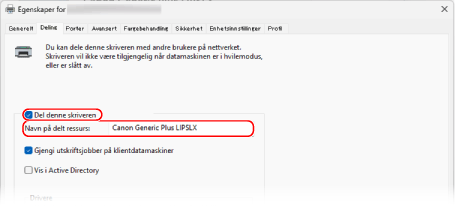
I fanen [Deling] merker du av for [Del denne skriveren] og skriver inn et delingsnavn.
5
Installer en ekstra driver etter behov.
Hvis klientdatamaskinen har et operativsystem (32- eller 64-biters) som er forskjellig fra utskriftsserverens, må du installere en ekstra driver.
1
Klikk på [Ytterligere drivere].
[Ytterligere drivere]-skjermbildet vises.
2
Merk av for driveren som skal legges til, og klikk på [OK].
Skjermen for installering av skriverdriveren vises.
Hvis utskriftsserverens datamaskin har et 32-biters operativsystem, krysser du av i avmerkingsruten for [x64] (driver for 64-biters versjon).
Hvis utskriftsserverens datamaskin har et 64-biters operativsystem, krysser du av i avmerkingsruten for [x86] (driver for 32-biters versjon).
3
Klikk på [Bla gjennom].
4
Åpne mappen til driveren som skal legges til, velg INF-filen i mappen [Driver], og klikk på [Åpne].
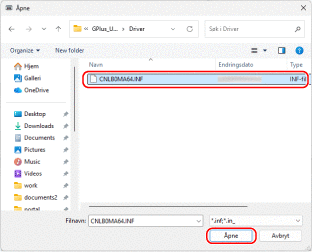
Hvis utskriftsserverens datamaskin har et 32-biters operativsystem, velger du INF-filen i mappen [Driver] i [x64].
Hvis utskriftsserverens datamaskin har et 64-biters operativsystem, velger du INF-filen i mappen [Driver] i [32BIT].
5
Klikk på [OK], og installer den ekstra driveren ved å følge instruksjonene på skjermen.
6
Klikk på [OK].
Innstillinger er brukt.
Når du bruker macOS
1
Klikk på [ ] [Systeminnstillinger] [General] [Deling].
] [Systeminnstillinger] [General] [Deling].[Deling]-skjermbildet vises.
2
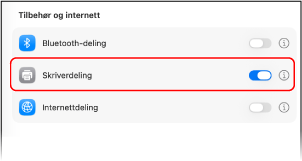
Slå på [Skriverdeling], og klikk på [ ].
].
].
3
I [Skrivere] merker du av i avmerkingsboksen for maskinen.
4
Begrens brukerne som kan bruke utskriftsserveren, etter behov.
Som standard kan alle brukere bruke utskriftsserveren.
For å la bestemte brukere bruke utskriftsserveren klikker du på [+] under [Brukere] og velger brukerne som kan bruke utskriftsserveren.
For å la bestemte brukere bruke utskriftsserveren klikker du på [+] under [Brukere] og velger brukerne som kan bruke utskriftsserveren.
5
Klikk på [Ferdig].
Innstillinger er brukt.