Registrere informasjon om autentiseringsserver
Når du bruker Active Directory, LDAP-server eller Microsoft Entra ID som en ekstern autentiseringsserver, må du registrere informasjonen om serveren som skal brukes.
Registrer serverinformasjonen ved bruk av Fjernkontroll fra en datamaskin. Du kan ikke bruke kontrollpanelet til å registrere informasjonen.
Administrator-rettigheter kreves. Maskinen må startes på nytt for at informasjonen skal tas i bruk.
Administrator-rettigheter kreves. Maskinen må startes på nytt for at informasjonen skal tas i bruk.
Nødvendige forberedelser
Du må konfigurere innstillingene som kreves for å bruke Active Directory, LDAP-server eller Microsoft Entra ID, for eksempel DNS-innstillingene og innstillingene for dato og klokkeslett.
Forbered påloggingsopplysningene for tilgang til Active Directory, LDAP-serveren eller Microsoft Entra ID som du ønsker å bruke.
1
Logg på Fjernkontrollen som administrator. Starte Fjernkontrollen
2
På Fjernkontrollens portalside, klikker du på [Innstillinger/lagring]. Portalside for Fjernkontrollen
3
Klikk på [Brukerstyring]  [Autentiseringsstyring] [Serverinnstillinger] [Rediger...].
[Autentiseringsstyring] [Serverinnstillinger] [Rediger...].[Rediger serverinnstillinger]-skjermbildet vises.
4
Konfigurer informasjon om Active Directory, LDAP-serveren eller Microsoft Entra ID i [Autentiseringsserver].
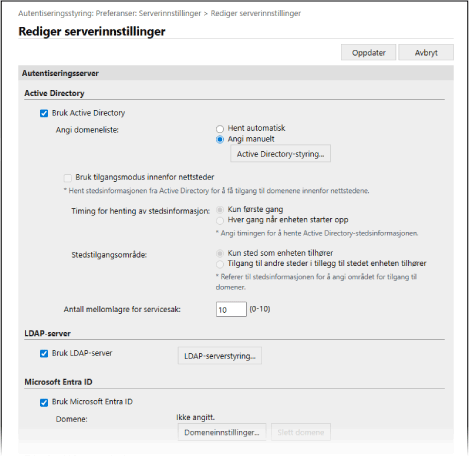
Når Active Directory-informasjonen hentes automatisk
1
Velg avmerkingsboksen [Bruk Active Directory].
2
I [Angi domeneliste], velger du [Hent automatisk].
3
Angi hvordan du skal få tilgang til Active Directory, og antall mellomlagre.
[Bruk tilgangsmodus innenfor nettsteder]
Når du bruker flere Active Directory-servere, merker du av i denne boksen for å tildele tilgangsprioritet til Active Directory-forekomsten på nettstedet maskinen tilhører.
Endre innstillingene for [Timing for henting av stedsinformasjon] og [Stedstilgangsområde] etter behov.
Endre innstillingene for [Timing for henting av stedsinformasjon] og [Stedstilgangsområde] etter behov.
* Selv når [Kun sted som enheten tilhører] i [Stedstilgangsområde] er angitt, kan maskinen få tilgang til nettsteder utenfor nettstedet den hører til, ved utføring av tilgang til domenekontroller under oppstartsprosessen. I dette tilfellet prioriteres vanligvis tilgang til domenekontrollere på samme nettsted.
Hvis det ikke oppnås tilgang til domenekontrollere på det samme nettstedet, men det oppnås tilgang til domenekontrollere utenfor nettstedet, prioriteres imidlertid tilgang til domenekontrollere utenfor nettstedet.
[Antall mellomlagre for servicesak]
Angi antallet tjenestebilletter som maskinen kan ha.
En tjenestebillett er en Active Directory-funksjon som opptrer som en registrering av en tidligere innlogging, noe som reduserer mengden tid det tar for den samme brukeren å logge inn neste gang.
En tjenestebillett er en Active Directory-funksjon som opptrer som en registrering av en tidligere innlogging, noe som reduserer mengden tid det tar for den samme brukeren å logge inn neste gang.
Angi Active Directory-informasjonen manuelt
1
Velg avmerkingsboksen [Bruk Active Directory].
2
I [Angi domeneliste], velger du [Angi manuelt].
3
Klikk på [Active Directory-styring...] [OK].
[OK].[Active Directory-styring]-skjermbildet vises.
4
Klikk på [Legg til domene...].
[Legg til domene]-skjermbildet vises.
5
Angi Active Directory-informasjonen.
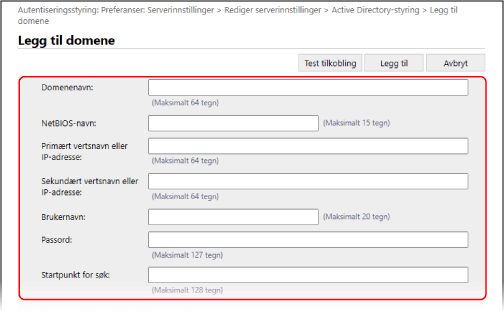
[Domenenavn]
Skriv inn domenenavnet for Active Directory-forekomsten som er påloggingsstedet.
Eksempel på inndata:
firma.domene.com
firma.domene.com
[NetBIOS-navn]
Skriv inn NetBIOS-domenenavnet.
[Primært vertsnavn eller IP-adresse] / [Sekundært vertsnavn eller IP-adresse]
Skriv inn Active Directory-serverens vertsnavn eller IP-adresse.
* For å bruke en sekundær server angir du serveren i [Sekundært vertsnavn eller IP-adresse].
[Brukernavn] og [Passord]
Skriv inn brukernavnet og passordet som skal brukes til å få tilgang til Active Directory-serveren og søke etter brukerinformasjon.
[Startpunkt for søk]
Angi stedet (nivå) der det skal søkes etter brukerinformasjon når autentisering utføres på Active Directory-serveren. Hvis du ikke angir startpunktet for søket, vil all brukerinformasjon som er registrert på serveren, bli gjennomsøkt.
6
Spesifiser attributter.
[Attributt som skal angis for innloggingskonto]
Skriv inn attributter for innloggingsnavn, visningsnavn og e-postadresse for hver brukerkonto på serveren.
7
Klikk på [Test tilkobling] for å teste tilkoblingen.
8
Klikk på [Legg til].
Serverinformasjonen legges til, og skjermbildet [Active Directory-styring] vises igjen.
9
Klikk på [Tilbake].
[Rediger serverinnstillinger]-skjermbildet vises igjen.
10
Angi antallet mellomlagre i [Antall mellomlagre for servicesak].
Angi antallet tjenestebilletter som maskinen kan ha.
En tjenestebillett er en Active Directory-funksjon som opptrer som en registrering av en tidligere innlogging, noe som reduserer mengden tid det tar for den samme brukeren å logge inn neste gang.
En tjenestebillett er en Active Directory-funksjon som opptrer som en registrering av en tidligere innlogging, noe som reduserer mengden tid det tar for den samme brukeren å logge inn neste gang.
Angi informasjon om LDAP-serveren
1
Velg avmerkingsboksen [Bruk LDAP-server].
2
Klikk på [LDAP-serverstyring...] [OK].
[OK].[LDAP-serverstyring]-skjermbildet vises.
3
Klikk på [Legg til server...].
[Legg til LDAP-server]-skjermbildet vises.
4
Angi LDAP-serverinformasjonen.
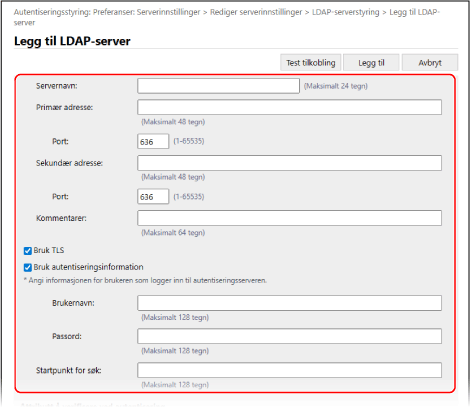
[Servernavn]
Skriv inn navnet som brukes til å identifisere LDAP-serveren.
* Ikke bruk navnet "localhost". Ikke bruk mellomrom i servernavnet.
[Primær adresse] og [Sekundær adresse]
Skriv inn LDAP-serverens IP-adresse eller vertsnavn.
Inn-eksempel: Vertsnavn
ldap.example.com
ldap.example.com
* Ikke bruk en tilbakekoblingsadresse (127.0.0.1).
* Når du bruker en sekundær server, angir du IP-adressen eller vertsnavnet i [Sekundær adresse].
[Port]
Angi portnummeret som brukes til kommunikasjon med LDAP-serveren.
* Hvis feltet står tomt, brukes følgende innstilling i henhold til innstillingen [Bruk TLS]:
Når boksen er merket av, brukes "636"
Når boksen ikke er merket av, brukes "389"
[Kommentarer]
Skriv inn en beskrivelse og merknader etter behov.
[Bruk TLS]
Merk av i denne boksen når du bruker TLS-kryptering for kommunikasjon med LDAP-serveren.
[Bruk autentiseringsinformation]
Når du bruker autentiseringsinformasjon for LDAP-serverautentisering, må du merke av i avmerkingsboksen og oppgi brukernavn og passord for autentisering.
Fjern avmerkingen i boksen for å tillate anonym tilgang til LDAP-serveren uten å bruke autentiseringsinformasjon.
* Kun når LDAP-serveren er konfigurert til å tillate anonym tilgang.
[Startpunkt for søk]
Angi plasseringen (nivå) for å søke etter brukerinformasjon når LDAP-servergodkjenning utføres.
5
Spesifiser attributter.
[Attributt å verifisere ved autentisering]
Skriv inn attributtene som brukernavnet er registrert med, i [Brukernavn (tastaturautentisering)].
[Attributt som skal angis for innloggingskonto]
Skriv inn attributter for innloggingsnavn, visningsnavn og e-postadresse for hver brukerkonto på serveren.
6
Spesifiser domenenavnet for påloggingsstedet i [Metode for domenenavnangivelse].
For å angi attributtet som domenenavnet er registrert med, velger du [Angi attributtnavnet for anskaffelse av domenenavn] og angir attributtet.
7
Klikk på [Test tilkobling] for å teste tilkoblingen.
8
Klikk på [Legg til].
Serverinformasjonen legges til, og skjermbildet [LDAP-serverstyring] vises igjen.
9
Klikk på [Tilbake].
[Rediger serverinnstillinger]-skjermbildet vises igjen.
Spesifisere Microsoft Entra ID-informasjonen
1
Velg avmerkingsboksen [Bruk Microsoft Entra ID].
2
Klikk på [Domeneinnstillinger...].
[Domeneinnstillinger for Microsoft Entra ID]-skjermbildet vises.
3
Spesifiser Microsoft Entra ID-informasjonen.
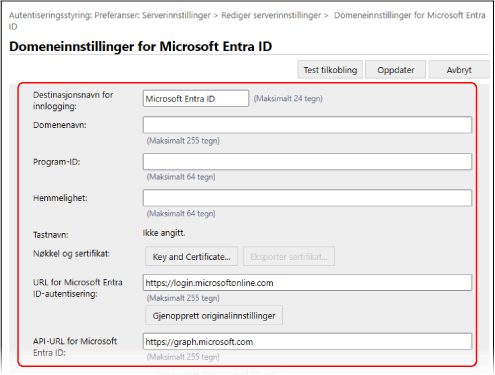
[Destinasjonsnavn for innlogging]
Skriv inn navnet som skal vises på innloggingsstedet.
[Domenenavn]
Skriv inn domenenavnet til Microsoft Entra ID-en som er innloggingsstedet.
[Program-ID]
Skriv inn applikasjons-ID (klient).
[Hemmelighet]
Skriv inn hemmeligheten generert av Microsoft Entra ID. Du trenger ikke å skrive inn dette når du bruker [Nøkkel og sertifikat].
[Nøkkel og sertifikat]
Klikk på [Nøkkel og sertifikat] for å angi at sertifikatet skal registreres i Microsoft Entra ID når du bruker en nøkkel og et sertifikat. Velg sertifikatet der nøkkelalgoritmen er RSA 2048 biter eller mer, og der signaturalgoritmen er SHA256, SHA384 eller SHA512.
Du kan klikke på [Eksporter sertifikat...] for å eksportere sertifikatet som skal registreres i Microsoft Entra ID.
Du kan klikke på [Eksporter sertifikat...] for å eksportere sertifikatet som skal registreres i Microsoft Entra ID.
[URL for Microsoft Entra ID-autentisering] og [API-URL for Microsoft Entra ID]
Skriv inn URL-adresser. Avhengig av skymiljøet ditt, kan det være nødvendig å endre innstillingene. Du trenger ikke å skrive inn dette når du bruker [Hemmelighet].
4
Spesifiser attributter.
[Attributt som skal angis for innloggingskonto]
[Innloggingsnavn]
Fra nedtrekksmenyen velger du en attributt for innloggingsnavnet for hver brukerkonto på serveren.
* En attributt som ikke vises i nedtrekkmenyen, kan spesifiseres ved å angi den direkte.
[WindowsLogonName]:
displayName hentes fra Microsoft Entra ID. displayName endres på følgende måte for å opprette påloggingsnavnet:
displayName hentes fra Microsoft Entra ID. displayName endres på følgende måte for å opprette påloggingsnavnet:
Mellomrom og følgende tegn slettes fra displayName: * + , . / : ; < > = ? \ [ ] |.
"@" og eventuelle påfølgende tegn slettes.
Tegnstrenger som overskrider 20 tegn forkortes til 20 tegn eller mindre.
Eks.: Når displayName er user.001@example.com
user001
user001
[displayName]:
displayName hentet fra Microsoft Entra ID blir påloggingsnavnet.
displayName hentet fra Microsoft Entra ID blir påloggingsnavnet.
[userPrincipalName]:
userPrincipalName hentet fra Microsoft Entra ID blir påloggingsnavnet.
userPrincipalName hentet fra Microsoft Entra ID blir påloggingsnavnet.
[userPrincipalName-Prefix]:
Delen før @ i userPrincipalName hentet fra Microsoft Entra ID blir påloggingsnavnet.
Eksempel: Når userPrincipalName er "user.002@mail.test"
user.002
Delen før @ i userPrincipalName hentet fra Microsoft Entra ID blir påloggingsnavnet.
Eksempel: Når userPrincipalName er "user.002@mail.test"
user.002
[Visningsnavn] og [E-postadresse]
Skriv inn attributtene for visningsnavnet og e-postadressen for hver brukerkonto på serveren.
5
Spesifiser domenenavnet for innloggingsstedet i [Domenenavn] under [Domenenavn som skal angis for innloggingskonto].
6
Angi innstillingene i [Autofullfør for å angi brukernavn med autentisering med tastatur] under [Domenenavn som skal autofullføres].
Angi domenenavnet som skal autofullføres. Vanligvis angis samme navn som er angitt i [Domenenavn].
7
Klikk på [Test tilkobling] for å teste tilkoblingen.
8
Klikk på [Oppdater].
[Rediger serverinnstillinger]-skjermbildet vises igjen.
Angi tiden fra autentiseringsstart til tidsavbrudd i [Tidsavbrudd for autentisering].
6
Angi prioritetsdomenet for tilkobling i [Standarddomene].
Angi om brukernes autentiseringsinformasjon skal bevares, i [Mellomlager for brukerinformasjon].
For å bevare autentiseringsinformasjon for brukere som har logget seg på via kontrollpanelet, merker du av i boksen [Lagre autentiseringsinformasjon for innloggingsbrukere]. Hvis maskinen ikke klarer å koble seg til autentiseringsserveren innen tiden som er angitt i trinn 5, kan du logge på ved hjelp av autentiseringsinformasjon som er lagret i mellomlageret.
For å lagre autentiseringsinformasjonen til brukere som har logget seg på med tastaturautentisering, må du også merke av i boksen [Lagre brukerinformasjon når tastaturautentisering brukes].
Når denne boksen er merket av, kan du logge på ved hjelp av den lagrede autentiseringsinformasjon selv om maskinen ikke klarer å koble seg til serveren.
Når denne boksen er merket av, kan du logge på ved hjelp av den lagrede autentiseringsinformasjon selv om maskinen ikke klarer å koble seg til serveren.
8
Angi brukerinformasjon og rettigheter i [Rolletilknytning].
[Brukerattributt å bla gjennom]
Skriv inn attributtet på den refererte serveren som brukes til å avgjøre brukerrettigheter (roller).
For Active Directory / LDAP-server
Vanligvis kan du bruke den forhåndsinnstilte verdien "memberOf", som indikerer gruppen brukeren tilhører.
For Microsoft Entra ID
"Ethvert brukerattributt i Microsoft Entra ID", "memberOf" og "transitiveMemberOf" kan angis.
Hvis "memberOf" er angitt, hentes kun grupper som brukeren er direkte medlem av.
Hvis "transitiveMemberOf" er angitt, hentes ikke bare informasjon om gruppene som brukeren tilhører direkte, men også om gruppene som disse gruppene tilhører.
[Hent rollenavn som skal brukes fra [Brukerattributt å bla gjennom]]
Merk av i denne boksen for å bruke tegnstrengen som er registrert for attributtet angitt i [Brukerattributt å bla gjennom], for rollenavnet. Før du merker av i boksen, må du sjekke rollenavnene som kan velges på maskinen, og registrere dem på serveren.
[Betingelser]
Du kan angi betingelsene som avgjør brukerrettigheter. Betingelsene brukes i den rekkefølgen de er oppført i.
I [Søkekriterier] velger du søkekriteriene for [Tegnstreng].
I [Tegnstreng] skriver du inn tegnstrengen som er knyttet til attributtet angitt i [Brukerattributt å bla gjennom]. For å angi rettighetene basert på gruppen som brukeren tilhører, skriver du inn gruppenavnet.
I [Rolle] velger du rettighetene som gjelder for brukere som samsvarer med kriteriene.
* Ved bruk av en Active Directory-server blir brukere som tilhører gruppen "Canon Peripheral Admins", på forhånd angitt til [Administrator].
9
Klikk på [Oppdater].
10
Start maskinen på nytt. Starte maskinen på nytt
Opplysningene er registrert.
MERK
Forby lagring av autentiseringsinformasjon i mellomlageret
Du kan forby lagring i mellomlageret av passord som brukerne oppgir ved pålogging på den eksterne autentiseringsserveren. [Forby mellomlagring av autentiseringspassord]
Når lagring i mellomlageret er forbudt, deaktiveres innstillingen [Lagre autentiseringsinformasjon for innloggingsbrukere] i trinn 7 automatisk. For å aktivere innstillingen i trinn 7 merker du av i boksen [Lagre autentiseringsinformasjon for innloggingsbrukere] og oppdaterer opplysningene for serverautentisering.
Hvis portnummeret for Kerberos i Active Directory endres
Registrer følgende opplysninger på DNS-serveren som en SRV-oppføring:
Tjeneste: "_kerberos"
Protokoll: "_udp"
Portnummer: Portnummeret som for tiden brukes av Kerberos-tjenesten til Active Directory-domenet (sone)
Vert som tilbyr denne tjenesten: Vertsnavn til domenekontrolleren som faktisk leverer Kerberos-tjenesten til Active Directory-domenet (sone)
Registrere en applikasjon i Microsoft Entra ID
Bruk følgende prosedyre for å registrere en applikasjon i Microsoft Entra ID.
Registreringsprosessen kan endres med tjenesteoppdateringer. For mer informasjon, se Microsofts nettsider.
Registreringsprosessen kan endres med tjenesteoppdateringer. For mer informasjon, se Microsofts nettsider.
1
Logg på Microsoft Entra ID.
2
Klikk på [Microsoft Entra ID] i navigeringsmenyen.
3
Registrer applikasjonen.
1
Klikk på [App registrations] [New registration] i navigeringsmenyen.
[New registration] i navigeringsmenyen.2
Skriv inn navnet på applikasjonen.
Du kan skrive inn et hvilket som helst navn.
Eksempel på inndata:
Canon <skrivernavn>-pålogging
Eksempel på inndata:
Canon <skrivernavn>-pålogging
3
Velg kontotype og klikk på [Register].
Applikasjons-ID (klient) genereres.
Noter den genererte ID-en.
Noter den genererte ID-en.
4
Opprett en hemmelighet eller registrer et sertifikat.
Når du oppretter en hemmelighet
1
Klikk på [Certificates & secrets] i navigeringsmenyen.
2
Klikk på [New Scanclient secret].
3
I dialogboksen [Add a client secret], skriver du inn en beskrivelse og utløpsdato og klikker på [Add].
Det opprettes en hemmelig ID og verdi.
Noter den hemmelige verdien som er opprettet. Du trenger ikke den hemmelige ID-en.
* Den hemmelige verdien vises bare en gang. Hvis du ikke kan notere deg verdien, oppretter du en ny klienthemmelighet.
Noter den hemmelige verdien som er opprettet. Du trenger ikke den hemmelige ID-en.
* Den hemmelige verdien vises bare en gang. Hvis du ikke kan notere deg verdien, oppretter du en ny klienthemmelighet.
Når du registrerer et sertifikat
Sertifikatet for maskinen må eksporteres på forhånd. Du kan eksportere sertifikatet når du konfigurerer Microsoft Entra ID-informasjonen. Registrere informasjon om autentiseringsserver
1
Klikk på [Certificates & secrets] i navigeringsmenyen.
2
Klikk på [Upload certificate].
3
Velg filen, og klikk på [Add].
Etter at sertifikatet er lastet opp, noterer du [Thumbprint]-verdien.
5
Klikk på [API permissions] i navigeringsmenyen.
6
Klikk på [Add a permissions].
7
Under [Request API permissions], velger du [Microsoft Graph].
8
Under tillatelsestyper, velger du [Delegated permissions], og gir tillatelser.
Gi følgende tillatelser:
Bruker.Les.Alle
Grupper.Les.Alle
Gruppemedlem.Les.Alle
9
Under tillatelsestyper, velger du [Application permissions], og gir tillatelser.
Gi følgende tillatelser:
Bruker.Les.Alle
Grupper.Les.Alle
Gruppemedlem.Les.Alle
* Bruk tillatelser når du ikke kan logge deg på maskinen på grunn av feil med flerfaktorautentisering. Dette er ikke nødvendig avhengig av funksjonen og miljøet som brukes.
10
Klikk på [Grant admin consent confirmation], og klikk på [Yes].
Administratorsamtykke gis til valgte tillatelser.