Betjene filer på en annen maskin eller server
Du kan bruke maskinens kontrollpanel til å utføre følgende operasjoner for filer som er lagret på Avansert område på en annen maskin eller en filserver (Windows-server) på nettverket:
Endre filnavn
Slette filer
Legg til filer (lagre dokumenter skannet med maskinen)
* Hvis en mappe dedikert til en påloggingsbruker (personlig mappe) er konfigurert, kan du få direkte tilgang til og bruke den personlige mappen.
Nødvendige forberedelser
Registrer informasjonen for å få tilgang til en annen maskin eller server som tilkoblingsmål. Forberedelser for bruk av en annen maskin eller server på nettverket
1
På kontrollpanelet trykker du på [Tilgang lagrete filer] på [Hjem]-skjermbildet. [Hjem]-skjermbilde
Skjermbildet for valg av lagringsplass vises.
2
Trykk på [Nettverk].
3
Velg den andre maskinen eller serveren med filen du vil bruke.
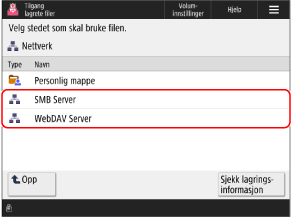
For å få direkte tilgang til og bruke den personlige mappen, velg [Personlig mappe].
Trykk på [Sjekk lagringsinformasjon], velg tilkoblingsmål, og trykk på [Detaljer] for å sjekke protokollen og banen til tilkoblingsmålet.
Hvis et påloggingsskjermbilde vises, skriver du inn samme brukernavn og passord som ble brukt til å logge på den andre maskinen eller serveren på tilkoblingsmålet, og trykker på [OK].
4
Vis mappen med filen du vil betjene.
5
Betjen filen.
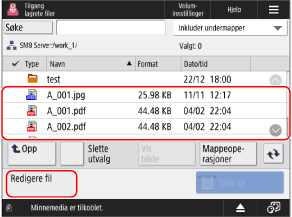
Du kan også trykke på [Mappeoperasjoner] for å opprette en mappe.
Når du endrer filnavnet
Velg filen du vil gi nytt navn, og trykk på [Redigere fil]  [Endre filnavn].
Skriv inn filnavnet, og trykk på [OK] for å endre filnavnet.
[Endre filnavn]. Skriv inn filnavnet, og trykk på [OK] for å endre filnavnet.
Når du sletter en fil
Velg filen du vil slette, og trykk på [Redigere fil] [Slette] [Ja].
[Slette] [Ja].* Du kan velge og slette opp til 32 filer i samme mappe av gangen.
Når du legger til filer (når du lagrer dokumenter som er skannet med maskinen)
Fremgangsmåten er den samme som skanneoperasjonen og innstillingene i [Skanne og lagre], bortsett fra at trinnene for å vise skannedisplayet er forskjellige. Lagre skannede data
1
Legg inn dokumentet. Plassere originaler
Hvis skjermbildet for valg av tykkelse på originalen vises, velger du tykkelsen på den plasserte originalen.
2
Trykk på [Redigere fil] [Legge til filer (skanne og lagre)].
[Legge til filer (skanne og lagre)].Skannedisplayet vises.
3
Konfigurer skanneinnstillingene. Skanneinnstillinger
4
Trykk på [ Start].
Start].Skanning av originalen starter.
VIKTIG
Når du utfører operasjoner mens du er logget på en annen maskin eller server på tilkoblingsmålet
Når du er ferdig med operasjonene, må du trykke på [Koble fra] eller [Logg ut] for å logge ut.