Puteți înregistra destinații în agendă și pe butoanele rapide utilizând panoul de control.
Puteți utiliza următoarele metode pentru a înregistra adresele de e-mail, locațiile de stocare a fișierelor și numerele de fax:
Înregistrarea destinațiilor în agendă (panou de control)
Înregistrarea destinațiilor prin introducerea directă a informațiilor despre destinație
Înregistrarea destinațiilor utilizând jurnalul TX
Înregistrarea destinațiilor prin căutarea de informații de utilizator gestionate în cadrul unui server LDAP
NOTĂ
Dacă o locație de stocare înregistrată ca destinație este modificată sau ștearsă
Modificați detaliile înregistrate ale destinației sau ștergeți destinația și înregistrați-o din nou ca o destinație nouă. Editarea și ștergerea destinațiilor din agendă (panou de control)
Înregistrarea destinațiilor în agendă
Pregătiri necesare
Dacă utilizați un server LDAP, înregistrați la aparat informațiile despre serverul LDAP. Înregistrarea serverelor LDAP
1
Conectați-vă la aparat, dacă este necesar. Conectarea la aparat
Pentru a înregistra destinații într-o listă de adrese personală sau într-o listă de adrese a grupului de utilizatori, trebuie mai întâi să vă conectați. Tipuri de liste de adrese
2
Pe ecranul [Acasă] al panoului de control, apăsați pe [Setări Dest./Redirecţ.]. Ecranul [Acasă]
Pe ecranul de scanare (Scanare şi Transmitere) sau fax, puteți apăsa pe [Agenda] pentru a înregistra o destinație din ecranul agendei.
Înregistrarea destinațiilor utilizând jurnalul TX 
1
Pe ecranul [Acasă] al panoului de control sau în altă locație, apăsați pe [ Monitor Statut]. Ecranul [Acasă]
Monitor Statut]. Ecranul [Acasă]Apare ecranul [Monitor Statut].
2
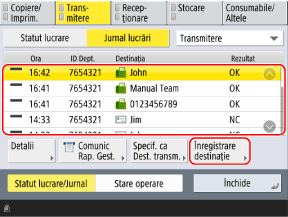
Apăsați pe [Transmitere]  [Jurnal lucrări].
[Jurnal lucrări].3
Selectați destinația care trebuie înregistrată în agendă și apăsați pe [Înregistrare destinaţii].
4
Apăsați pe [Agenda] și treceți la pasul 7.
Dacă apare ecranul de introducere a codului PIN, introduceți codul PIN setat pentru agendă și apăsați pe [OK].
3
Apăsați pe [Înregistrare destinaţii].
Dacă înregistrați o destinație din ecranul agendei, acest pas nu este necesar. Continuați cu pasul 4.
Dacă apare ecranul de introducere a codului PIN, introduceți codul PIN setat pentru agendă și apăsați pe [OK].
Apăsați pe [Înregistrare dest. nouă].
5
Selectați tipul de destinație.
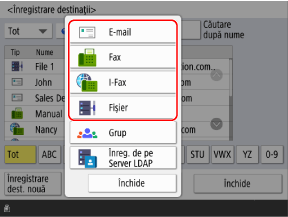
Când înregistrați locațiile de stocare a fișierelor (folder partajat, server de fișiere sau Spaţiu avansat), selectați [Fişier].
Când înregistrați destinații de grup, consultați următoarele:
Înregistrarea destinațiilor utilizând informațiile utilizatorului de pe un server LDAP
1
Apăsați pe [Înreg. de pe Server LDAP].
În mod implicit, căutarea începe automat în funcție de condițiile înregistrate.
Dacă apare ecranul de autentificare, introduceți numele de utilizator și parola aparatului înregistrat la serverul LDAP și apăsați pe [OK].
2
Căutați utilizatori după condiții, după cum este necesar.
Dacă înregistrați destinații selectând utilizatorii afișați în prezent în listă, acest pas nu este necesar. Continuați cu Pasul 3.
Dacă sunt înregistrate mai multe servere LDAP, selectați serverul LDAP pe care doriți să îl căutați în meniul derulant și căutați utilizatorii.
Când căutați după condiții
Apăsați pe [Căut. după condiţii], specificați condițiile de căutare și apăsați pe [Încep căutarea].
Exemplu de specificare a condițiilor de căutare: Când căutați utilizatori cu o adresă de e-mail care conține cuvântul „exemplu”
În meniul derulant al condițiilor de căutare, selectați [E-mail] și [Conţine]. Apăsați pe [Setare], introduceți „exemplu” și apăsați pe [OK].
În meniul derulant al condițiilor de căutare, selectați [E-mail] și [Conţine]. Apăsați pe [Setare], introduceți „exemplu” și apăsați pe [OK].
Puteți apăsa pe [Adăug. condiţie căutare] și specifica mai multe (până la patru) condiții de căutare.
Pentru a căuta utilizatorii care respectă oricare dintre condițiile specificate, selectați [sau].
Pentru a căuta utilizatorii care respectă toate condițiile specificate, selectați [şi].
Pentru a căuta utilizatorii care respectă oricare dintre condițiile specificate, selectați [sau].
Pentru a căuta utilizatorii care respectă toate condițiile specificate, selectați [şi].
De asemenea, puteți adăuga atribute pentru ținta de căutare. [Înregistrare/Editare Atribut căutare LDAP]
Dacă nu se găsesc utilizatori la căutare
Dacă în urma căutării nu se găsesc utilizatori, chiar dacă informațiile (nume de utilizator și parolă) pentru autentificarea serverului LDAP sunt corecte, verificați ora setată pentru serverul LDAP și pentru aparat. Căutarea nu poate fi efectuată dacă între ora setată a serverului LDAP și ora setată a aparatului există o diferență de cinci minute sau mai mult.
Nu puteți căuta de la panoul de control și de la Remote UI (IU la distanță) în același timp.
3
Bifați casetele de selectare ale utilizatorilor pe care doriți să îi înregistrați în Agendă.
Puteți bifa casete de selectare pentru mai mulți utilizatori (până la 256 de utilizatori) și îi puteți înregistra împreună. Pentru a bifa casetele de selectare pentru toți utilizatorii afișați, apăsați [Select. tot (Max 256. dest.)].
Pentru a înregistra o destinație de e-mail ca destinație i-fax, apăsați pe butonul [Înreg. Adresă E-Mail ca I-Fax] astfel încât butonul să fie selectat.
4
Apăsați pe [Următorul].
Sunt preluate informațiile despre nume, adresa de e-mail și numărul de fax.
Dacă ați bifat casete de selectare pentru mai mulți utilizatori în Pasul 3
Selectați lista de adrese în care se va înregistra destinațiile. Tipuri de liste de adrese
Dacă destinațiile sunt gestionate cu numere de acces, introduceți numărul de acces pentru a afișa destinațiile care urmează să fie înregistrată.
Apăsați [OK] pentru a salva destinațiile în Agendă.
Dacă destinațiile sunt gestionate cu numere de acces, introduceți numărul de acces pentru a afișa destinațiile care urmează să fie înregistrată.
Apăsați [OK] pentru a salva destinațiile în Agendă.
Dacă înregistrați mai multe destinații împreună, puteți sări peste pașii rămași.
Configurați informațiile altele decât numele, adresa de e-mail și numărul de fax editând destinația înregistrată în Agendă. Editarea și ștergerea destinațiilor din agendă (panou de control)
6
Selectați lista de adrese în care se va înregistra destinația. Tipuri de liste de adrese
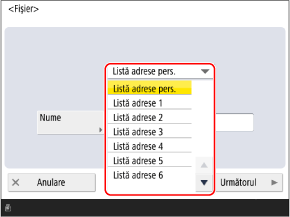
* Elementele care apar pe ecran variază în funcție de model și opțiuni.
Introduceți denumirea destinației și apăsați pe [Următorul].
Puteți înregistra o destinație fără a introduce o denumire. Totuși, dacă introduceți o denumire, puteți căuta destinația după inițiala sau denumirea acesteia atunci când specificați destinațiile.
1
Apăsați pe [Nume].
2
Introduceți denumirea și apăsați pe [OK].
8
Setați informațiile despre destinație în funcție de tipul de destinație.
9
Apăsați pe [OK].
Destinația este înregistrată în agendă.
Dacă destinațiile sunt gestionate cu numere de acces, apăsați pe [Următorul], introduceți numărul de acces pentru a afișa destinația care urmează să fie înregistrată și apăsați pe [OK].
Înregistrarea destinațiilor la butoane rapide
Pregătiri necesare
Dacă utilizați un server LDAP, înregistrați la aparat informațiile despre serverul LDAP. Înregistrarea serverelor LDAP
1
Pe ecranul [Acasă] al panoului de control, apăsați pe [Setări Dest./Redirecţ.]. Ecranul [Acasă]
De asemenea, puteți înregistra destinații pe butoane rapide din ecranul de scanare (Scanare şi Transmitere) sau de fax.
Pentru a înregistra o destinație din ecranul de scanare sau fax, apăsați [Rapid] [Înregistrare].
[Înregistrare].Înregistrarea destinațiilor utilizând jurnalul TX
1
Pe ecranul [Acasă] al panoului de control sau în altă locație, apăsați pe [ Monitor Statut]. Ecranul [Acasă]
Monitor Statut]. Ecranul [Acasă]Apare ecranul [Monitor Statut].
2
Apăsați pe [Transmitere] [Jurnal lucrări].
[Jurnal lucrări].3
Selectați destinația care va fi înregistrată pe butonul rapid și apăsați [Înregistrare destinaţii].
4
Apăsați pe [Rapid].
Dacă apare ecranul de introducere a codului PIN, introduceți codul PIN setat pentru agendă și apăsați pe [OK].
5
Selectați butonul rapid la care doriți să înregistrați destinația.
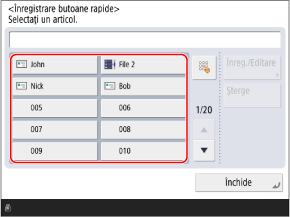
Se vor asocia numere din trei cifre (de la 001 la 200) la butoanele rapide. De asemenea, puteți apăsa pe [ ] și introduce un număr din trei cifre pentru a selecta un buton.
] și introduce un număr din trei cifre pentru a selecta un buton.Dacă selectați un buton cu o destinație deja înregistrată, informațiile înregistrate sunt suprascrise.
6
Apăsați pe [Următorul] și treceți la pasul 5.
2
Apăsați pe [Înregistrare butoane rapide].
Dacă înregistrați o destinație din ecranul de scanare sau fax, acest pas nu este necesar. Continuați cu pasul 3.
Dacă apare ecranul de introducere a codului PIN, introduceți codul PIN setat pentru agendă și apăsați pe [OK].
Selectați butonul la care doriți să asociați destinația, apoi apăsați [Înregistrare/Editare].
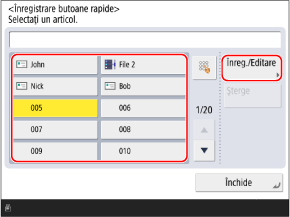
Se vor asocia numere din trei cifre (de la 001 la 200) la butoanele rapide. De asemenea, puteți apăsa pe [] și introduce un număr din trei cifre pentru a selecta un buton.
] și introduce un număr din trei cifre pentru a selecta un buton.Când selectați un buton cu o destinație deja înregistrată, informațiile înregistrate sunt suprascrise.
4
Selectați tipul de destinație.
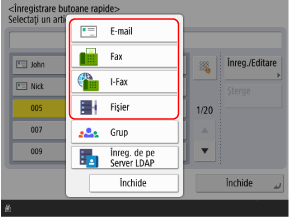
Când înregistrați locațiile de stocare a fișierelor (folder partajat, server de fișiere sau Spaţiu avansat), selectați [Fişier].
Când înregistrați destinații de grup, consultați următoarele:
Înregistrarea destinațiilor utilizând informațiile utilizatorului de pe un server LDAP
1
Apăsați pe [Înreg. de pe Server LDAP].
În mod implicit, căutarea începe automat în funcție de condițiile înregistrate.
Dacă apare ecranul de autentificare, introduceți numele de utilizator și parola aparatului înregistrat la serverul LDAP și apăsați pe [OK].
2
Căutați utilizatori după condiții, după cum este necesar.
Dacă înregistrați destinații selectând utilizatorii afișați în prezent în listă, acest pas nu este necesar. Continuați cu Pasul 3.
Dacă sunt înregistrate mai multe servere LDAP, selectați serverul LDAP pe care doriți să îl căutați în meniul derulant și căutați utilizatorii.
Când căutați după condiții
Apăsați pe [Căut. după condiţii], specificați condițiile de căutare și apăsați pe [Încep căutarea].
Exemplu de specificare a condițiilor de căutare: Când căutați utilizatori cu o adresă de e-mail care conține cuvântul „exemplu”
În meniul derulant al condițiilor de căutare, selectați [E-mail] și [Conţine]. Apăsați pe [Setare], introduceți „exemplu” și apăsați pe [OK].
În meniul derulant al condițiilor de căutare, selectați [E-mail] și [Conţine]. Apăsați pe [Setare], introduceți „exemplu” și apăsați pe [OK].
Puteți apăsa pe [Adăug. condiţie căutare] și specifica mai multe (până la patru) condiții de căutare.
Pentru a căuta utilizatorii care respectă oricare dintre condițiile specificate, selectați [sau].
Pentru a căuta utilizatorii care respectă toate condițiile specificate, selectați [şi].
Pentru a căuta utilizatorii care respectă oricare dintre condițiile specificate, selectați [sau].
Pentru a căuta utilizatorii care respectă toate condițiile specificate, selectați [şi].
De asemenea, puteți adăuga atribute pentru ținta de căutare. [Înregistrare/Editare Atribut căutare LDAP]
Dacă nu se găsesc utilizatori la căutare
Dacă în urma căutării nu se găsesc utilizatori, chiar dacă informațiile (nume de utilizator și parolă) pentru autentificarea serverului LDAP sunt corecte, verificați ora setată pentru serverul LDAP și pentru aparat. Căutarea nu poate fi efectuată dacă între ora setată a serverului LDAP și ora setată a aparatului există o diferență de cinci minute sau mai mult.
Nu puteți căuta de la panoul de control și de la Remote UI (IU la distanță) în același timp.
3
Bifați caseta de selectare a utilizatorului care va fi înregistrat la butonul rapid.
Pentru a înregistra o destinație de e-mail ca destinație i-fax, apăsați pe butonul [Înreg. Adresă E-Mail ca I-Fax] astfel încât butonul să fie selectat.
4
Apăsați pe [Următorul].
Sunt preluate informațiile despre nume, adresa de e-mail și numărul de fax.
Introduceți numele destinației.
Puteți înregistra o destinație fără a introduce o denumire. Totuși, dacă introduceți o denumire, puteți căuta destinația după inițiala sau denumirea acesteia atunci când specificați destinațiile din agendă.
* Destinațiile înregistrate pe butoanele rapide sunt, de asemenea, înregistrate și afișate în agendă (Listă de adrese rapide) și le puteți selecta atunci când specificați destinații din agendă.
1
Apăsați pe [Nume].
2
Introduceți denumirea și apăsați pe [OK].
6
Introduceți numele butonului.
Puteți înregistra un buton fără a introduce o denumire. Totuși, dacă introduceți o denumire, aceasta este afișată pe butonul rapid.
1
Apăsați pe [Nume buton rapid].
2
Introduceți denumirea și apăsați pe [OK].
7
Setați informațiile despre destinație în funcție de tipul de destinație.
8
Apăsați pe [OK].
Destinația este înregistrată la butonul rapid.